Groupes de magasins
Dans Quant, les magasins sont classés en groupes logiques pour faciliter leur gestion et leur organisation. Par exemple, vous pouvez créer un groupe regroupant tous les magasins situés dans une même région, puis l'assigner au responsable chargé de cette zone.
Exemples d'application :
- Classification des magasins par région, avec attribution du groupe entier de magasins à l'utilisateur responsable de cette région.
- Publication régulière des articles de blog ou des sondages pour un groupe spécifique de magasins : créer un groupe évite d'avoir à assigner chaque magasin individuellement à chaque nouvelle publication.
- Intégration d'un groupe de magasins dans un projet : lorsqu'un nouveau magasin est ajouté à ce groupe, il sera automatiquement inclus dans le projet, sans besoin d'ajout manuel.
- Analyses des performances d'un groupe de magasins : si vous comparez fréquemment un ensemble de magasins identiques, la création d'un groupe évite d'avoir à les ajouter un par un, à chaque analyse.
Dans le manuel, vous trouverez les réponses aux questions suivantes :
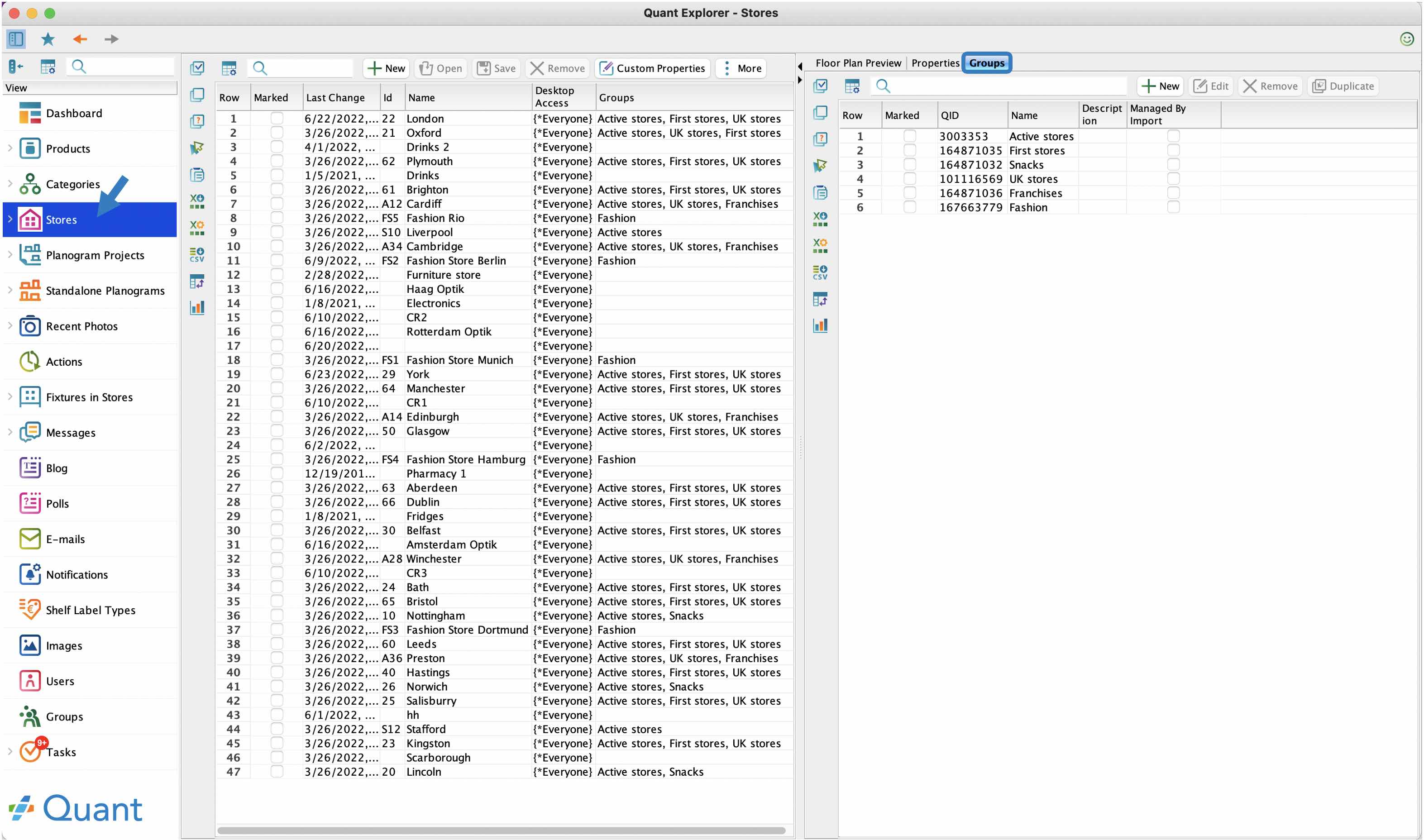 Magasins
Modification des groupes de magasins
Modification des groupes de magasins
Comment créer un groupe de magasins ?
- Dans la section Magasins, onglet Groupes, cliquez sur le bouton Nouveau.
- Saisissez le Nom du nouveau groupe de magasins.
- Cliquez sur OK.
Les groupes de magasins peuvent être renommés ou complétés par une description à l'aide du bouton Éditer.
Tout groupe de magasins peut être supprimé avec le bouton Supprimer. Cependant, seul un groupe vide, c'est-à-dire ne contenant aucun magasin, peut être supprimé.
Le bouton Dupliquer permet de copier le groupe sélectionné.
Déplacement d'un magasin vers/depuis un groupe de magasins
Comment ajouter un magasin à un groupe de magasins ?
- Dans le tableau, sélectionnez le magasin à ajouter à un groupe.
- Dans l'onglet Propriétés, cliquez sur la ligne Groupes.
- Marquez les groupes de magasins auxquels le magasin sélectionné doit appartenir.
- Cliquez sur OK.
- Confirmez la modification en cliquant sur le bouton Enregistrer.
Un magasin peut appartenir à plusieurs groupes de magasins.
Avec la même opération, un magasin peut être retiré d'un groupe de magasins : dans le tableau, sélectionnez le magasin, dans l'onglet Propriétés, cliquez sur la ligne Groupes, décochez le groupe auquel le magasin ne doit plus appartenir, puis enregistrez les modifications.
Déplacement en masse de plusieurs magasins vers/depuis les groupes de magasins
Quant dispose d'un outil permettant d'ajouter ou de retirer plusieurs magasins d'un groupe de magasins en une seule opération.
Comment ajouter plusieurs magasins à un groupe de magasins en une seule fois ?
- Dans la section Magasins, marquez dans le tableau tous les magasins que vous souhaitez ajouter au groupe.
- Cliquez sur le bouton Éditer marqué.
- Sélectionnez l'option Ajouter aux groupes et cliquez sur Suivant.
- Dans la nouvelle fenêtre, marquez les groupes de magasins auxquels vous souhaitez ajouter les magasins sélectionnés, puis cliquez sur OK.
Avec la même opération, plusieurs magasins peuvent être retirés en masse d'un groupe de magasins : dans la fenêtre qui s'affiche après avoir cliqué sur Editer marqué, sélectionnez l'option Retirer des groupes.
Si vous marquez un groupe dans l'onglet Groupes, seuls les magasins appartenant à ce groupe s'affichent dans le tableau des magasins. Actuellement, notre groupe de magasins « Optik » comprend les magasins suivants : Haag Optik, Rotterdam Optik et Amsterdam Optik.
Attribution d'un groupe de magasins à un utilisateur
Les groupes de magasins peuvent être facilement attribués à différents utilisateurs. Une application courante consiste à créer un groupe de magasins, par exemple pour une région spécifique, puis à l'assigner à un utilisateur responsable de cette zone.
Dans notre cas, nous allons attribuer le groupe de magasins Central Bohemia, déjà créé, à un responsable régional spécifique qui est chargé de cette région.
Comment attribuer un groupe de magasins à un utilisateur ?
- Dans la section Utilisateurs, sélectionnez l'utilisateur auquel vous souhaitez attribuer le groupe de magasins.
- Cliquez sur la ligne Magasins attribués.
- Dans la fenêtre qui apparaît, sous l'onglet Groupes, marquez le groupe de magasins que vous souhaitez attribuer à l'utilisateur (Central Bohemia).
- Cliquez sur OK.
- Confirmez la modification en cliquant sur le bouton Enregistrer.