Nastavení objednávek na webu
Tabulky objednávek lze snadno přizpůsobit Vašim požadavkům. Do tabulek si můžete přidat různé sloupce nebo některé odstranit, nastavit velikost sloupců nebo jejich název. Navíc je možné si nastavit různé vzhledy pro různé skupiny uživatelů.
Nastavení objednávek najdete v sekci Nastavení webu v podsekci Nastavení objednávek na webu.
Kliknutím na tlačítko Nové přidáte novou konfiguraci, kterou můžete následně editovat v pravém panelu.
Přidaná konfigurace je nastavena tak, jak momentálně webové nastavení vypadá. Tzn. pokud máte konkrétní požadavek, např. potřebujete přidat sloupec Schválená nákupní cena, stačí pouze ve vlastnosti Tabulka přidat tuto vlastnost a uložit. Podrobnější postup naleznete zde.
Přidání nové webové konfigurace
Nastavení objednávek na webu je rozděleno do 3 záložek:
- Tabulka objednávek: Zde se nastavuje vzhled tabulky s přehledem všech objednávek na webu.
Tabulka objednávek
- Vlastnosti objednávky: V této záložce můžete vybrat vlastnosti objednávky, které se mají zobrazit nad tabulkou detailního přehledu objednávky.
- Položky objednávky: V této záložce můžete nastavit vzhled tabulky detailu konkrétní objednávky.
Nastavení vlastností
U každé konfigurace si můžete po přidání nové konfigurace nastavit další vlastnosti vpravo. Spousta vlastností se opakuje:
- Nadřazený kontejner - Jedná se o konfiguraci, ze které se budou brát hodnoty. Využijete, pokud máte více nastavených konfigurací a u nové konfigurace chcete udělat pouze drobné změny oproti jiné, a tak původní konfiguraci nastavíte jako nadřazenou.
- Název a Zobrazený Název - Vyplňte název konfigurace. Název konfigurace, který se zobrazí na webu ve výběru v případě, že máte zpřístupněno několik konfigurací, vyplňte do vlastnosti Zobrazený název.
- Nadpis kontejneru - Nadpis dané tabulky.
- Zobrazit nadpis kontejneru - Pokud je políčko zaškrtnuté, tak se nadpis zobrazí.
- Desktopová práva - Určuje, kdo tuto konfiguraci uvidí v Quantu, případně kdo ji bude moci i editovat.
- Webový přístup - Zde nastavíte skupiny uživatelů, kteří mají mít zpřístupněnou tuto konfiguraci na webu.
Jeden uživatel může mít k dispizici více konfigurací najednou. Například si můžete nastavit různý vzhled tabulky pro Správce kategorií a Správce poboček. Správci poboček zpřístupníte pouze jeho konfiguraci, ale Spráce kategorií může mít k dispozici obě dvě a může se mezi nimi na webu přepínat. Díky tomu nemusíte mít při nastavování a testování Objednávek vytvořeno několik uživatelů s různými uživatelskými rolemi a neustále se přihlašovat pod jiným uživatelem, abyste zkontrolovali vzhled tabulky pro různé uživatele.
Zobrazený název a Webový přístup
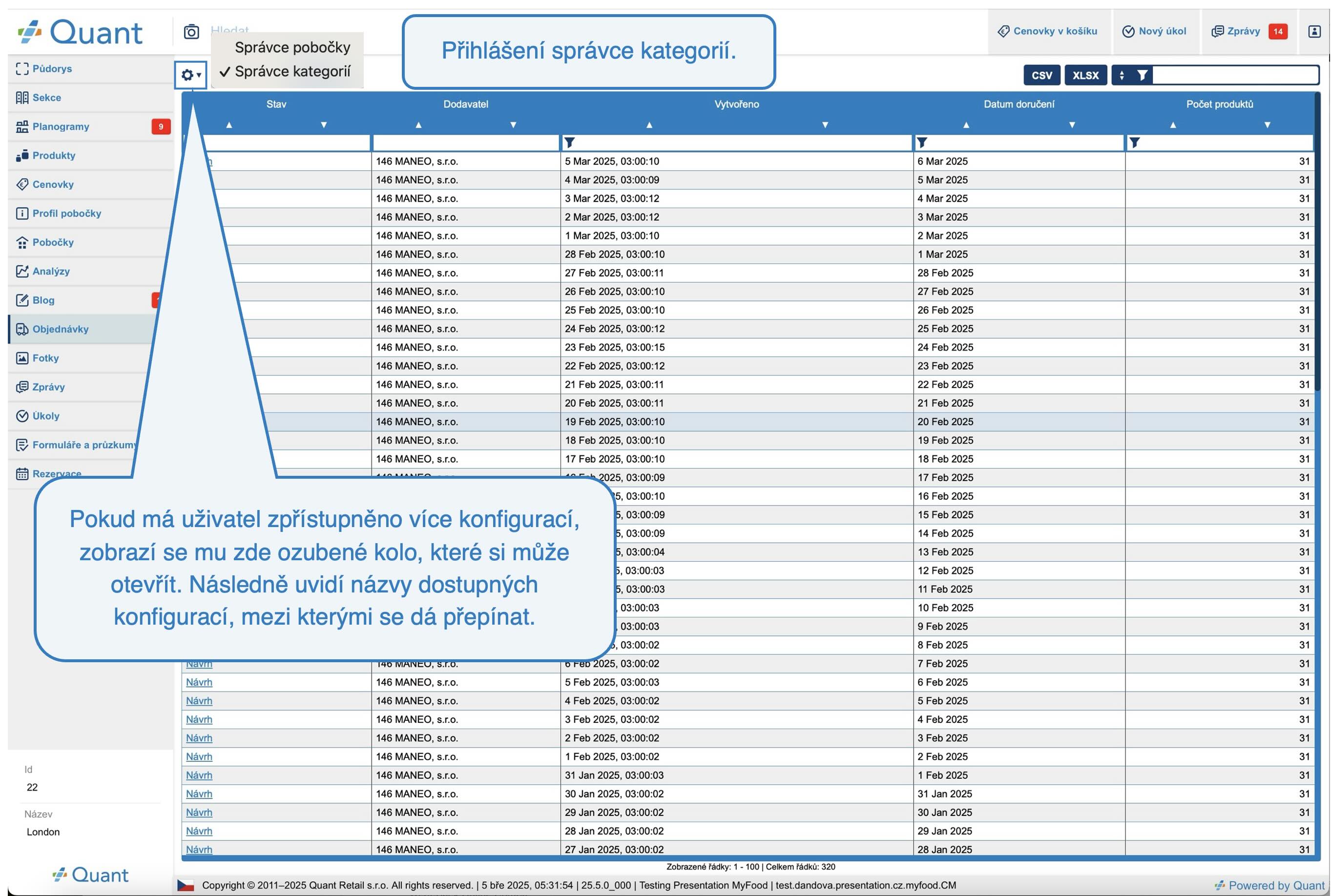 Zobrazení více konfigurací u tabulky
- Export XLS - Určuje, zda danou tabulku lze exportovat do Excelu. Pokud je zaškrtnuté políčko Zapnuto, pak se na webu objeví tlačítko XLSX, přes které si můžete celou tabulku vyexportovat do Excelu. Dále si můžete nastavit, zda chcete exportovat i hlavičku tabulky, jak se má soubor nazývat a zda se má do názvu přidat i časová značka.
- Export CSV - Určuje, zda danou tabulku lze exportovat do CSV. Pokud je zaškrtnuté políčko Zapnuto, pak se na webu objeví tlačítko CSV, přes které si můžete celou tabulku vyexportovat do CSV. Dále si můžete nastavit, zda chcete exportovat i hlavičku tabulky, jak se má soubor nazývat a zda se má do názvu přidat i časová značka. Dále můžete určit, jaký má být oddělovač polí a záznamů v CSV.
Export to XLSX and CSV
Nastavení obsahu a vzhledu tabulky
Obsah a vzhled tabulky se nastavuje ve vlastnosti:
- Tabulka - v záložce Tabulka objednávek
- Vlastnosti - v záložce Vlastnosti objednávky
- Položky objednávky- v záložce Položky objednávky
Můžete zde např. vybírat, jaké vlastnosti chcete v této tabulce zobrazovat jako sloupce, v jakém pořadí, jak široké mají být sloupce či jak má být zarovnaný text v tabulce.
Nastavení obsahu a vzhledu tabulky
Nastavení obsahu a vzhledu tabulky 2
Tabulka na webu V následující části naleznete vysvětlení některých nastavení, které se dají zde použít.
Nastavení atributů
- Typ zobrazení tabulky - určuje, jak se má atribut v tabulce zobrazit. Klasickým zobrazením je zobrazení Sloupec, kdy se atribut přidá jako sloupec do tabulky. V některých případech se může hodit zobrazení Skupina, kdy tabulka se bude seskupovat dle tohoto atributu.
- Název - zde si můžete nastavit jiný název pro daný sloupec, který se zobrazí na příslušném místě na webu.
- Zobrazit kategorii - v tabulce se v hlavičce sloupce zobrazí i název kategorie pro danou vlastnost.
- Kategorie - zde můžete upravit název kategorie, do které daná vlastnost patří.
- Popisek - můžete zadat vysvětlivku pro daný atribut, která se zobrazí při najetí myši na název tohoto atributu.
- Zobrazit varování (pouze u atributu Schválená nákupní cena) - v tabulce se ve sloupci Info zobrazí varování, pokud je Minimální celková cena nastavená na Dodavateli nižší než Celková schválená nákupní cena objednávky.
- Popisek varování (pouze u atributu Schválená nákupní cena) - popisek daného varování.
- Jednotky - můžete uvést jednotku (např. ks), která se zobrazí u atributu v hranaté závorce.
- Zarovnání popisku - zarovnání názvu atributu.
- Zarovnání hodnoty - zarovnání hodnoty atributu.
- Oddělovač tisíců - u číselných hodnot zde určíte, jakým znakem mají být odděleny tisíce (např. mezerou - 1 000 000).
- Desetinný oddělovač - u číselných hodnot můžete nastavit, jakým znakem mají být odděleny desetinná místa (např. čárkou 1,5).
- Způsob zaokrouhlení - určete, jak mají být zaokrouhlena čísla.
- Min desetinných míst - kolik minimálně se musí objevit desetinných míst u čísla, pokud není celé (např. 12,50 = 2 desetinná místa minimálně).
- Max desetinných míst - kolik maximálně desetinných míst může být u čísla, pokud není celé.
- Vymazat desetinná místa s nulovými hodnotami - nebudou se ukazovat desetinná místa s nulovými hodnotami (např. 12,00 se bude ukazovat jako 12).
- Odkazy (název sekce) - v této sekci můžete nastavit, aby hodnota v buňce byla zobrazená jako odkaz a po kliknutí uživatele někam přesměrovala.
- Čárový kód (název sekce) - zde můžete nastavit, aby se daný atribut zobrazoval v tabulce jako čárový kód.
- Export do XLSX (název sekce) - můžete si vybrat, které atributy z tabulky chcete exportovat do Excelu. Zde určíte, zda se má daný sloupec exportovat a libovolně můžete změnit název hlavičky, pokud nechcete, aby se shodoval s názvem hlavičky na webu.
- Export do CSV (název sekce) - můžete si vybrat, které atributy z tabulky chcete exportovat do CSV. Zde určíte, zda se má daný sloupec exportovat a libovolně můžete změnit název hlavičky, pokud nechcete, aby se shodoval s názvem hlavičky na webu.
- Tabulka (název sekce) - v této sekci můžete změnit velikost daného sloupce na webu.
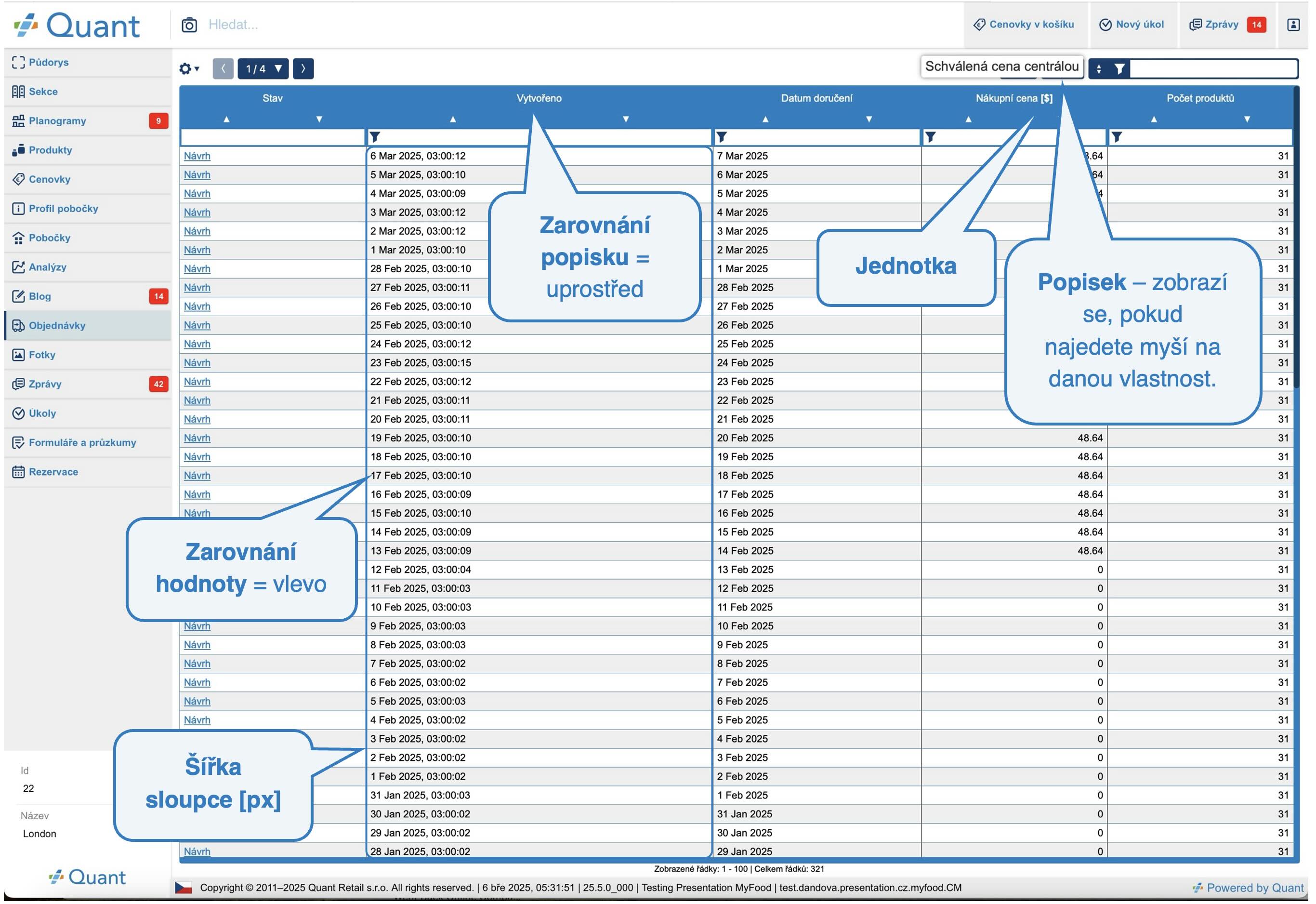 Nastavení atributů - zobrazení na webu
U sloupce Info můžete nastavit, jaké ikony se v něm mohou zobrazovat a v jakém stylu. Pokud vyberete uprostřed vlastnost Info, tak následně klikněte do vlastnosti Nastavení informací a zde můžete přidat či odebrat informace, které chcete v tomto sloupci zobrazovat. Dále vyberete-li konkrétní informaci, tak v řádku Styl můžete následně vybrat, zda chcete zobrazovat pouze ikonku nebo ikonku i text a nebo pouze text.
Nastavení sloupce Info
Ikony na webu
Pokud máte obsáhlou tabulku do šířky, doporučujeme přidat vlastnost Ukotvit nalevo. Vlastnosti, které se budou v pořadí nacházet před Ukotvit nalevo, se budou automaticky posouvat v případě, že scrollujete v tabulce směrem doprava. Díky tomu můžete např. vždy vidět datum vytvoření objednávky, které se nachází na začátku tabulky. Může se to hodit u tabulek s velkým počtem sloupců a na menších obrazovkách.
Ukotvit nalevo