Grundriss-Highlight
Mithilfe von Grundriss-Highlights können Sie verschiedene Informationen zu den Ausstattungselementen im Grundriss der Filiale anzeigen, beispielsweise Kategorien, Fläche oder Umsatzanteil der Kategorien, Eigenschaften der Ausstattungselemente oder Fach und vieles mehr. Gleichzeitig können Sie unterschiedliche Grundriss-Highlights für verschiedene Benutzergruppen einrichten.
Wo finden Sie die Grundriss-Highlights?
Die Highlight Bibliothek befindet sich in der rechten Leiste des Filialeditors. Die Highlight Einstellungen befinden sich in der unteren Leiste.
Highlight Bibliothek
Highlight Einstellungen
Die Registerkarte Highlight ist in mehrere Abschnitte geteilt:
- Eigenschaften – Hier können Sie das allgemeine Erscheinungsbild der Markierung, die Zugriffsrechte und die Standard, um die ausgewählten Benutzer angezeigt werden, einrichten.
- Highlight
- Highlight Liste - Eine Übersicht über alle möglichen Highlights.
- Aktive Markierung – die Markierung, die Sie aus der Liste auf der linken Seite auswählen und auf den Grundriss anwenden.
- Highlight Details – Wenn Sie eine Eigenschaft im Abschnitt Aktive Highlights auswählen, können Sie in diesem Abschnitt zusätzliche Einstellungen für diese bestimmte Eigenschaft vornehmen, z. B. welche Eigenschaften in welcher Reihenfolge angezeigt werden sollen, die Text- oder Rahmenfarbe usw.
Highlight Einstellungen
Wie fügt man Eigenschaften zu einem Highlight hinzu?
- Bitte wählen Sie die Hervorhebung aus, die Sie hinzufügen möchten.
- Um es zu den aktiven Markierungen hinzuzufügen, klicken Sie bitte auf den grünen Pfeil oder doppelklicken Sie auf die Attribute.
- Die Markierung wird im Abschnitt Aktive Highlights angezeigt und angewendet.
- Wenn Sie die Reihenfolge der aktiven Markierungen ändern möchten, verwenden Sie bitte die Aufwärts- und Abwärtspfeile.
- Um eine Hervorhebung zu entfernen, klicken Sie bitte auf den Link-Pfeil oder doppelklicken Sie auf die Attribute.
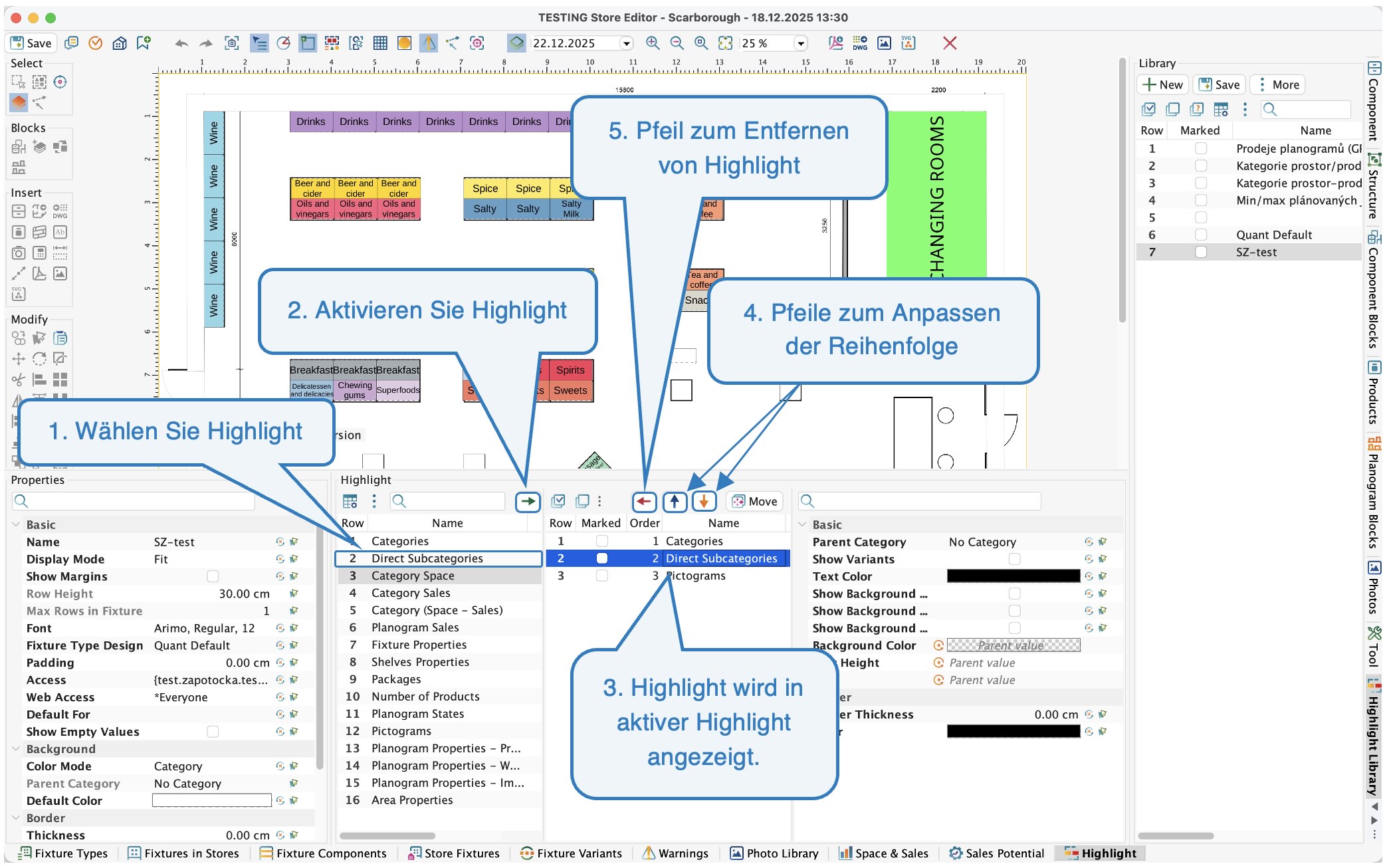 Highlight EinstellungenHighlight Eingenschaften
Grundeinstellungen für das Highlights
Dies sind die Grundeinstellungen für jede Highlight-Funktion. Hier können Sie einrichten:
- Name – Geben Sie den Namen der Markierung ein. Dies ist wichtig, wenn Sie die Markierung in der Bibliothek speichern, wo die gespeicherten Markierungen anschließend abgelegt werden.
- Display Mode - bietet drei Optionen zum Anzeigen.
- Fit - Text wurde direkt in einzelnen Ausstattungen im Grundriss angezeigt. Bei umfangreichen Texten oder zu kleinen Ausstattungen ist der Text möglicherweise nicht gut lesbar.
- Reihen - Der hervorgehobene Text wird in Zeilen unterteilt. Sie können die Zeilenhöhe und die maximale Zeilenzahl in Ausstattung einrichten, d. h. wie viele Zeilen innerhalb der Ausstattung angezeigt werden sollen.
- Feste Schriftart - Schriftart mit automatischer einheitlicher Anzeige entsprechend der in der Zeile Schriftart eingerichteten Schriftgröße.
Display Mode
- Ränder anzeigen – ermöglicht es Ihnen, die festgelegten Ränder für Ausstattungen anzuzeigen, für die keine Kategorie eingerichtet ist.
- Schriftart – hier können Sie aus vordefinierten Schriftarten Typen wählen, einschließlich Größe und Stil.
- Zugriff – Einstellungen für Benutzergruppen oder einzelne Nutzer, die Zugriff auf das Highlight in der Desktop-Anwendung haben.
- Webzugriff – Einstellung für Benutzergruppen oder einzelne Nutzer, die Zugriff auf die Hervorhebung in der Webanwendung haben. Um diesen Zugriff zuzuweisen, müssen nur universelle Eigenschaften in die Hervorhebung aufgenommen werden.
- Standard für – Hier richten Sie ein, für welche Nutzer oder Benutzergruppen die Hervorhebung als Standard gelten soll und automatisch angezeigt wird, wenn der Grundriss in der Desktop-Anwendung und im Web angezeigt wird. Um diesen Zugriff zuzuweisen, müssen nur universelle Eigenschaften in die Hervorhebung aufgenommen werden.
Universelle Highlight Attribut
- Farbmodus– bestimmt, woher die farbige Hervorhebung der Ausstattungen im Grundriss stammen soll. Es stehen vier Optionen zur Verfügung:
- Kategorie – übernimmt die eingestellte Farbe der Kategorie.
- Farbmodus– bestimmt, woher die farbige Hervorhebung der Ausstattungen im Grundriss stammen soll. Es stehen vier Optionen zur Verfügung:
Kategorie Farbmodus
- Direkte Unterkategorie – Nur direkte Unterkategorien der Kategorie, die Sie in der Eigenschaft Übergeordnete Kategorie auswählen, werden im Grundriss farblich hervorgehoben und mit der Farbe dieser direkten Unterkategorie markiert.
- Ausstattung – Wenn für die Ausstattung auf der Registerkarte Ausstattung eine Farbe eingerichtet wurde, wird diese Farbe angezeigt. Ist das Feld nicht ausgefüllt, wird die Farbe der Kategorie angezeigt.
Farbmodus der Ausstattung
- Keine – der Grundriss wird ohne Farbfüllungen angezeigt.
- Standardfarbe – Farbe, die angezeigt wird, wenn beispielsweise der Einrichtungsgegenstand keine Kategorie zugewiesen wurde oder er keine direkte Unterkategorie der ausgewählten übergeordneten Kategorie ist.
Arten von Highlights
Durch die Auswahl einzelner Highlight-Typen können Sie die Informationen auf dem Grundriss individuell anzeigen. Sie können einzelne Typen frei kombinieren und ihre Reihenfolge in den Einstellungen ändern. Nachfolgend finden Sie eine Beschreibung der am häufigsten verwendeten Typen:
- Kategorien – Anzeigt die Kategorie der Ausstattung auf dem Grundriss.
- Direkte Unterkategorien – Wählen Sie diese Option, wenn Sie Informationen zu den direkten Unterkategorien einer bestimmten übergeordneten Kategorie erhalten möchten. Auf der rechten Seite der Hervorhebungseinstellungen müssen Sie die übergeordnete Kategorie auswählen, deren Unterkategorien Sie hervorheben möchten.
In diesem Fall ist die übergeordnete Kategorie Shops, die direkte Unterkategorien wie Chilled und Groceries umfasst. Jede Unterkategorie kann ebenfalls eigene Unterkategorien haben. In unserem Beispiel hat die gelbe Ausstattung die direkte Unterkategorie Groceries und die Kategorie Spice.
Kategorien und direkte Unterkategorien
- Kategorie Raum – Diese Highlight-Anzeige zeigt den Raumanteil, den einzelne Kategorien einnehmen.
- Kategorie Verkauf – Zeigt den Umsatzanteil einer bestimmten Kategorie an.
- Kategorie (Raum - Verkauf) – Diese Einstellung zeigt die Differenz zwischen dem Kategorie-Raum und dem Kategorie Verkauf an.
Vergessen Sie nicht, für diese drei Typen von Highlights zusätzliche Highlight-Eigenschaften auf der rechten Seite in den Details einzurichten, z. B. Werte anzeigen als, wo Sie einrichten können, ob Sie die Ergebnisse als Prozentsatz oder als durchschnittliche Ausstattung oder Fläche in Metern anzeigen möchten. Wählen Sie im Eigenschaft Datenquelle aus, ob Sie die Werte für eine bestimmte Filiale oder einen bestimmten Benchmark anzeigen möchten. Legen Sie anschließend im Eigenschaft Raumtyp für den Raum fest, ob beispielsweise die lineare Fläche aller Fächer, die lineare Fläche des Grundrisses oder die Bodenfläche berücksichtigt werden soll. Legen Sie für den Umsatz den Wertetyp fest, den Sie analysieren möchten (verkaufte Stückzahlen, GP1 usw.).
Sie können die Fläche und den Umsatzanteil auch im Handbuch Raum & Verkauf sehen.
Verkaufs-Highlight: Die Kategorie Bier und Cider macht 2,15 % der insgesamt verkauften Stückzahlen aller Kategorien aus. Raum-Highlight: Die Kategorie Bier und Cider nimmt 2,20 % der Fläche ein. Raum – Verkaufs-Highlight: Die Kategorie Bier und Cider benötigt auf Grundlage der verkauften Stückzahlen 0,05 % weniger Platz (2,20 – 2,15 = 0,05).
Highlight Raum und Verkauf
- Planogramm-Verkauf – Dieses Highlight zeigt die Anzahl der verkauften Stückzahlen, die Marge und den Umsatz (gemäß dem in den Details ausgewählten Wertetyp) für publizierte Planogramme auf der angegebenen Ausstattung an – genauer gesagt für Produkte, die sich derzeit in einzelnen Lebenszyklusphasen auf Planogrammen befinden, die in den Hervorhebungsdetails im Abschnitt „Planogramm-Phasen“ eingerichtet werden können.
Planogramm-Verkauf Higlight
- Fixture-Eigenschaften - Ermöglicht es Ihnen, die Ausstattungseigenschaften, die Sie rechts ausgewählt haben, in den hervorgehobenen Details in der Zeile Ausstattungseigenschaften anzuzeigen.
Fixture-Eigenschaften Highlight
- Regaleigenschaften – Zeigt die Regaleigenschaften an, die Sie rechts in den hervorgehobenen Details in der Zeile Regalattribute eingerichtet haben, und listet deren einzelne Werte auf. Für jedes Fach wird sein Wert angezeigt.
Regaleigenschaften Highlight
- Planogrammstatus – Anzeigt Informationen darüber, ob das Planogramm implementiert, in Wartestellung oder vorbereitet ist.
Highlight Bibliothek
Sie können Ihre Markierung in der Bibliothek speichern, um sie später einfach befüllen zu können. Wenn Sie bereits eine Markierung in der Registerkarte Highlight Einstellungen eingerichtet haben, die Sie speichern möchten, gehen Sie einfach zur Registerkarte Highlight Bibliothek auf der rechten Seite und klicken Sie auf die Schaltfläche Speichern unter.
Um ein völlig neues Highlight von Grund auf neu zu erstellen, klicken Sie auf die Schaltfläche Neu, richten Sie das Highlight wie gewünscht ein, um es in der Bibliothek zu speichern, und klicken Sie dann auf die Schaltfläche Speichern.
Um einer der gespeicherten Ausstattungen auf den Grundriss anzuwenden, wählen Sie die Zeile mit diesem Highlight in der Bibliothek aus, und dieses Highlight wird sofort auf den Grundriss angewendet.
Neu Highlight
Weitere Funktionen von Highlight:
Speichern – Speichern Sie die aktuellen Highlight Einstellungen in der Bibliothek anstelle der ursprünglich ausgewählten Hervorhebung und überschreiben Sie diese damit.
Speichern unter – Speichern Sie die aktuellen Highlight Einstellungen als neue Zeile.
Löschen – Löschen Sie die ausgewählte Hervorhebung.
Standard auswählen – Wechseln Sie zu den Standard-Highlight Einstellungen.
Lesezeichen erstellen – Erstellen Sie ein Lesezeichen für die aktuellen Einstellungen.
Versteckte Schaltflächen anzeigen
Highlights auf Web
Auf Quant Web werden im Abschnitt Grundriss alle Highlights angezeigt, die für die Darstellung im Web vorgesehen sind. Sie können einer Benutzergruppe oder einzelnen Benutzern Anzeigerechte gewähren.
Highlight web Einstellungen
Um diesen Zugriff zuzuweisen, muss lediglich die universelle Eigenschaft markiert werden.
Die Highlights sind zur besseren Orientierung alphabetisch sortiert. Eine Ausnahme bildet die Standardeinstellung, die stets am Anfang der Liste steht.
Highlight Web Einstellungen