Planogramm-Regeln
Mit Planogrammregeln können Sie eine allgemeine Planogrammregel in die Planogrammvorlage einfügen, die eine Gruppe von Produkten definiert, aus der Quant dann die Produkte auswählt, die im endgültigen Planogramm platziert werden sollen. Dies ist eine sehr effiziente und schnelle Methode zur Erstellung eines optimierten Planogramms auf der Grundlage von Verkaufsdaten. Aus jeder eingefügten Regel wählt Quant die besten Produkte aus und platziert sie im Planogramm entsprechend ihrem Platz und ihren Verkaufszahlen.
In diesem Handbuch finden Sie
- Wie sortiert man Produkte nach ausgewählten Attributen in Gruppen, so dass sie einfach als Regeln in das Planogramm eingefügt werden können?
- Wie fügt man eine Planogrammregel in eine Planogrammvorlage ein?
- Wie wählt Quant Produkte aus einer Planogrammregel aus, um sie in einem Planogramm zu platzieren?
- Wie kann ich die Reihenfolge der Produkte im Planogramm manuell ändern oder die Platzierung eines bestimmten Produkts erzwingen?
- Welche Eigenschaften können für eine Planogrammregel festgelegt werden?
- Wie kann ich mehrere Planogramm-Regeln mit Hilfe von Rahmen verbinden?
Planogrammregeln funktionieren nur für optimierte Planogramme.
Optimiertes Planogramm
Die optimierten Planogramme sind in den Handbüchern Optimierte Planogramme ausführlich beschrieben.
Produkt Gruppen
Auf der Registerkarte Produkt Gruppen können Sie Produkte nach einem oder mehreren Attributen sortieren. Sie können Gruppen nach Marke, Lieferant oder Untergruppe erstellen.
Dies soll am Beispiel der Kategorie „Getränke“ gezeigt werden, in der wir insgesamt 4 Produkt Gruppen haben und Getränke ähnlicher Art zusammenfassen wollen (Eistee, kohlensäurehaltiges Wasser, stilles Wasser, Säfte). Daher teilen wir die Tabelle Produkt Gruppen nach dem Attribut Group 2 auf, das diese Produkt Gruppen identifiziert.
- Klicken Sie auf der Registerkarte Produkt Gruppen auf das Filtersymbol.
- Wählen Sie im neuen Fenster das Attribut aus, nach dem Sie die Produkt Gruppen erstellen möchten (in diesem Fall das Attribut Group 2 Name).
- Die Produkte werden nach diesem Merkmal gruppiert. Diese Gruppen werden in der Tabelle links angezeigt.
- Wenn Sie eine der Gruppen auswählen, werden in der rechten Tabelle alle Produkte der ausgewählten Gruppe angezeigt.
Filter in Produkt Gruppen
Produkt Gruppen
Planogramm-Regeln
Wie fügt man eine Planogrammregel in eine Planogrammvorlage ein?
Der einfachste Weg, eine Planogrammregel in eine Planogrammvorlage einzufügen, besteht darin, die auf der Registerkarte Produkt Gruppen erstellten Gruppen zu verwenden.
- Wählen Sie auf der Registerkarte Produkt Gruppen die Gruppe aus, die Sie in die Vorlage einfügen möchten.
- Aktivieren Sie in der Werkzeugleiste links das Werkzeug Regel in Vorlage einfügen oder drücken Sie die Taste G auf Ihrer Tastatur.
- Klicken Sie in die Vorlage, um die Regel zu platzieren.
- Drücken Sie die ESC-Taste, um den Einfügevorgang abzubrechen.
Regel in Vorlage einfügen
Sie können die Regel dann über mehrere Zeilen der Planogramm-Vorlage ziehen, je nachdem, auf wie viele Regale Sie die Produkte einer bestimmten Produktgruppe verteilen möchten. Wenn Sie beispielsweise möchten, dass die Produkte der eingefügten Gruppe auf den ersten drei Regalen platziert werden, müssen Sie die Regel über die ersten drei Zeilen der Vorlage ziehen.
Ausdehnung der Regel
Sie können die Eigenschaften der eingefügten Regel rechts auf der Registerkarte Komponente bearbeiten. In der Zeile Produkt Filter sehen Sie die erstellte Regel zur Auswahl von Produkten. Hier können Sie die Bedingung weiter bearbeiten, z.B. eine zusätzliche Bedingung hinzufügen, um nur Produkte eines bestimmten Lieferanten auszuwählen
Produkt Filter
Wenn Sie das Werkzeug Regel in Vorlage einfügen aktivieren, ohne in der Registerkarte „Produktgruppen“ eine Produktgruppe auszuwählen, wird eine leere Regel in die Vorlage eingefügt, für die Sie in der Eigenschaft Produkt Filter in der Registerkarte Komponente eine Bedingung definieren müssen.
Logik der Produktauswahl
Quant fügt nur Produkte in das Planogramm ein, die dem Produkt Filter der Regel entsprechen. Die Auswahl der Produkte erfolgt gemäß den Einstellungen für die Füllkriterien auf der Registerkarte Schablone. Da es sich um ein optimiertes Planogramm handelt, können Sie sicher sein, dass immer die besten Produkte platziert werden und die Anzahl der platzierten Artikel dem Umsatz entspricht.
Wichtige festzulegende Kriterien sind
- Verkaufsart, die für die Produktpriorität verwendet wird: Abhängig von dem hier ausgewählten Verkaufsindikator bestimmt Quant die Platzierungspriorität. Wenn Sie hier z.B. GP1 auswählen, bedeutet dies, dass Produkte mit einem höheren GP1 im resultierenden Planogramm eine höhere Platzierungspriorität haben.
- Min. Tage Reserve: Die minimale Anzahl von Tagen, für die der Vorrat der im Planogramm platzierten Produkte ausreichen muss. Wenn die Mindestreserve 7 Tage beträgt, bedeutet dies, dass das Planogramm mindestens eine Woche lang mit Produkten bestückt sein muss. Die Stückzahl, die der Mindesttagesreserve in Quant entspricht, wird MIN genannt. Wenn die durchschnittliche tägliche Bewegung eines Produkts 2 Stück beträgt, ist in unserem Beispiel MIN = 7*2 = 14 Stück.
- Max. Tage Reserve: Gibt die maximale Anzahl von Tagen an, für die ein ausreichender Produktvorrat zur Verfügung steht, der der Position aller im Planogramm vorgesehenen Packstücke entspricht. Die Menge der Einheiten, die der maximalen Tagesreserve in Quant entspricht, wird als MAX bezeichnet. Wenn die maximale Tagesreserve auf 21 festgelegt ist und die durchschnittliche tägliche Produktbewegung 2 Einheiten beträgt, berechnen wir MAX = 21*2 = 42 Einheiten.
Die Erstellung eines optimierten Planogramms wird im Handbuch Festlegung von Auffüllkriterien ausführlicher beschrieben.
Ob ein Produkt in ein Planogramm aufgenommen wird oder nicht, hängt auch von der Prioritätsebene ab.
Produkte mit optionaler Prioritätsstufe werden nicht platziert, wenn innerhalb der maximalen Anzahl von Tagen (maximale Reservetage) keine Einheiten verkauft werden. Die benötigte Prioritätsebene bedeutet, dass die Produkte im Planogramm platziert werden müssen, aber die Anzahl der platzierten Einheiten hängt von ihrem Verkauf ab. Blöcke mit einer fixierte Prioritätsebene im Planogramm erfüllen die im Register Komponente festgelegten Mengenbeschränkungen für Packungen unabhängig von ihrem Verkauf.
Eine ausführliche Erklärung der Prioritätsstufen finden Sie im Handbuch Einstellung der Prioritätsebenen manual.
Quant fügt die Produkte in der Reihenfolge der besten Produkte gemäß der von Ihnen festgelegten Verkaufspriorität (in diesem Fall GP1) in das Planogramm ein. Quant fügt das Produkt mit der höchsten GP1 zuerst ein, dann das Produkt mit der zweithöchsten GP1 usw. Die Anzahl der Einheiten, die für jedes Produkt mit den Prioritätsstufen „Optional“ und „Obligatorisch“ platziert werden, hängt von der Anzahl der verkauften Einheiten ab (je höher die Anzahl der verkauften Einheiten, desto mehr Einheiten werden für dieses Produkt platziert).
Nachschubkriterien
Die Liste der Produkte, die dem Filter für die festgelegte Regel entsprechen, befindet sich immer unten auf der Registerkarte Komponente. Rote Produkte sind Produkte, die nicht im Planogramm enthalten sind.
Produkttabelle
In dieser Tabelle können Sie die Reihenfolge der eingefügten Produkte mit Hilfe der Pfeile oder der Schaltfläche Bewegen ändern.
Reihenfolge ändern 1
Reihenfolge ändern 2
Sie können auch die Platzierung eines Produkts erzwingen, das aufgrund geringer Verkaufszahlen nicht platziert wurde, indem Sie seine Priorität erhöhen.
Nicht platziertes Produkt
Prioritätsebene ändern
Definition der Eigenschaften auf der Registerkarte Komponente
Wenn Sie eine Regel in der Vorlage auswählen, können Sie die Eigenschaften für die gesamte Regel (alle Produkte im Planogramm, die unter diese Regel fallen) auf der Registerkarte Komponente bearbeiten.
Sie können z.B. die minimale oder maximale Anzahl der platzierten Teile in Breite, Höhe oder Tiefe für alle in der Regel enthaltenen Produkte festlegen oder die Prioritätsebene für alle Produkte innerhalb der Regel ändern.
Registerkarte Komponente für eine Regel
Wenn Sie jedoch ein bestimmtes Produkt im Planogramm oder in der unteren Tabelle auf der Registerkarte Komponente auswählen, können Sie die Eigenschaften nur für dieses Produkt bearbeiten.
Registerkarte Komponente für ein Produkt
Es können mehrere spezifische Eigenschaften definiert werden, die das Verhalten der Regel als Ganzes beeinflussen. Diese Eigenschaften finden Sie auf der Registerkarte Komponente im Abschnitt Blöcke, wenn Sie eine Regel in der Vorlage ausgewählt haben.
Layout
Beeinflusst, wie Produkte innerhalb des Planogramms verteilt werden sollten.
- Flexibel: Die Produkte werden im Planogramm je nach verfügbarem Platz frei verteilt und haben keine bestimmte Form. Sie können in einem Regal mehr, in einem anderen weniger Platz einnehmen.
Flexibles Layout
- Rechteckig: Die Produkte behalten innerhalb des Planogramms eine rechteckige Form und nehmen somit in jedem Regal den gleichen Platz ein. Sie bilden vertikale rechteckige Blöcke.
Rechteckige Layout
Ausrichtung
Beim rechteckigen Layout können Sie die Ausrichtung der Produkte innerhalb des Rechtecks festlegen.
Ausrichtung
Nur Kategorieprodukte
- Wenn das Kontrollkästchen aktiviert ist, werden dem Planogramm nur Produkte der Kategorie hinzugefügt, die dem Planogramm zugeordnet ist.
- Wenn das Kästchen nicht angekreuzt ist, werden dem Planogramm auch Produkte hinzugefügt, die nicht zu der dem Planogramm zugeordneten Kategorie gehören
Product Filter
Definieren Sie die Bedingungen, um festzulegen, welche Produkte unter die eingefügte Planogrammregel fallen sollen. Wenn Sie eine Regel aus der Registerkarte Produkt Gruppen einfügen, wird der Produkt Filter automatisch entsprechend der eingefügten Gruppe ausgefüllt. Sie können dann bei Bedarf eine weitere Bedingung hinzufügen oder die Bedingung ändern.
Sie haben die Limonadengruppe in das Planogramm eingefügt. Die ersten beiden Regale sind jedoch höher als die folgenden vier Regale. Um zu vermeiden, dass einige Produkte aufgrund ihrer Höhe nicht platziert werden können, weil Quant versuchen könnte, sie in den unteren Regalen zu platzieren, empfehlen wir in diesem Fall, die Regel in zwei Teile aufzuteilen und jeweils eine weitere Bedingung hinzuzufügen, die die Höhe der Produkte begrenzt.
Produkt Filter
Produkte
Hier können Sie bestimmte Produkte aus der Liste auswählen. Es ist möglich, den Produkt Filter mit der Produktauswahl in den Produkteigenschaften zu kombinieren, wenn einige Produkte einbezogen werden sollen, die die Regelbedingung nicht erfüllen.
Sie können auch die Produktauswahl verwenden, wenn Sie z.B. 14 Produkte auswählen und in der Eigenschaft Max. Produkte festlegen, dass nur 6 Produkte platziert werden sollen. Wenn das Planogramm für mehrere Filialen freigegeben wird, wählt Quant maximal 6 Top-Produkte für jede Filiale aus.
Produkte
Gruppieren nach
In diesem Abschnitt definieren Sie die Regeln für die Anordnung der Produkte im Planogramm. Mit dieser Funktion können Sie Produkte nach einem ausgewählten Attribut gruppieren, wobei die Verkaufsart bestimmt Produktpriorität das Hauptkriterium ist, das in der Vorlage definiert ist. Wenn Sie z.B. die Produkte nach dem Lieferanten auf der Basis des Gewinns (GP1) gruppieren möchten, wählen Sie das Attribut Lieferant in der Zeile Gruppieren nach. Nach der Bestätigung gruppiert Quant die Produkte automatisch nach Lieferanten, beginnend mit dem Lieferanten, dessen Produkte den höchsten Gewinn erzielen, und absteigend bis zu den Lieferanten mit dem niedrigsten Gewinn. Sie können auch mehrere Gruppierungsregeln gleichzeitig anwenden, z.B. Gruppieren nach Lieferant und Gruppieren nach Marke.
Gruppieren nach
Das Hauptkriterium der Funktion Gruppieren nach ist immer die Verkaufsart bestimmt Produktpriorität, die in der Vorlage definiert ist.
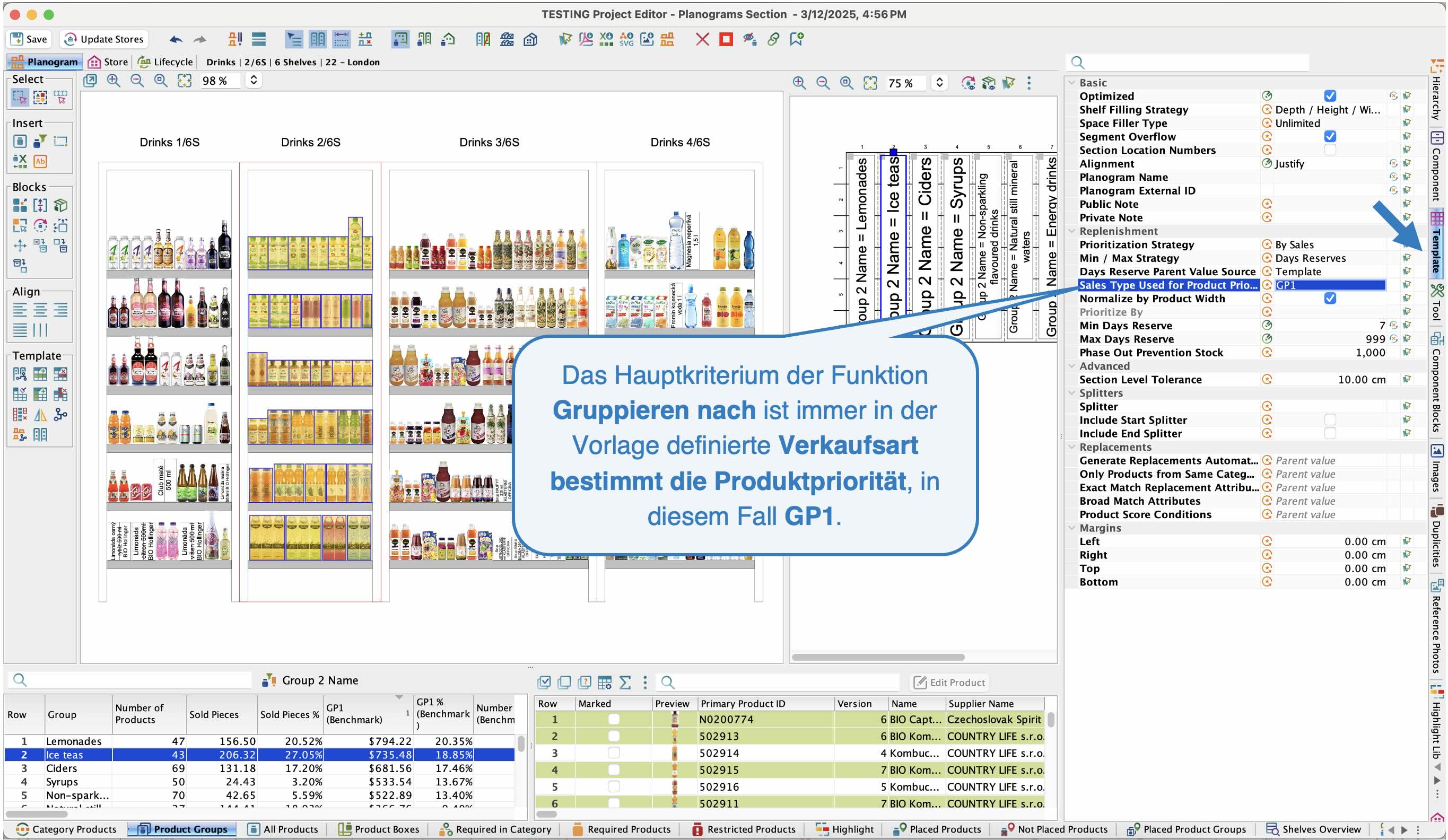 Das Kriterium der Funktion Gruppieren nach
Sortieren nach
Im Gegensatz zur Funktion Gruppieren nach basiert die Funktion Sortieren nach nicht auf dem Umsatz. Die Produkte werden ausschließlich nach dem gewählten Attribut sortiert, unabhängig von der Umsatzleistung. Die Produkte können alphabetisch (z.B. nach Lieferant oder Marke) oder nach Größe (auf- oder absteigend - z.B. nach Größe oder Preis) sortiert werden.
Sortieren nach
Die Funktionen Gruppieren nach und Sortieren nach können kombiniert werden. Die Funktion Gruppieren nach definiert die Hauptgruppierungsstruktur basierend auf dem Umsatz und die Funktion Sortieren nach bestimmt die Reihenfolge innerhalb dieser Gruppen. Wenn Sie z.B. die Produkte nach dem Umsatz des Lieferanten gruppieren und dann nach dem Preis (vom höchsten zum niedrigsten) sortieren möchten, wählen Sie das Attribut Lieferant in der Zeile Gruppieren nach (wodurch die Produkte nach dem Umsatz des Lieferanten gruppiert werden) und dann das Attribut Preis in der Zeile Sortieren nach (wodurch die Produkte innerhalb jeder Gruppe vom teuersten zum niedrigsten sortiert werden).
Sortierstrategie
Wenn Sie die Eigenschaft(en) auswählen, nach der (denen) die Produkte im Planogramm sortiert werden sollen, werden die Produkte dem Planogramm in einer klar definierten Reihenfolge entsprechend dieser Eigenschaft hinzugefügt. Die Produkte können in verschiedenen Richtungen angeordnet werden:
- Schlange rechts unten: Die Produkte werden von links nach rechts auf das oberste Regalfach und von rechts nach links auf das unterste Regalfach gelegt, so dass eine nach unten gerichtete Schlangenform entsteht.
- Schlange von rechts nach oben: Die Produkte werden im unteren Regal von links nach rechts und im oberen Regal von rechts nach links angeordnet, so dass eine nach oben gerichtete Schlangenform entsteht.
- Schlange von links nach unten: Die Produkte werden von rechts nach links auf das oberste Regalfach und dann von links nach rechts auf das unterste Regalfach gelegt, so dass eine nach unten gerichtete Schlangenform entsteht.
- Schlange von links nach oben: Die Produkte werden im unteren Regal von rechts nach links und im oberen Regal von links nach rechts angeordnet, so dass eine nach oben gerichtete Schlangenform entsteht.
- Rechts unten: Die Produkte werden von links nach rechts in jedes Regal gelegt und am Ende eine Ebene tiefer transportiert, um dann in der gleichen Richtung weiterzufahren.
- Rechts nach oben: Die Produkte werden von links nach rechts auf das unterste Regal gelegt und dann in der gleichen Richtung auf das nächsthöhere Regal bis zum oberen Ende der Ausstattung weitertransportiert.
- Von links nach unten: Die Produkte werden von rechts nach links, beginnend mit dem obersten Regalfach, nach unten bis zum Boden der Ausstattung eingelagert.
- Von links nach oben: Die Produkte werden von rechts nach links, beginnend mit dem untersten Regalfach bis zum obersten Regalfach platziert.
- Von oben nach unten: Die Produkte werden in Spalten von oben nach unten sortiert, beginnend links oben und dann nach unten, bevor sie in die nächste Spalte verschoben werden.
- Vertikale Blöcke: Hierbei handelt es sich um eine Sortierstrategie, bei der das Produkt im obersten Regalfach dupliziert wird.
Sortierstrategie
Max Produkte
Dies ist die maximale Anzahl von Produkten, die in einer bestimmten Planogrammregel platziert werden können. Sie können also die Anzahl der platzierten Produkte begrenzen, wenn eine bestimmte Regel viele Produkte mit hohen Verkaufszahlen enthält, Sie aber beispielsweise nur die 20 umsatzstärksten Produkte platzieren möchten.
Max relative Breite
Hier können Sie festlegen, wie viel Prozent der gesamten Planogrammbreite (Sektion) von Produkten der Regel belegt werden dürfen. Es handelt sich um eine prozentuale Einstellung, die unabhängig von der Gesamtfläche proportional auf alle Filialen angewendet wird.
Wenn der Sektion 4 m breit ist und wir die maximale relative Breite auf 10 % festlegen, dürfen die Produkte der Regel 40 cm der Breite der Sektion nicht überschreiten. Die Produkte müssen jedoch gleichmäßig auf alle Regale verteilt sein, über denen die Regel steh
Max Raum
Hier können Sie festlegen, wie viel Prozent der Gesamtbreite aller Regalfächer im Planogramm (in der Sektion) von Produkten der Regel belegt werden dürfen.
Wenn eine bestimmte Sektion eine Gesamtbreite von 4 m hat und jedes Planogramm 6 Regalfächer hat, beträgt die gesamte lineare Stellfläche 4*6=24 m. Wenn wir den maximalen Platz auf 10 % festlegen, bedeutet dies, dass die Summe der Laufmeter, die die Produkte normalerweise einnehmen, 2,4 m nicht überschreiten darf. Es spielt jedoch keine Rolle, wie die Produkte in den Regalen angeordnet sind. Zum Beispiel können die Produkte, die unter diese Regel fallen, im ersten Regal 1 m einnehmen, im zweiten ebenfalls 1 m und im dritten 40 cm.
Max Produkte und Max relative Breite
Rahmen
Wenn Sie mehrere Regeln eingefügt haben, die Sie ausrichten und als rechteckigen Block darstellen möchten, verwenden Sie die Funktion Rahmenblöcke einfügen.
Beispiel für Rahmenblöcke
Beispiel für Rahmenblöcke
Auf der Registerkarte Komponente können Sie einige Eigenschaften für die Blöcke innerhalb des Rahmens festlegen:
- Ausrichtung: This is the alignment of products within the enclosure.
- Max relative Breite: Hier können Sie festlegen, wie viel Prozent der gesamten Planogrammbreite ("Sektion") von Produkten einer Kategorie belegt werden dürfen, die unter eine bestimmte Kategorie fallen.
- Max Raum: Hier können Sie festlegen, wie viel Prozent der Gesamtbreite aller Planogramm-Regale ("Sektionen") mit Produkten belegt werden dürfen, die den angegebenen Regeln entsprechen und Teil der Anlage sind.
- Umrissfarbe: Hier können Sie die Farbe des Rahmens in der Planogrammvorlage festlegen.
Rahmeneigenschaften