Tipos de tareas
Tipos de tareas es el área dentro de la cual es posible informar de tareas. Para cada tipo de tarea, puede establecer quién tiene autoridad para reportar el problema, quién debe ser la persona responsable predeterminada, o qué contexto abarcarán las tareas.
- Nombre
- ID del proyecto
- Habilitado para contextos de tareas
- Permisos del Desktop
- Acceso web
- Campos personalizados
- Fecha de límite automática
- Se requiere foto
- Crear al aprobar el planograma
- Crear al reportar un problema con el planograma
- Asignar al creador
- Asignatarios predeterminados
- Grupos de usuarios permitidos [Asignar por]
- Asignatarios automáticos restringidos
- Asignar por tiendas
- Asignar por categorías
- Iniciar el seguimiento automáticamente al editar
- Seguir por el creador
- Seguidores predeterminados
- Grupos de usuarios permitidos [Seguir por]
- Seguidores automáticos restringidos
- Seguir por tiendas
- Seguir por categorías
¿Cuáles son algunos ejemplos de tipos de tareas?
- Implementación del planograma incorrecta - el gestor de categorías puede crear una tarea para una tienda que ha implementado un planograma de forma incorrecta y solicitar que se corrija.
- Producto que falta - una tienda puede indicar que no tiene existencias de un producto que figura en el planograma.
- Accesorio dañado - una tienda puede avisar de una estantería averiada y solicitar el envío de una nueva.
- Inconsistencias del planograma - una tienda puede informar al gestor de categorías de que el planograma está mal dibujado y no está actualizado.
- Problemas con las etiquetas de estanterías - en una tienda falta una etiqueta o la etiqueta es incorrecta.
- Problemas de implementación del planograma - la tienda tiene problemas para implementar el planograma porque en realidad los productos no caben en la estantería. Así que informan de este problema a la central y ésta corrige el planograma. La central también puede pedir a la tienda que vuelva a medir el lineal mediante una tarea.
- Actualización del material de marketing - el gestor de categorías puede crear una tarea para un grupo de tiendas o para todas las tiendas con el objetivo de sustituir un póster por otro.
¿Cómo se crea un nuevo tipo de tarea?
- En Quant, en la sección Configuración de tareas / Tipos de tareas, haga clic en el botón Nuevo.
- A continuación, defina las propiedades en el panel de propiedades de la derecha.
Propiedades de los tipos de tareas
Básico
Nombre
Introduzca el nombre del tipo de tarea - el área que abarcará cada una de las tareas.
Implementación del planograma incorrecta
ID del proyecto
Se crea un ID único para cada tarea. Para identificar rápidamente las tareas y saber de qué tipo de tarea se trata, introduzca aquí el ID del proyecto. Posteriormente, las tareas individuales que se creen bajo ese tipo de tarea contendrán este texto en el ID.
La identificación de una incorrecta implementación del planograma es POG. La primera tarea creada tendrá el ID POG-1, la segunda POG-2, etc.
Habilitado para contextos de tareas
En este campo puede establecer en que parte se puede informar del tipo de tarea.
Una tarea con una implementación del planograma incorrecta sólo debería poder basarse en la página con el planograma específico o en la página con la foto de implementación específica, para que quede claro de qué planograma o foto se trata.
La tarea se puede reportar en diferentes lugares de Quant Desktop y Quant Web. Dependiendo de la página en la que nos encontremos, se nos indicará el tipo de tarea que se puede configurar.
Un tipo de tarea puede tener varios contextos habilitados. Por ejemplo, si una tienda informa de un problema con un accesorio averiado, puede informar de ello cuando se encuentra tanto en la página del planograma cuyo accesorio está averiado como en la página con el accesorio.
Para una explicación de cada contexto de tarea, consulte el manual más detallado de Contextos de tareas.
Permisos del Desktop
Aquí es donde se definen los derechos de Quant Desktop para un determinado tipo de tarea para cada rol de usuario.
Acceso web
Aquí se definen los derechos de acceso web a un determinado tipo de tarea para cada rol de usuario.
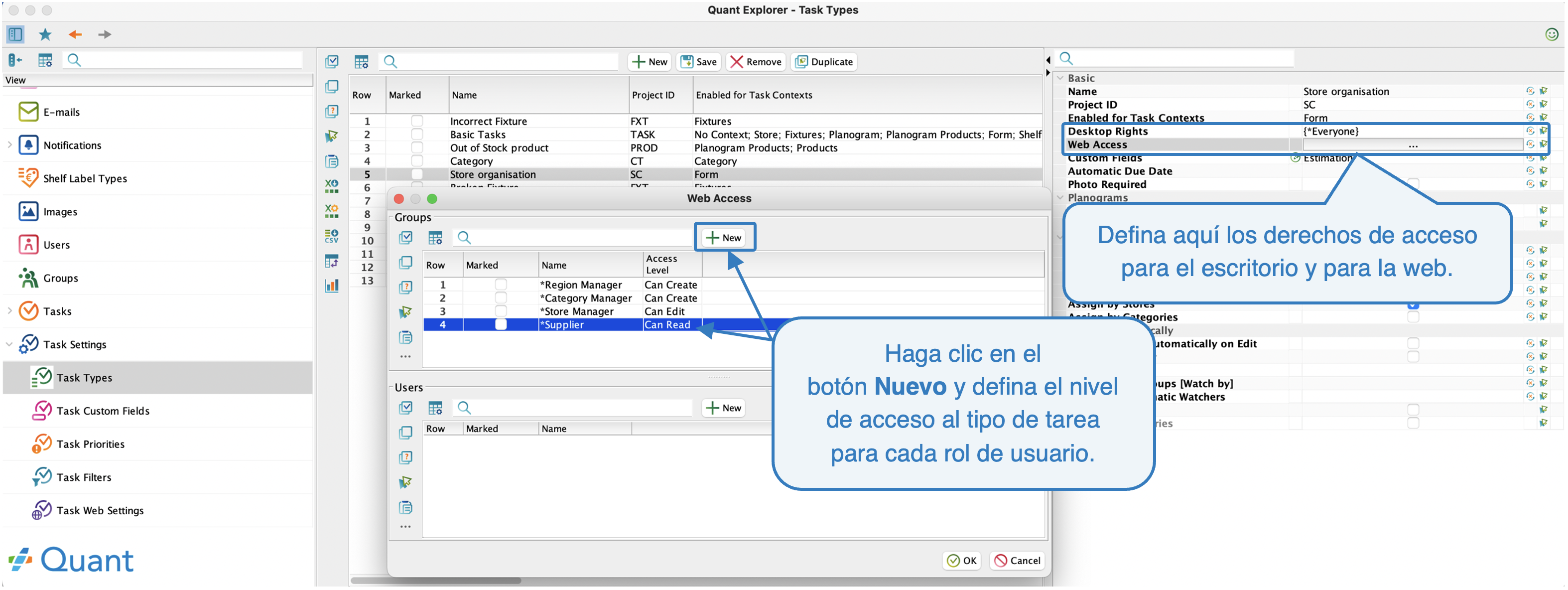 Permisos del Desktop y acceso web
Campos personalizados de tareas
En primer lugar, los campos personalizados de las tareas deben definirse en la sección de campos personalizados de las tareas de Quant. Estos campos se asignan automáticamente a todos los tipos de tareas. A continuación, puede editar qué campos personalizados deben mostrarse para un tipo de tarea determinado en Campos personalizados.
Fecha de límite automática
Aquí puede establecer una fecha de cumplimiento automática para el tipo de tarea, es decir, cuánto tiempo después de la creación de la tarea ésta debe resolverse.
Se requiere foto
Si marca esta casilla, Quant no le permitirá crear una tarea sin una foto adjunta.
Crear al aprobar el planograma
Si la casilla está marcada, es posible crear una tarea automáticamente cuando se aprueba el planograma.
Puede utilizarlo, por ejemplo, como una forma de notificación a la tienda de que el planograma ha sido aprobado. Así, cada vez que se aprueba un planograma, se puede crear una tarea para la tienda. La tienda puede ver fácilmente de qué planograma se trata y cerrar la tarea.
Para que una tarea se cree al ser aprobada, el contexto debe estar establecido en Planograma.
Crear al reportar un problema con el planograma
Esta casilla funciona de forma similar a las opciones anteriores. En este caso, se crea automáticamente una tarea cada vez que el usuario hace clic en el botón Reportar incidencia de la página del planograma.
El problema sólo puede notificarse en la página Planograma implementado. Para que aparezca este botón, la casilla de verificación Crear al reportar un problema en el planograma debe estar seleccionada en al menos un tipo de tarea para el rol de usuario.
Asignar Automáticamente
En esta sección, puede establecer quién debe convertirse automáticamente en el asignatario de la tarea (persona responsable) cuando se crea una tarea de un tipo determinado. Por ejemplo, si sabe que el tipo de tarea Marketing debe ser gestionada por el departamento de Marketing, puede configurar la tarea para que se asigne automáticamente al usuario que gestiona los asuntos de marketing. Esto elimina el trabajo extra asociado con, por ejemplo, una tienda que crea una tarea y la asigna a la persona equivocada, que tiene que delegar la tarea más adelante.
Asignar al creador
Si marca esta casilla, la tarea siempre se asigna automáticamente a su creador. El usuario puede asignarla posteriormente a otra persona.
Asignatarios predeterminados
Aquí puede establecer a quién asignar la tarea creada automáticamente, a menos que el usuario establezca lo contrario.
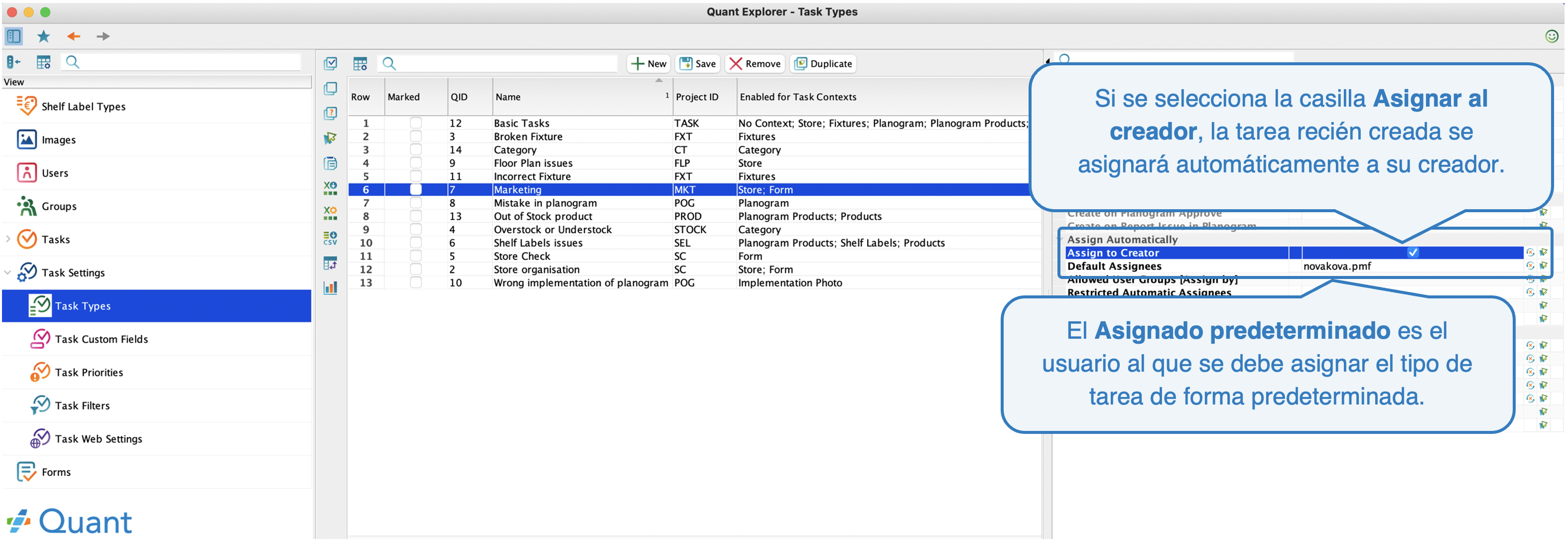 Asignar al creador e Asignatarios predeterminados
Grupos de usuarios permitidos [Asignar por]
Si desea utilizar la asignación automática de tareas a un grupo de usuarios, debe seleccionar dicho grupo en este campo.
Asignatarios automáticos restringidos
Si desea excluir a determinados usuarios del grupo de asignatarios automáticos, debe seleccionarlos en este campo.
Asignar por tiendas
Si desea que el tipo de tarea se asigne automáticamente a la tienda para la que se creó la tarea, seleccione la casilla de verificación Asignar por tiendas. Sin embargo, también debe seleccionar un grupo que incluya a todos los responsables de tienda en el campo de Grupos de usuarios permitidos [Asignar por].
Queremos asignar automáticamente el tipo de tarea Marketing a los gestores de una tienda específica cada vez. Así, cada vez que se cree una tarea con el tipo de tarea Marketing, se asignará automáticamente al responsable de esa tienda. De esta forma, se puede crear una tarea para todas las tiendas e indicarles que, por ejemplo, muestren un nuevo póster en la tienda.
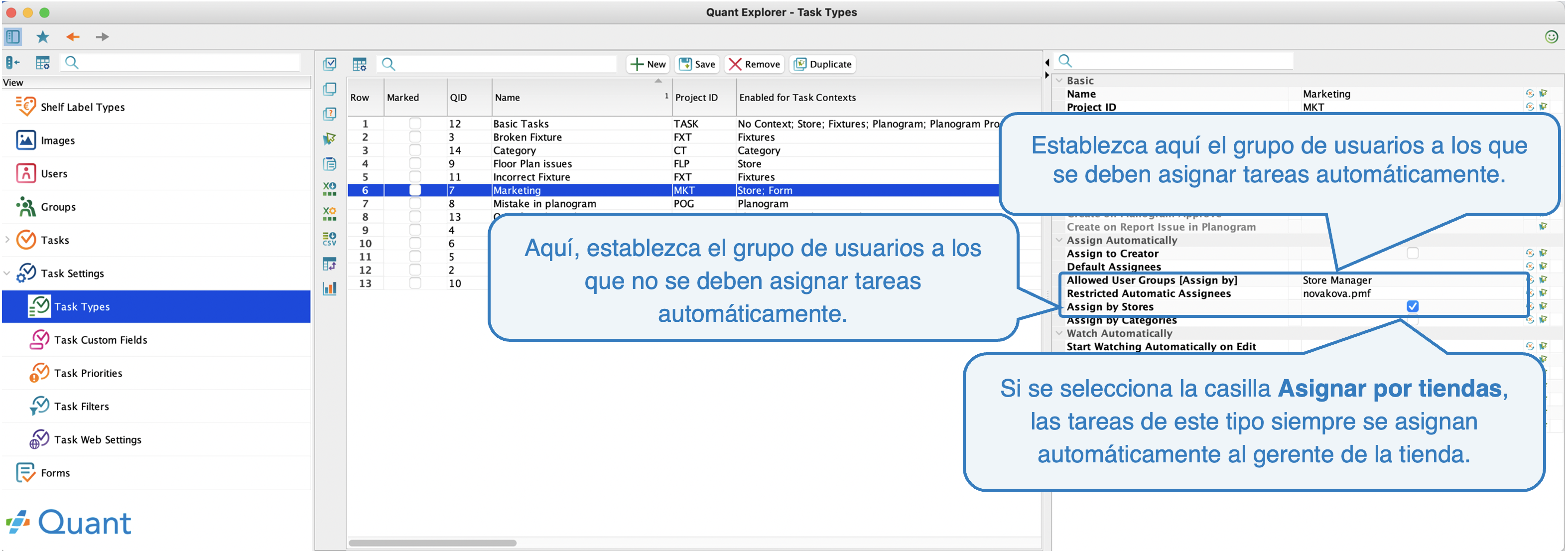 Asignar por tiendas
Asignar por categorías
Puede utilizar este atributo en el caso del contexto Categoría. Diferentes usuarios pueden estar a cargo de diferentes departamentos. En Quant, puede configurar en una categoría específica qué usuarios gestiona en el atributo Gestionado por.
Si desea que la tarea se asigne automáticamente al gestor de categorías encargado de la categoría, debe seleccionar la casilla Asignar por categorías. Sin embargo, también debe seleccionar un grupo que incluya a todos los gestores de categorías en la línea Grupos de usuarios permitidos [Asignar por].
El gestor de la categoría "Pastry" es el usuario vozenilkova.pmf. Si creamos una tarea para esta categoría, se asignará automáticamente a este usuario.
Seguir automáticamente
En esta sección, puede establecer quién se establecerá automáticamente para supervisar un tipo de tarea determinado. El observador recibirá notificaciones automáticamente si está configurado, por lo que se mantendrá informado del progreso de la solución.
Iniciar el seguimiento automáticamente al editar
Un usuario que comience a editar una tarea será asignado automáticamente como seguidor de esa tarea.
Seguir por el creador
Un usuario que cree una tarea será asignado automáticamente como observador de esa tarea.
Seguidores predeterminados
También puede establecer un observador predeterminado para un tipo de tarea que se asigna como observador cuando se crea cada tarea de ese tipo.
Grupos de usuarios permitidos [Seguir por]
De forma similar a la configuración automática de responsables, Quant también puede asignar automáticamente vigilantes. En este campo debe configurar un grupo de usuarios que podrán supervisar el tipo de tarea.
Seguidores automáticos restringidos
En esta fila, seleccione los usuarios que desea excluir del grupo de observadores.
Seguir por tiendas
Si desea que un observador sea asignado automáticamente a un tipo de tarea por la tienda para la que se creó la tarea, seleccione la casilla de verificación Seguir por tiendas. Sin embargo, también debe seleccionar el grupo que incluye a todos los administradores de región en la línea Grupos de usuarios permitidos [Seguir por].
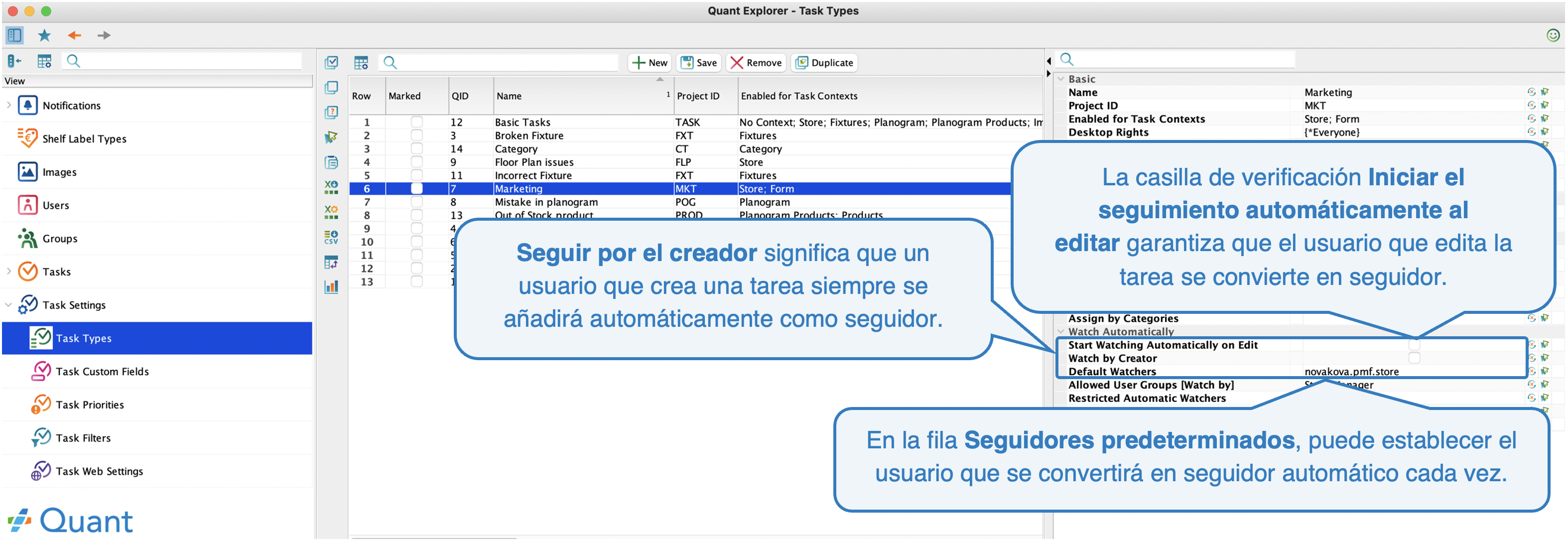 Seguir por tiendas
Seguir por categorías
Puede utilizar este atributo en el caso del contexto Categoría. Diferentes usuarios pueden estar a cargo de diferentes departamentos. En Quant, puede configurar en un usuario específico qué categorías gestiona.
Si queremos que la tarea sea seguida automáticamente por el gestor de categorías que está a cargo de la categoría, debemos marcar la casilla Seguir por categorías. Sin embargo, también debe marcar el grupo que incluye a todos los gestores de categorías en el campo de Grupos de usuarios permitidos [Seguir por].
Puede obtener más información sobre las notificaciones de tareas por correo electrónico en el manual de Notificación de tareas.