Descripción general de productos colocados
La Descripción general de productos colocados le permite analizar los productos colocados en planogramas o los productos en backstock. Este análisis le ofrece una visión general de todos los productos colocados en planogramas en el estado de ciclo de vida seleccionado. Esto le permite ver qué productos están colocados en las tiendas y en qué cantidades.
¿En qué situaciones se puede utilizar el análisis Resumen de productos colocados?
- Necesita saber qué productos aparecen en los planogramas publicados en la tienda o grupo de tiendas seleccionado.
- Aquí puede ver qué productos están colocados en la plantilla pero no en el planograma.
- Aquí puede obtener una lista de productos del stock trasero (la casilla de verificación Backstock si no está colocado está marcada).
- Quiere ver cuántas unidades básicas o cuántos paquetes de los productos seleccionados se colocan en los planogramas (número de unidades colocadas en anchura, altura, profundidad o total).
- Quiere saber cuánto espacio ocupan los productos colocados en los planogramas.
- Quiere saber si el producto que ha seleccionado está colocado en un planograma.
El análisis de los productos colocados se encuentra en el menú Análisis - Resumen de productos colocados.
Descripción general de productos colocados
Configuración de los criterios
Lo primero que debe hacer es establecer los criterios de análisis que se utilizarán para mostrar los resultados.
Para una explicación más detallada de algunos de los criterios, consulte el manual Configuración básica de los análisis.
Nombre
Aquí puede introducir el nombre del criterio.
Nivel de acumulación
Aquí puede establecer cómo acumular productos en el informe si aparecen varias veces en el planograma:
- Bloque: Si tenemos el mismo bloque de producto en un estante dos veces, se mostrará en la tabla en dos filas y el número de artículos mostrados se mostrará por separado para cada bloque.
- Estante: Si tenemos el mismo bloque de producto en un estante dos veces, se mostrará en la tabla en una sola fila y el número de unidades mostradas se sumará para ambos bloques en una fila. Si este bloque se expusiera más adelante en otro estante o planograma, aparecerá otra fila en la tabla con este bloque y el número de unidades expuestas para esta posición.
- Estantería: Si tenemos el mismo bloque de producto en el primer estante dos veces y también aparece una vez en el segundo estante en el mismo planograma, aparecerá en una fila en la tabla y se sumarán los números de unidades colocadas para todos estos bloques en una fila. Si este bloque también se expuso en otro planograma en esta tienda, aparecerá en la tabla otra fila con este bloque y el número de unidades expuestas para esta posición.
- Tienda: Si tenemos el mismo bloque de producto en varios planogramas diferentes en una tienda determinada en la tabla aparecerá en una fila y se sumarán los números de piezas colocadas de todos estos bloques en una fila.
- Estado: Si tenemos el mismo bloque de productos en varias tiendas diferentes y estamos analizando varias tiendas al mismo tiempo, sólo se mostrará una fila con este producto en la tabla y se sumarán los valores de este producto.
El producto 108110 está colocado en dos planogramas preparados de la tienda Oxford. En un planograma tiene 3 posiciones diferentes y en el otro planograma sólo tiene una posición.
Ejemplo de planograma
Bloque
Estante
Accesorio
Tienda
Tienda 2
Estado
Productos
Aquí puede marcar los productos que desea analizar. Si deja el ajuste en blanco, se analizarán automáticamente todos los productos.
Queremos ver si el producto seleccionado se encuentra en el planograma. En este caso, utilizaremos la propiedad Productos para encontrar este producto. Entonces, tras pulsar el botón Reportar, se mostrará si el producto está situado en la tienda seleccionada en el planograma (aparecerá en el reporte) o no (el reporte estará vacío).
Filtro de producto
Aquí puede utilizar reglas para especificar qué productos desea incluir en el análisis. Si deja la casilla sin marcar, se analizarán automáticamente todos los productos.
Categoría
Aquí puede seleccionar la categoría cuyos productos desea analizar. Si deja la opción en blanco, se analizarán automáticamente todos los productos.
Quant siempre analiza la intersección de los productos establecidos en los criterios Productos, Filtro de productos y Categoría.
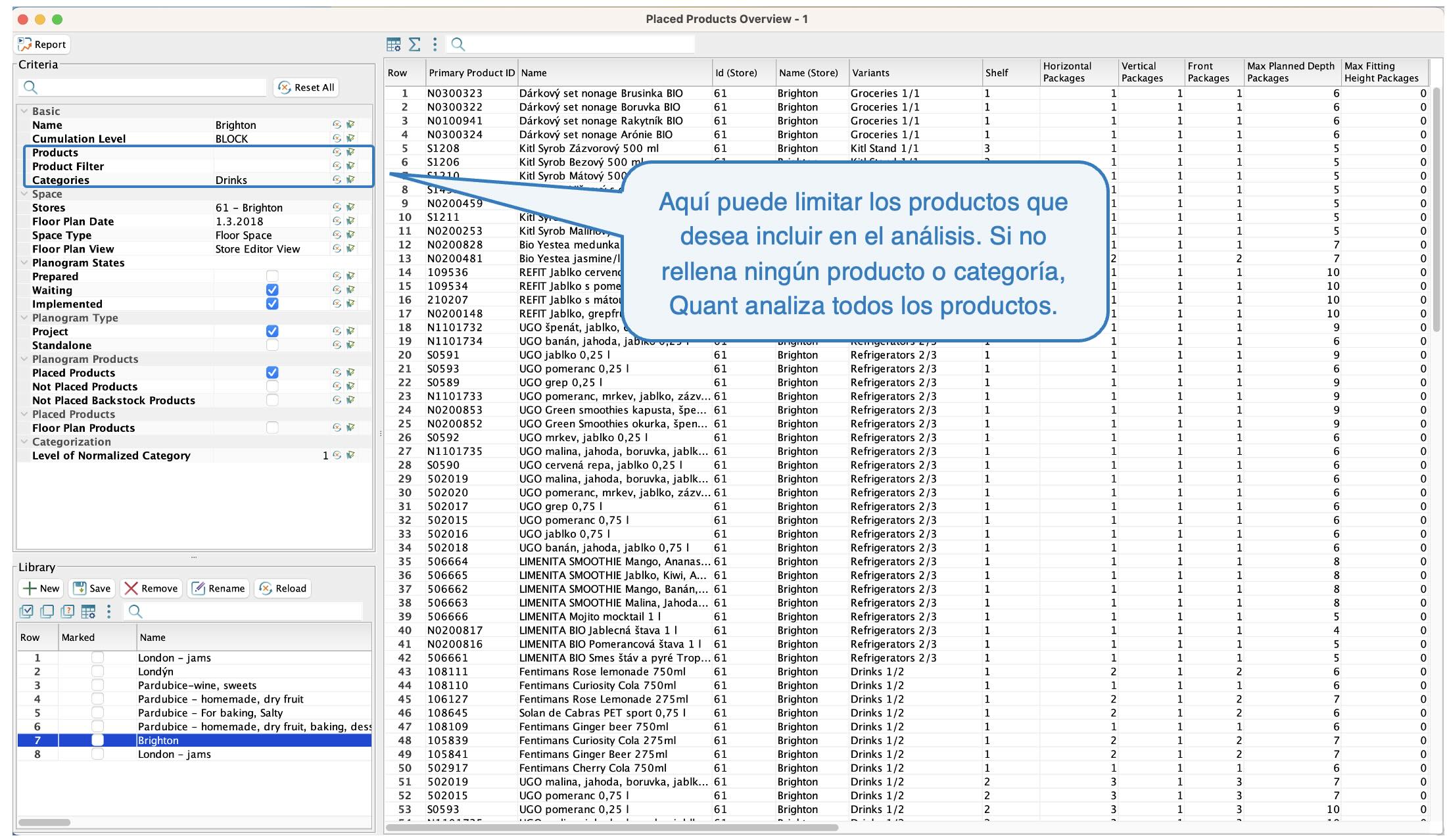 Productos, Filtros de productos y Categorías
Tiendas
Seleccione las tiendas o grupos de tiendas que desea analizar.
Fecha del plano de planta
En el Editor de la tienda, las versiones de las capas se crean y establece fecha de inicio. Cuando se alcanza esta fecha, la versión antigua de la capa ya no es válida y comienza la nueva. Por este motivo, puede elegir en qué fecha debe analizarse el espacio de la tienda.
Vista del plano de planta
En Quant, puede configurar una capa o tipo de accesorio para que se oculte en el Editor de proyectos, la Vista de productos o la Vista de marketing.
A continuación, puede seleccionar entre las opciones de los análisis para determinar qué accesorios analizar. La vista del Editor de la tienda siempre incluye todos los dispositivos. Si no utiliza esta configuración, puede seleccionar cualquier vista de planograma.
Estados del planograma - Preparado, Pendiente, Implementado
Aquí, seleccione el estado de los planogramas a analizar. Quant listará en el informe los productos que se encuentran en los planogramas en el estado de ciclo de vida seleccionado aquí.
Si analiza tanto los planogramas pendientes como los implementados y el planograma se encuentra en ambos estados, siempre se mostrarán los productos colocados en el planograma pendiente. Esto le ofrece una visión general de los productos que la tienda tendrá expuestos después de que se hayan implementado todos los planogramas pendientes.
Tipo de planograma - Proyecto, Independiente
Seleccione aquí si desea analizar sólo planogramas del proyecto o sólo planogramas independientes o todos los planogramas.
Proyecto, Independiente
Productos de planograma
- Productos colocados: En el informe Quant se listan los productos colocados en los planogramas.
- Productos no colocados: Por ejemplo, puede tratarse de productos que no cabían en el planograma o que tienen ventas bajas, o que no están colocados en el planograma porque la tienda los tiene en el stock de rezagos.En el informe, puede ver la razón por la que el producto no se colocó en la columna Razones de no colocación.
- Productos del backstock no colocados: Quant enumera los productos del backstock que no se colocan en planogramas en el informe. Estos productos se colocan en los planogramas y se marca la propiedad Backstock si no se coloca.
Productos en planogramas
Productos del plano de planta
Quant también incluirá en el informe los productos colocados directamente en el plano de planta. Puede tratarse de productos de gran tamaño que no se exponen en estanterías (por ejemplo, muebles grandes).
Nivel de categoría normalizada
Puede haber diferentes niveles de categorías asignados a las estanterías en el plano de planta, pero a veces queremos ver categorías del mismo nivel al analizar. Para ello, defina el criterio Nivel de categoría normalizada. Esto determina qué nivel de categoría mostrar en las columnas Id de categoría de estante normalizada, Id externa de categoría de estante normalizada y Categoría de estante normalizada.
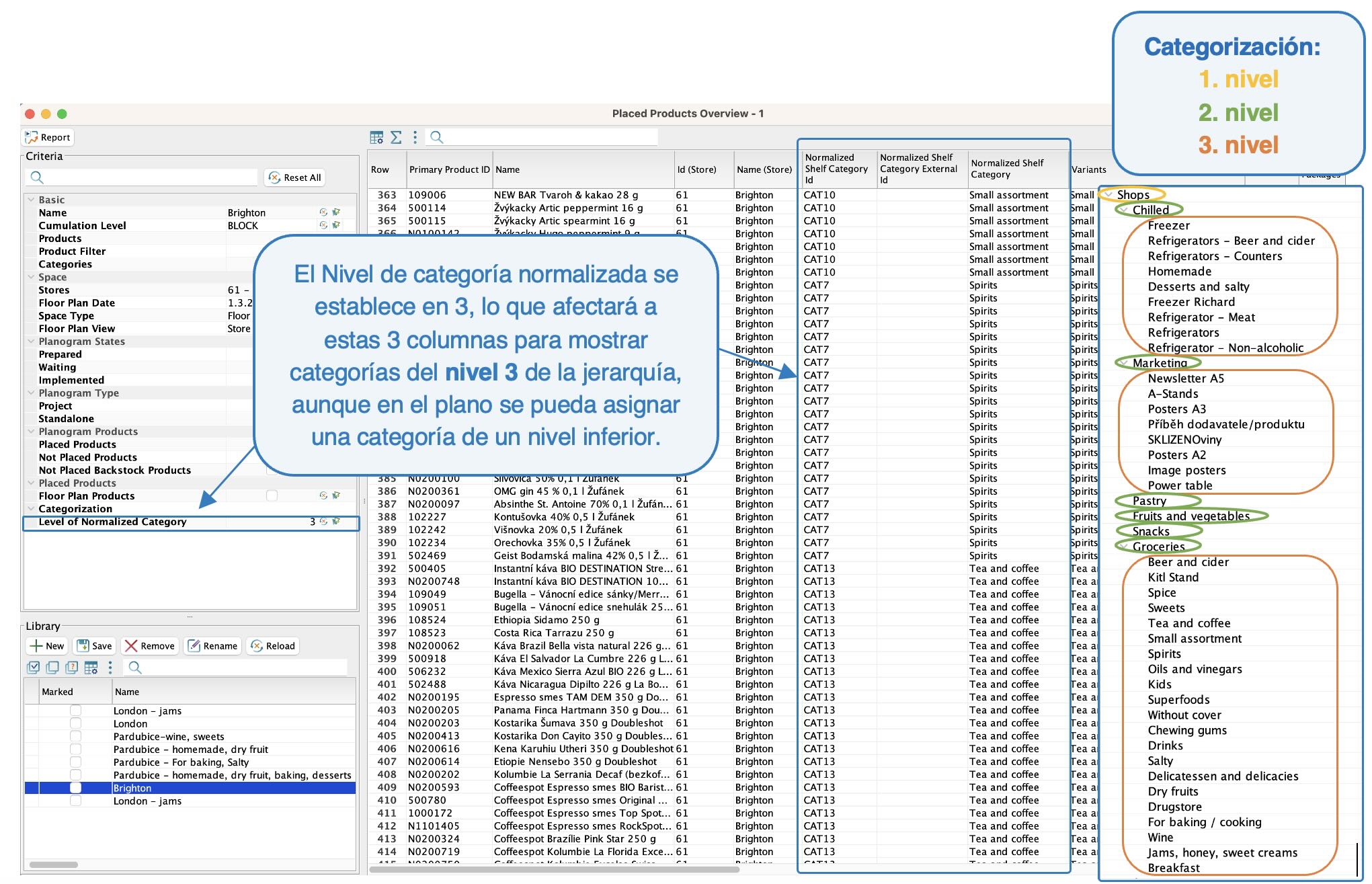 Nivel de categoría normalizada
Una vez definidos todos los criterios, haga clic en Reportar.
Interpretación del análisis
El resumen de productos colocados analiza los productos seleccionados en los criterios en las tiendas seleccionadas. Si alguno de estos productos está colocado (o no colocado según la configuración de los criterios) en el planograma publicado del estado del ciclo de vida seleccionado en esa tienda, aparece en el informe. A continuación, puede ver para todos los productos de la tabla, por ejemplo, cuántos de estos productos están colocados en el planograma, cuánto espacio ocupan, etc.
Cada fila de la tabla representa un producto.
Para ver rápidamente en qué planograma se encuentra un producto, haga clic en el botón Detalles. Esta función sólo está disponible para los grupos de bloques, estantes y estanterías.
Botón Detalles
Puede personalizar la tabla para que se adapte mejor a sus necesidades. Puede eliminar columnas que no necesite ver, adelantar columnas importantes, añadir columnas, etc. Puede añadir muchos atributos de productos y tiendas a la tabla.
En la siguiente sección encontrará una descripción de los atributos más utilizados.
- Número de estante: el número del estante en el que está colocado el producto.
- Número de posición: cuál es la posición de este producto en todo el planograma.
- Posición en el estante: Cuál es la posición de este producto en la estantería dada.
- Espacio lineal: El ancho del espacio ocupado por los productos en el estante.
- Anchox altura: El espacio en m3 ocupado por los productos en anchura y altura.
- Ancho x profundidad: el espacio enm2 ocupado por los productos en ancho y profundidad.
- Ancho x altura x profundidad: el espacio enm3 ocupado por los productos en ancho, altura y profundidad.
- Sin colocar: Si la casilla está marcada, el producto se coloca en la plantilla del planograma pero no se coloca en el planograma (se tacha en la plantilla).
- Backstock: Si la casilla está marcada, el producto está en el backstock y no se muestra. El producto tiene la casilla Backstock marcada en el bloque en caso de que no esté colocado.
- No colocar en planograma: Si está marcada, el producto tiene la casilla No colocar en planograma marcada en el bloque.
- Razones de no colocación: En caso de productos no colocados, este atributo muestra la razón de la no colocación.
- Min Paquetes planificados ancho: El número mínimo de paquetes planificados para ser colocados en ancho (lado a lado). Es el mínimo establecido en el bloque para ese paquete.
- Max Paquetes planificados ancho: el número máximo de paquetes planificados en ancho (lado a lado) = el número de paquetes realmente colocados en ancho en el planograma.
- Min Paquetes planificados altura: número mínimo de paquetes planificados en altura ( uno encima del otro).Es el mínimo planificado en el bloque para ese paquete.
- Max Paquetes planificados altura: el número máximo de packs planificados en altura (unos encima de otros) = el número de packs realmente colocados en altura en el planograma.
- Min Paquetes frontales planificados: Número mínimo planificado de paquetes que se colocarán delante = número de paquetes uno al lado del otro x número de paquetes por encima. Estos son los mínimos en ancho y altura que se fijan en el bloque para ese paquete.
- Max Paquetes frontales planificados: Número máximo planificado de paquetes colocados delante = número de paquetes realmente colocados uno al lado del otro x número de paquetes uno encima del otro.
- Min Paquetes planificados profundidad: número mínimo de paquetes planificados para ser colocados en profundidad (consecutivamente). Es el mínimo fijado en el bloque para ese paquete.
- Max Paquetes planificados profundidad: el número máximo de paquetes planificados en profundidad (consecutivos) = el número de paquetes realmente colocados en profundidad en el planograma.
- Min Paquetes planificados total: El número mínimo planificado de paquetes a colocar en total (en ancho x en alto x en profundidad). Es el mínimo planificado en el bloque para ese paquete ( ancho min x altura min x profundidad min).
- Max Paquetes planificados total: Cuántos paquetes en total se colocan realmente en el planograma.
- Max Capacidad de paquete en altura: Cuántos paquetes de este producto caben en el estante en el que se coloca el paquete, en altura.
- Max Capacidad de paquete en profundidad: cuántos paquetes de este producto caben en el estante en el que se coloca el paquete, en profundidad.
- Max Capacidad total de paquete: cuál es la capacidad máxima del estante en el que se coloca el paquete si el número de paquetes expuestos en la parte delantera sigue siendo el mismo. Cálculo: paquete frontal x capacidad máxima del paquete en profundidad.
- Capacidad del estante para el número de paquetes: cuál es la capacidad máxima del estante si el número de paquetes expuestos en anchura sigue siendo el mismo. Cálculo: Paquete horizontal x Max capacidad de paquete en altura x Max capacidad de paquete en profundidad.
- Min unidades básicas planificadas ancho: el número mínimo de unidades planificadas para ser colocadas a lo ancho (una al lado de la otra). Es el mínimo establecido en el bloque para el producto.
- Max unidades básicas planificadas ancho: el número máximo de unidades planificadas a colocar en ancho (lado a lado) = el número de unidades realmente colocadas en ancho en el planograma.
- Min unidades básicas planificadas frontales: Número mínimo planificado de unidades que se colocarán delante (en ancho x en alto). Es el mínimo planificado en el bloque para el producto (min ancho x min alto).
- Max unidades básicas planificadas frontales: Es el número máximo de unidades planificadas para el frente (en ancho x en alto) = el número de unidades realmente colocadas en el frente en el planograma.
- Min unidades básicas planificadas: El número mínimo previsto de piezas a colocar en total (en ancho x en alto x en profundidad). Es el mínimo establecido en el bloque para el producto (min ancho x min alto x min profundidad).
- Max unidades básicas planificadas: Número máximo total de unidades planificadas (en ancho x en alto x en profundidad) = el número de unidades realmente colocadas en el total del planograma.
- Max Capacidad de unidades básicas: Cuál es la capacidad máxima del estante en el que se coloca el producto si el número de unidades colocadas delante sigue siendo el mismo.
- Capacidad del estante de unidades básicas: cuál es la capacidad máxima del estante si el número de unidades expuestas en ancho.
Las columnas correspondientes a paquetes y unidades básicas muestran la misma información, pero cuando se refieren a la columna de paquetes, se tiene en cuenta un paquete que puede contener más de una unidad básica. Por ejemplo, un paquete familiar de 4 yogures. Si no utiliza paquetes en Quant, cada paquete tendrá automáticamente una sola unidad básica, por lo que estas columnas mostrarán el mismo valor.
Algunas columnas no aparecerán en la tabla porque no pueden mostrarse para el Nivel de acumulación seleccionado. Por ejemplo, la columna Número de estante aparecerá en el nivel de acumulación Estante y Bloque.