Notificaciones de pedidos
Quant puede enviar el pedido como archivo adjunto en formato Excel por correo electrónico directamente al proveedor.
La notificación se configura en Notificaciones – Configuración de notificaciones.
¿Cómo configurar una notificación?
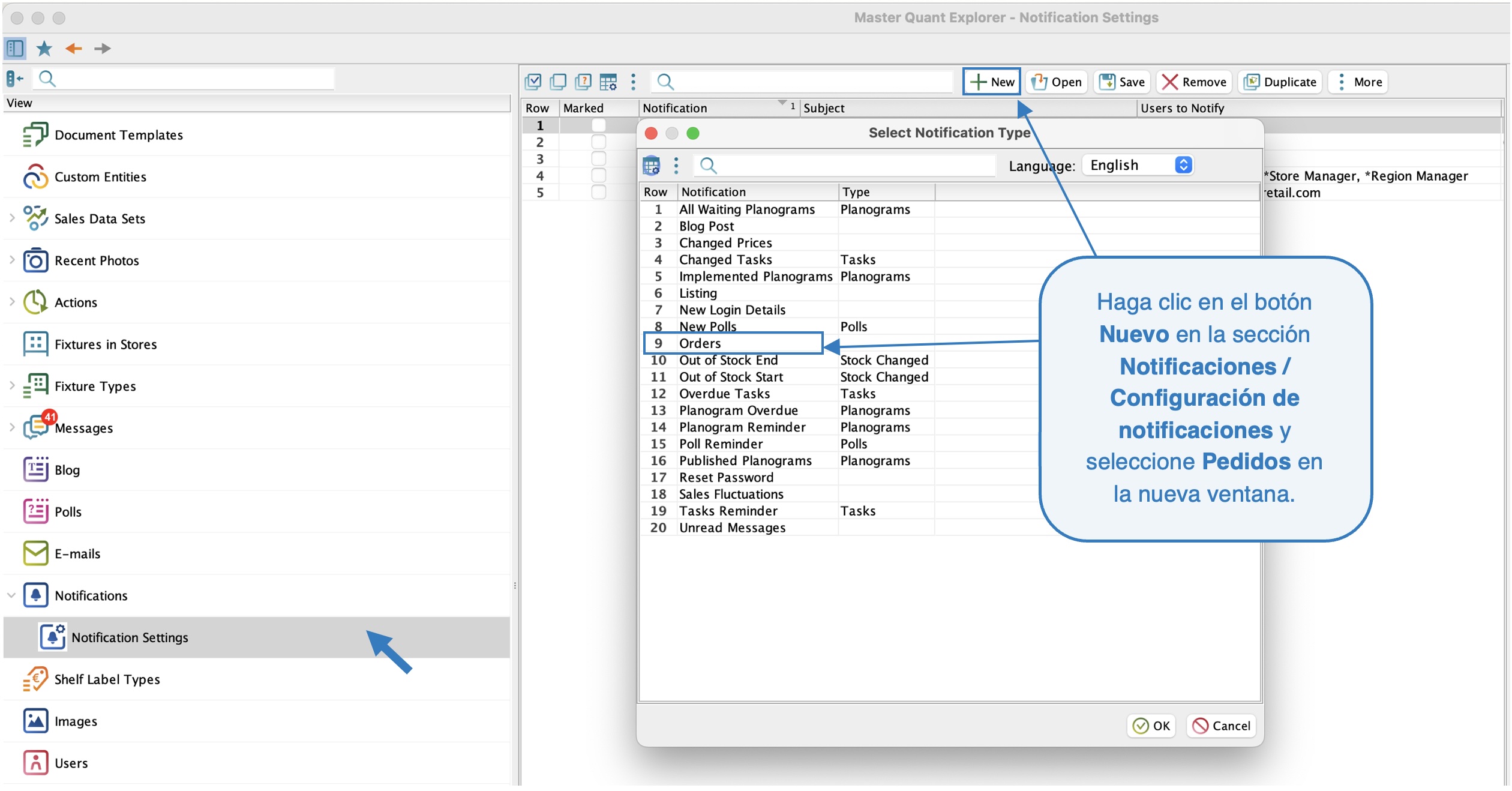
- Haga clic en Nuevo en la sección Notificación / Configuración de notificaciones.
- Seleccione notificación de Pedidos de la lista.
- La nueva notificación aparecerá en la tabla. Puede configurar su diseño en el editor después de abrirla mediante el botón Abrir.
 Notificación de pedidos
Criterios
- Activado: Marque la casilla si desea que se envíe la notificación.
- Idioma: El idioma en el que se envía el correo electrónico del pedido (esto se reflejará en el idioma de las columnas de los archivos adjuntos si el correo electrónico los contiene).
- Tema: Asunto de la notificación por correo electrónico.
- Proveedores: Es posible crear una notificación para varios proveedores o una notificación por separado para cada proveedor. Aquí seleccione los proveedores a los que se debe enviar esta notificación.
Propiedades del pedido
Variables
- Enlace a la aplicación web Quant
- Nombre del proveedor: Este campo se rellenará automáticamente con el nombre del proveedor.
Plantilla de notificaciones de pedido
Proveedores
En la sección Proveedores, es necesario establecer una dirección de correo electrónico para cada proveedor. Si desea configurar este ajuste de forma general (para que se aplique a todos los proveedores), puede hacerlo en la sección Configuración predeterminada de proveedores.
Los usuarios pueden elegir entre CSV y XLSX como formato para los datos exportados. Si se seleccionan ambos formatos, se enviarán dos archivos adjuntos con el correo electrónico. Por lo tanto, si solo se requiere un archivo adjunto, asegúrese de que solo esté seleccionado el formato deseado.
Configuración de exportación de proveedores
Cada formato ofrece opciones específicas para ambos formatos:
- Configuración de columna: le permite seleccionar las columnas que se incluirán en el archivo adjunto.
- Reglas de clasificación: le permite definir la(s) columna(s) por la(s) que se ordenarán los datos del archivo adjunto; es posible seleccionar ascendente/descendente utilizando la casilla de verificación.
- Nombre del archivo adjunto: elija un nombre para el archivo adjunto.
- Mostrar productos no ordenados: esta opción le permitirá ver los productos no ordenados en el archivo adjunto.
Para CSV también ofrece configuraciones de conjunto de caracteres y delimitador de campo, etc.
Para obtener información detallada sobre la configuración de notificaciones, consulte el manual Configuración de las notificaciones.
Cuando se cree y confirme el pedido, si las notificaciones de pedido están habilitadas y configuradas, se enviará un correo electrónico con el archivo adjunto y el mensaje seleccionados.
Notificaciones por correo electrónico