Creación de la jerarquía de categorías
Es posible generar una jerarquía de categorías basada en los atributos existentes registrados en Quant. Quant crea automáticamente categorías y subcategorías superiores y las llena de productos con el mismo valor de atributo.
En este manual encontrará:
- ¿Cómo generar automáticamente jerarquías de categorías por nombres de categorías?
- ¿Cómo generar automáticamente la jerarquía de categorías por ID de categoría?
- ¿Cómo asignar un Id externo al crear una jerarquía?
Utilice el botón Crear jerarquía de la sección Categorías para generar automáticamente una jerarquía de categorías.
ISi no puede generar una jerarquía desde los atributos, puede crear categorías manualmente siguiendo el procedimiento descrito en el manual Creación de una categoría.
¿Cómo generar automáticamente jerarquías de categorías por nombres de categorías?
1. Establezca los atributos para cada nivel de la jerarquía en la sección Productos.
Primero se debe determinar qué atributo se utilizará para el primer, segundo o tercer y siguiente nivel de categorización. En este caso, se han creado 3 propiedades opcionales (Categoría 1, Categoría 2 y Categoría 3) cada una representando un nivel de categorización.
- Categoría 1 - Nivel 1 = productos lácteos
- Categoría 2 - Nivel 2 = leche, yogur, mantequilla
- Categoría 3 - Nivel 3 = caja de leche, botella de leche
Más información sobre cómo crear una propiedad personalizada, se encuentra en el manual Creación de las propiedades personalizadas de los productos.
2. Haga clic en el botón Crear jerarquía en la sección Categorías.
Botón para crear jerarquía
3. Agregue los atributos que se utilizarán para categorizar los productos.
En la nueva ventana, agregue los atributos deseados para categorizar los productos mediante el botón Atributos de jerarquía. Agregue los atributos en orden desde el primer nivel hasta el último nivel la categorización. En este caso, será en el orden de Categoría 1, Categoría 2 y Categoría 3.
El nivel del atributo en la jerarquía se puede ver en la columna Orden. Para cambiar el orden, utilice los botones de flecha.
4. Para las categorías, puede configurar algunas propiedades en el panel de propiedades de la derecha.
5. Haga clic en OK para obtener una vista previa de la jerarquía que está creando.
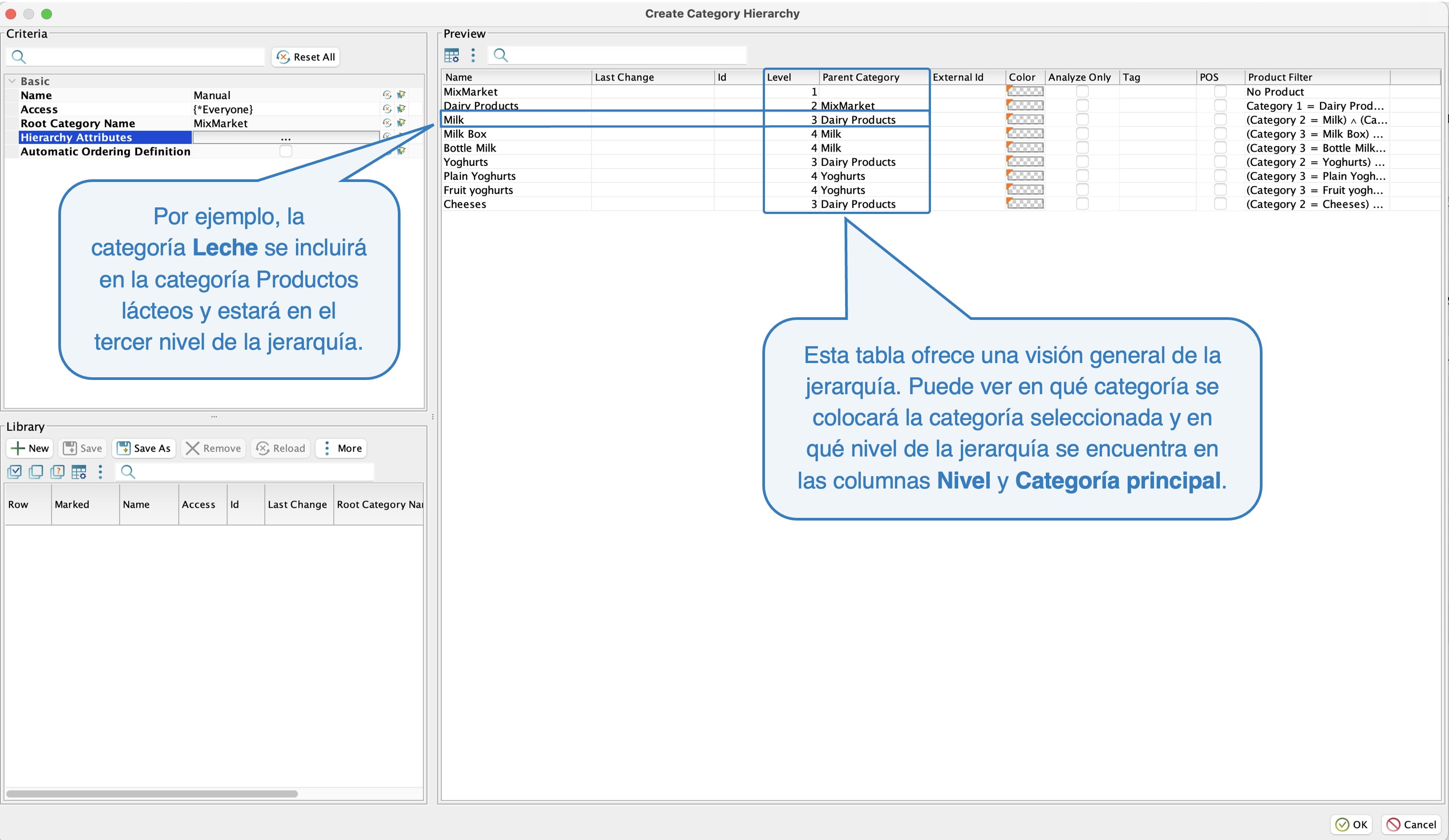 Vista previa de jerarquía
6. Haga clic en OK.
La jerarquía se creará según los atributos que especifiques. Según nuestro ejemplo, el segundo nivel de la jerarquía estará formado por el atributo Categoría 1, el tercero por el atributo Categoría 2 y el cuarto por el atributo Categoría 3. La categoría padre que crea el primer nivel de la jerarquía se rellenó en el paso anterior en la fila Nombre de la categoría raíz.
La ventaja de la jerarquía creada de esta manera es que se creará automáticamente un filtro de productos para cada categoría y las categorías se llenarán de productos. El filtro de productos creado para la categoría Caja de leche se puede ver en las dos imágenes siguientes.
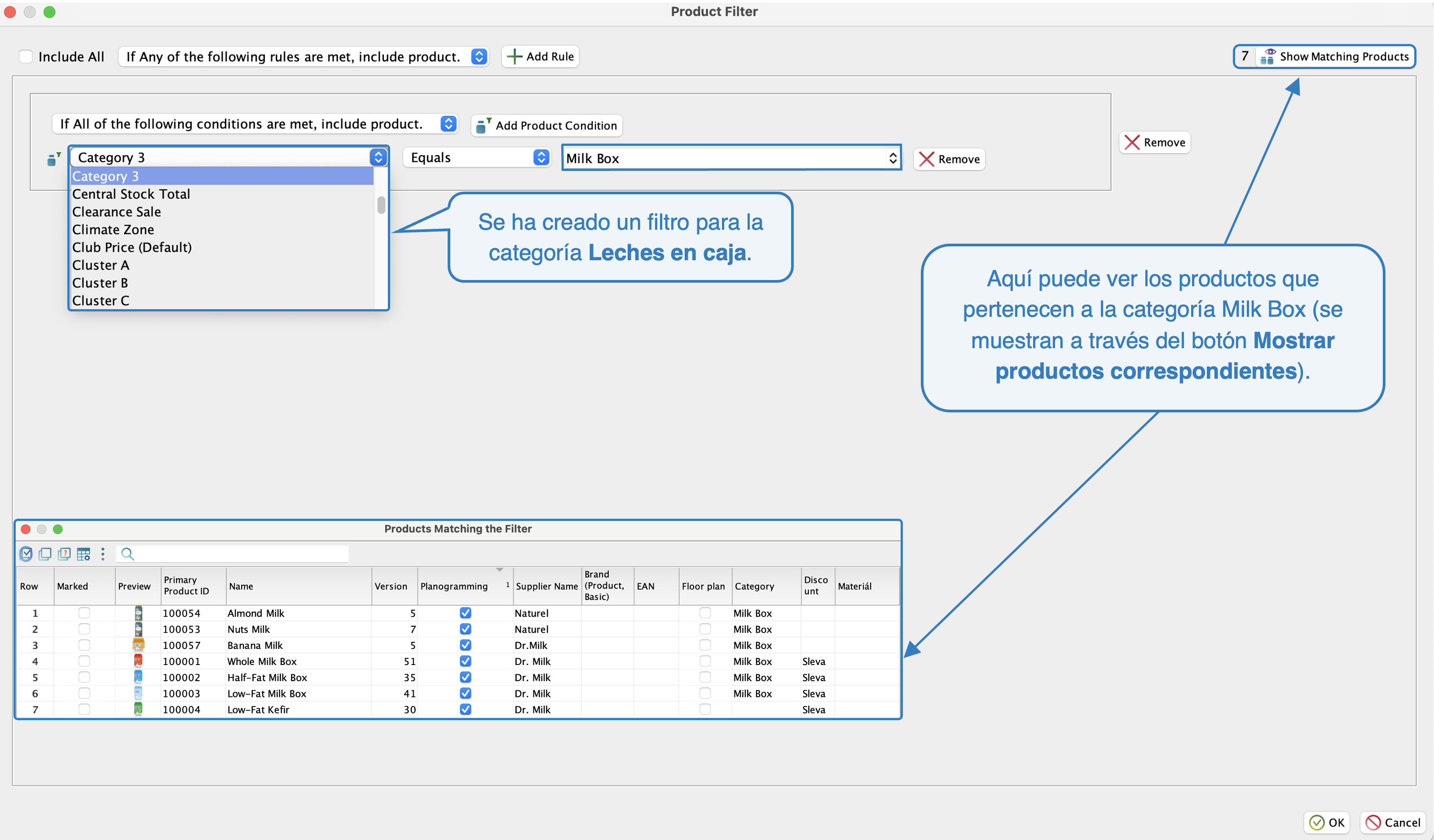 Filtro de productos para leches en caja
¿Cómo generar automáticamente la jerarquía de categorías por ID de categoría?
Si, además del nombre de la categoría, se mantiene un registro de los ID de la categoría en Quant, es mejor utilizar los ID de la categoría para crear la jerarquía, que luego será la clave para el filtro de productos. Esto es porque a menudo puede ocurrir un error tipográfico en el nombre de texto de una categoría, lo cual no ocurre con los IDs.
1. En la sección Categorías, haga clic en Crear jerarquía.
2. En la nueva ventana, haga clic en la casilla de verificación Atributos de jerarquía y seleccione el ID de categoría que definió.
3. En el cuadro de Atributo de nombre, asigne una propiedad para representar el nombre de la categoría.
Si no rellenas el atributo Nombre, las categorías se nombrarán por ID.
¿Cómo asignar un Id externo al crear una jerarquía?
De forma similar al ejemplo anterior, es posible establecer un atributo ID externo para una categoría. Esto se puede utilizar si está acostumbrado a usar IDs de categoría en su sistema. Este ID no afecta el filtro de productos o el nombre de la categoría, sólo se verá el ID de cada categoría en la columna ID Externo.
Más información sobre la creación de categorías y su configuración se encuentra en el manual Configuración básica de las categorías.