Signos en la plantilla
Los bloques de la Plantilla pueden marcarse con distintos signos. Cada signo tiene un significado específico que informa sobre las propiedades del bloque.
Este manual le guiará a través de todos los signos de la Plantilla y sus significados.
Signo de prioridad
Este signo indica el nivel de prioridad del bloque y está situado en la esquina superior izquierda. Pueden distinguirse tres tipos, cada uno con un color único:
- Nivel de prioridad Opcional - Verde
- Nivel de prioridad Requerido - Naranja
- Nivel de prioridad Fijo - Azul
Tipos de nivel de prioridad
En la página Componente, puede ajustar el nivel de prioridad de la propiedad del bloque. Este ajuste se reflejará en la plantilla mediante un borde de marcador negro.
Nivel de prioridad ajustado
Los productos en los que se aplica la configuración de acciones en planogramas específicos de tienda funcionan con el nivel de prioridad establecido en la sección Acciones. En caso de que se establezca un nivel de prioridad diferente en las propiedades del producto y en la pestaña Acciones, se mostrará en el signo de prioridad de la plantilla. Este signo se compone de dos partes:
- Borde exterior - nivel de prioridad del producto original establecido en las propiedades del producto en la sección Productos.
- Cuadrado interior - nivel de prioridad establecido en la sección Acciones
Nivel de prioridad del producto preestablecido en Acción
Signos de propiedades avanzadas del bloque
Hay dos propiedades de bloque avanzadas que se muestran en la Plantilla y que pueden configurarse en la sección Avanzadas de la pestaña Componente.
- Respaldo si no está colocado - también puede activarse mediante un icono independiente situado encima de la plantilla del planograma
Respaldo si no está colocado
- No colocar en planograma – Producto tachado con una cruz en la esquina superior derecha
No colocar en planograma
Signos para bloques anidados
Cuando se anida un bloque, aparece un marco con un número en la esquina inferior derecha de la plantilla. Si el color del marco es blanco, significa que los bloques anidados están colocados. Si el color del marco es rojo, los bloques anidados contienen productos sin colocar. El número en el marco indica el número total de bloques en la posición dada; por ejemplo, un marco con el número 4 x significa que hay un bloque frontal y tres productos anidados (1 + 3 = 4).
Bloques anidados
Medidas ajustadas del paquete
Cuando establezca Medidas Ajustadas del Paquete en la pestaña Componente del Bloque, el bloque de la plantilla tendrá un marco naranja.
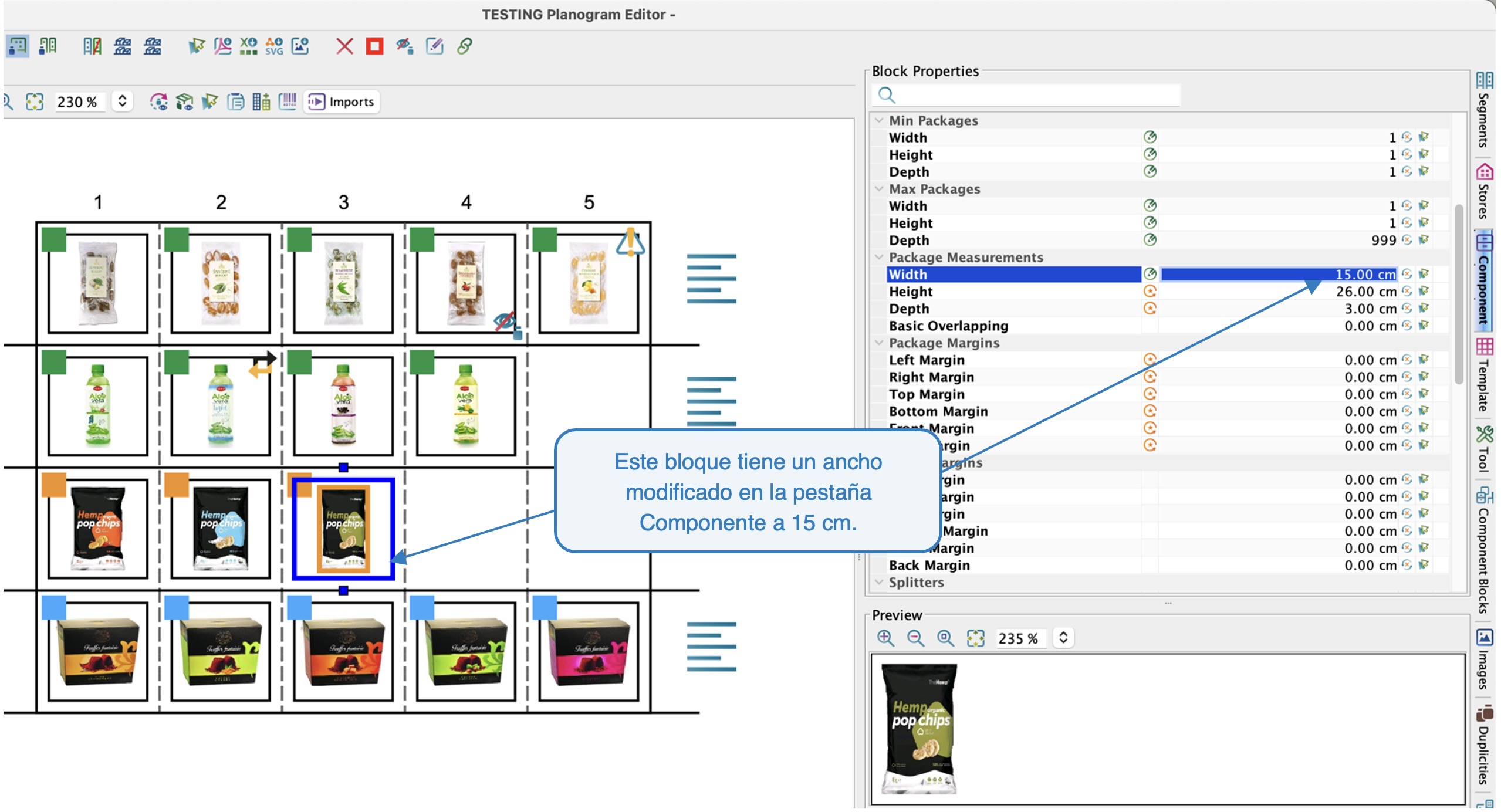 Medidas ajustadas
Productos que no pertenecen a la categoría
Si inserta un bloque en la plantilla que tiene una categoría diferente a la del equipo, aparecerá un marcador de categoría naranja en la esquina superior derecha del bloque.
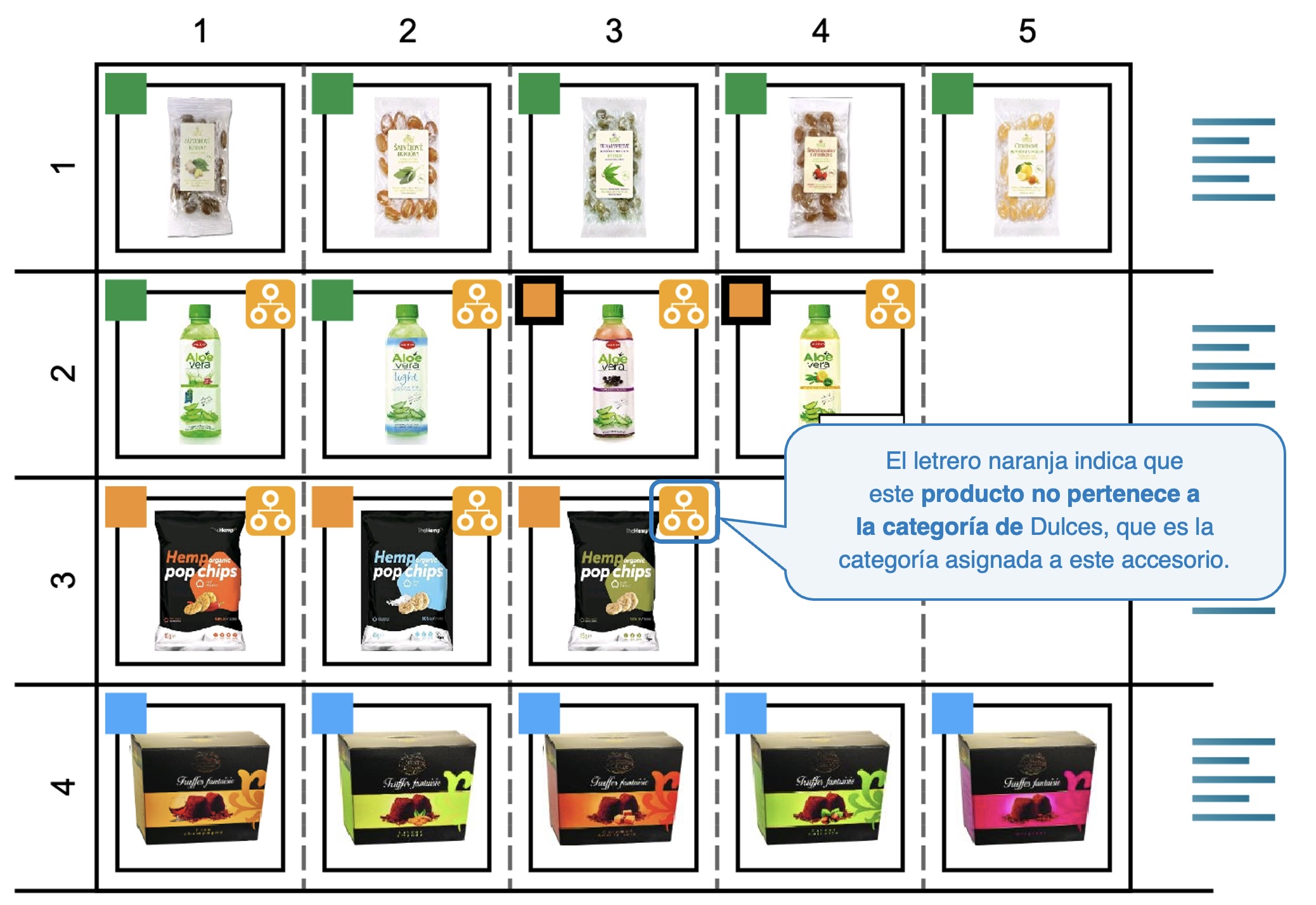 El producto no pertenece a la categoría
El bloque repetitivo
Si inserta el mismo bloque en la plantilla más de una vez, aparecerá un marcador marrón en la esquina superior derecha para representar un producto duplicado. Este signo se mostrará en ambos productos idénticos, tanto en el principal como en el recién añadido.
Ubicación duplicada
Bloque sin colocar
Si por alguna razón el bloque no se coloca en el planograma, se tachará de rojo en la plantilla. Al pasar el ratón por encima del bloque, se mostrará una información emergente que aclarará por qué no se ha colocado el bloque.
La no colocación de un bloque en un planograma puede mostrarse en la plantilla mediante un tachado simple o un tachado doble. Aparece un tachado simple para los bloques con nivel de prioridad opcional y un tachado doble para los bloques con nivel de prioridad requerido y fijo, ya que la no colocación se percibe como un problema más grave para estos bloques, pues son los productos que queremos que se coloquen en el planograma.
Bloque sin colocar
Bloque con margen negativo
Si establece un borde de bloque negativo en la pestaña Componente, puede conseguir que un bloque se solape sobre una estantería u otros productos. En este caso, aparecerá una marca de advertencia en la plantilla con un signo de exclamación amarillo en la esquina superior derecha del bloque.
Borde negativo del bloque
Producto con reposición establecida
Si rellena Reposiciones en la sección Productos de las propiedades básicas del producto , la plantilla mostrará una marca de dos flechas en la esquina superior derecha.
Producto con reposición establecida
Producto restringido
Los productos que aparecen en la pestaña Productos restringidos se muestran en la plantilla con un signo de exclamación rojo en la esquina inferior derecha.
Producto restringido
Puede configurar los Productos restringidos en el menú: Proyecto > Propiedades > Básico > Productos restringidos.
Configuración de productos restringidos en el proyecto