Editor de productos de promoción
El Editor de productos de promoción permite a los usuarios editar las propiedades de los productos que se incluyen en una promoción. Estas propiedades modificadas solo se aplican al periodo en el que la promoción es válida.
El Editor de productos de promoción puede abrirse haciendo clic en el botón Editar productos en promoción de la sección Promociones.
Las propiedades de los productos se pueden editar de dos maneras:
- Edición en el panel de propiedades
- Importación de propiedades en el Editor de productos de promoción
Edición en el panel de propiedades
En el panel de propiedades del Editor de productos de promoción, puede editar las mismas propiedades de un producto que están disponibles en la pestaña Productos.
¿Cómo cambiar una propiedad en el panel de propiedades?
- Seleccione un producto cuyas propiedades desee editar.
- Edite el valor en el panel de propiedades.
- Haga clic en el botón Guardar.
Puede editar una propiedad para varios productos al mismo tiempo. Se pueden seleccionar más productos haciendo clic mientras sigue apretando el botón Ctrl (Cmd) y luego puede editar la propiedad en el panel de propiedades para todos los productos seleccionados.
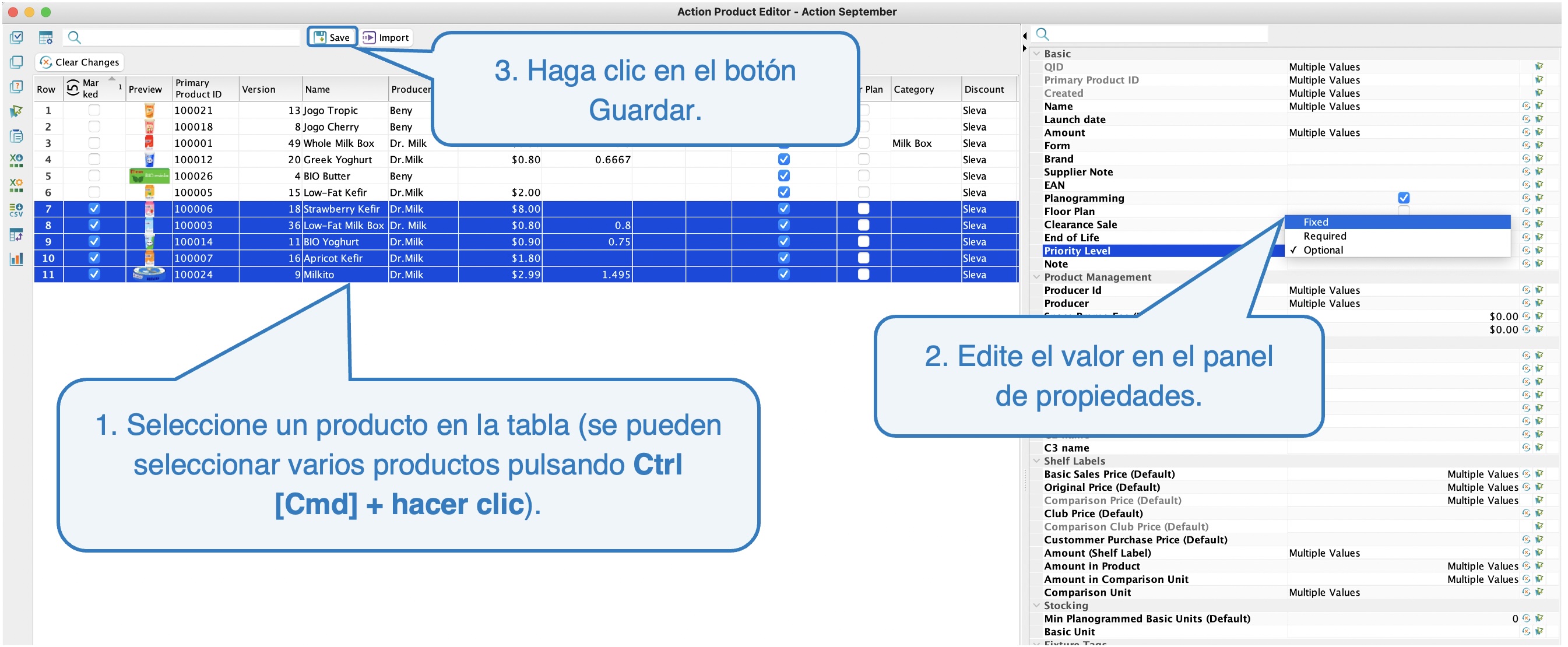 Edición en el panel de propiedades
Importación de propiedades
También se pueden importar nuevos valores para las propiedades de los productos. La importación funciona de la misma manera que la importación de propiedades de productos desde la pestaña Importaciones / Datos de productos.
¿Cómo importar cambios en las propiedades de los productos incluidos en una Promoción?
- En el Editor de productos de promoción, haga clic en el botón Importar.
- En la nueva ventana, establezca los criterios de importación.
- Haga clic en la opción Seleccione archivo.
- Seleccione el archivo que desea importar desde su ordenador.
- Asigne las columnas del archivo importado a las columnas correctas en la vista previa de la fuente en Quant.
- Haga clic en el botón Importar.
Las propiedades que se cambien en el Editor de productos de promoción se resaltarán en azul para que sea posible ver de un vistazo qué valores se han cambiado.
¿Cómo deshacer un cambio realizado?
- En la tabla, seleccione los productos para los que desea deshacer el cambio (marcando la casilla de verificación).
- Haga clic en el botón Borrar cambios.
- En la nueva ventana, seleccione la propiedad que desea restaurar al estado original antes del cambio. Es posible seleccionar más de una propiedad.
- Haga clic en OK.