Shelf Labels Introduction
Quant incorporates a very sophisticated shelf label management system. This system is simple, easy to understand and saves time of the store staff as well as it reduces additional printing costs.
Different types of shelf labels can be created, including action ones, which are easy to graphically edit. Shelf labels can be assigned to specific fixtures to respect the dimensions of the label bar. Even different shelf labels can be assigned to individual shelves.
Stores can easily obtain their shelf labels through the Quant web interface where they download their print set. A very useful tool is the changed price detection thanks to which Quant only provides stores with shelf labels for products that have changed in price and are placed on the store's planograms. This gives the store a complete list of shelf labels for all displayed products that have a changed price.
What are the basic steps to create a print report of the shelf label?
1. Preparation in Quant
- Setting product prices - basic sales, original, club price
- Creating a shelf label - default, action, club
- Setting up the shelf label type on the store, fixture or shelf
- Setting up Actions for products
- Running an automatic price detection task
2. Export shelf labels print report
1. Preparation in Quant
Setting product prices
On the Products → Basic properties page, you can set several types of prices for a given product which are then used to create different types of shelf labels:
- Basic Sales Price: the current price at which the product is sold. It is necessary data for the creation of basic shelf labels.
- Original Price: the price that is used in the creation of action shelf labels and acts as the 'pre-discount' price. If it is filled in, then the Basic Sales Price behaves as the "after discount" price.
- Club Price: can be used for example for the creation of a special club shelf label, i.e. if you have a customer loyalty program.
In addition to the above prices from the Basic Properties tab, it is also possible to define prices valid only in selected stores. These prices are set in the Store Specific Properties tab.
The price set in the Store Specific Properties tab always takes precedence over the general price for all stores set in the Product Properties in the Basic Properties tab.
Shelf lables are printed only for products for which you have filled in prices in Quant.
Is it possible to import product price data into Quant?
All product data can be imported into Quant using manual or automatic imports. The file must contain Primary Product ID, Store ID (in case the prices in the stores are different) and the corresponding prices (Basic Sales Price, Original Price, Club Price).
If the prices are the same for all stores, Product Data import can be used. If product prices differ between stores, the Store Specific Product Data import is used.
Much more practical is Automatic price import where regular import times are set. This way stores always have valid prices with up-to-date shelf labels ready.
For more information on manual import options, please visit the Imports section of our website.
Creating a shelf label type
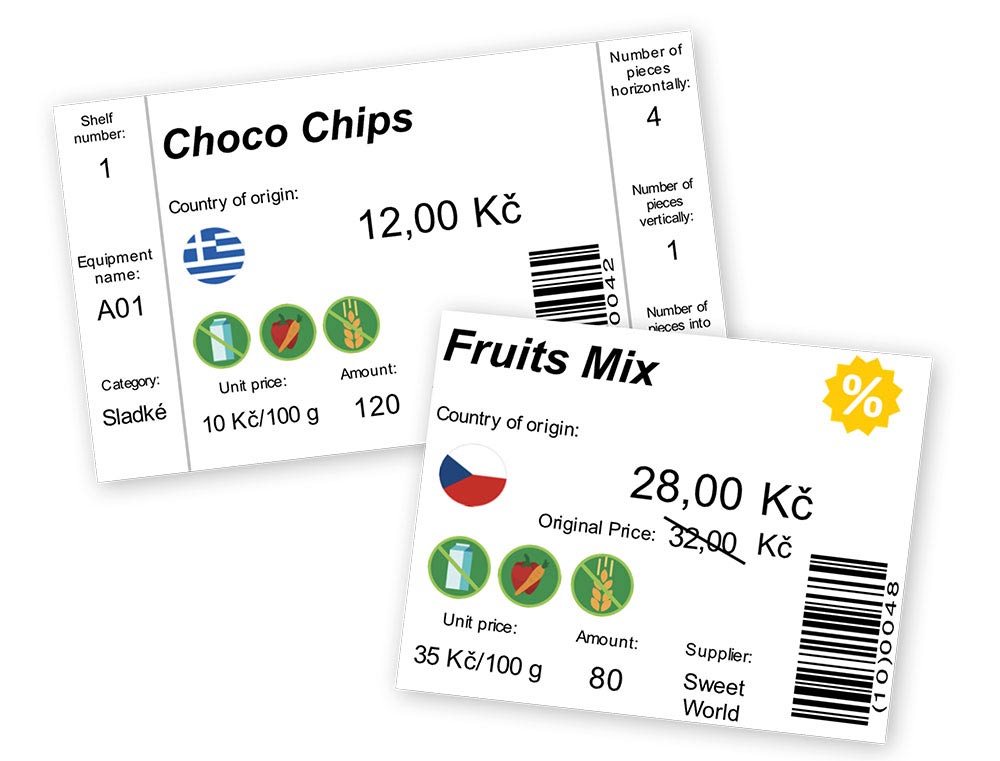
Shelf labels are created in Quant in the Shelf Label Types tab. The print set can be prepared on A4 or A5 paper, if double-sided printing is used it is possible to include additional information for staff on the back of the shelf label (location of the goods, number of pieces of the displayed product in the fixture, etc.).
The shelf labels can be supplemented with various graphic elements: flags, pictograms, barcodes, coloured images, etc.
How to create a new shelf label type?
- Go to the Shelf Label Types section and click on the New button.
- Fill in the name of the shelf label and click on Ok.
- The Shelf Label Editor opens, where you can edit the shelf label.
Detailed information about creating shelf labels and their graphic processing can be found in the Shelf Label Editor section.
Setting the Shelf Label Type
Shelf labels can only be exported if the store or fixture has a specific Shelf Label Type set, or if the products included in the action have an Adjusted Shelf Label Type set.
Setting the Shelf Label Type for a store
You can select a Shelf Label Type for the entire store under the Store → Properties tab. This means that if the Shelf Label Type is not set on a specific fixture, the Shelf Label Type set here in the store will be used. So you can set the most common type here which is used on most of your fixtures.
Setting the Shelf Label Type of a fixture
You can set the shelf label type for individual fixture in Store Editor → Fixture Properties tab. By specifying the exact type of shelf label on the fixture, the printed shelf labels will have dimensions that match the dimensions of the shelf label bar.
Setting the Shelf Label Type for each shelf
The shelf label type for each shelf can be set in Store Editor → Shelf tab. This assignment is useful if there are different sized shelf label bar on the same fixture.
To learn more about setting up shelf label dimensions, see the Shelf Labels Page manual.
Setting the Shelf Label Type for a time limited action
If you set up an action for selected products within a specific time period, special shelf labels can be printed for those products. You must select this type of shelf label in the Actions → Properties tab.
How do I set up multiple types of shelf labels in a print report?
All created and enabled shelf label types can be in the print report, as long as the corresponding prices on the product are filled in.
1. Multiple shelf label types can be created in the Shelf Label Editor. In addition to the Default shelf labels, the most commonly used is the Action price list for discounted products. If you want to use the Action shelf label as well, you must check the Enabled box.
2. Products must have the appropriate prices filled in and used on shelf labels. If the product has only the Basic Sales Price set, it will print on the Default shelf label.
3. Products that have both the Basic Sales Price (current sale price) and the Original Price (price before discount) filled in, will have an Action shelf label if the Action shelf label is enabled. If it is not turned on, the default shelf label will also be printed for these products.
Shelf labels will only be downloaded in PDF for products that have the Basic Sales Price filled in and are placed in fixture with the Shelf Label Type set.
Action settings for products
These are used in situations where products have their properties changed for a certain period of time e.g. price. In this case, these products are included in the action and the action is set to the period for which it will be valid. After the expiration of the validity period, the products will take over the properties set in the Products tab again. Actions are set in the Actions section.
In the Properties tab, you fill in the basic details of the action:
- Products: select the products that should belong to the action.
- Stores: select the stores where the action takes place.
- Start/End Date: enter the period for which the action is valid.
It is also useful to fill in the properties related to Shelf Label Types:
- Shelf Label Publishing Date: stores can receive shelf labels thanks to an earlier set publication date.
- Adjusted SEL Type: it is possible to export shelf labels for products belonging to an action without the products having to be placed in the fixture with the set Shelf Label Type. However, this box must be checked.
- Shelf Label Type: select from the list the shelf label type to be used during the action if no shelf labels are assigned to the fixture.
If the fixture is assigned a Shelf Label Type and at the same time some products from that fixture fall into the action, 2 types of shelf labels will be exported: products that do not belong to the action will have the Shelf Label Type set in the Store Editor. Products that fall into the action will have the Adjusted SEL Type set in the Action tab.
To learn more about setting up actions, see the Actions manual.
Running an automatic price detection task
In order for a store to have valid shelf labels on its web interface, you must have an automatic shelf label change detection task set up in Quant in the section Automatic Tasks.
It is important to have the task enabled with a regular time to run it in the Settings tab.
 2. Exporting shelf labels
Print reports of shelf labels can be obtained directly in the Quant desktop application for a given planogram in a selected lifecycle.
Stores can download their shelf labels on their web interface, where they have more options to work with shelf labels depending on which shelf labels they are interested in. In order for stores to get up-to-date shelf labels, you need to set up an automatic task in Quant to detect changes in shelf labels.
Exporting prices to a PDF file in Quant
Shelf Labels can be exported from the Planogram Lifecycle directly in Quant. If you select a planogram and go to the Lifecycle tab, you will find the Export Shelf Labels to PDF icon . The shelf label file will be downloaded to the location you specify.
Shelf labels on the web interface
In the store web application, shelf labels can be downloaded in several places: in the basket, on the planogram or in the Shelf Labels menu.
1. Shelf labels in the basket
You can save only those shelf labels that you want to export in this basket. Shelf labels can be added to the basket using the search box or from any product list table.
For more information on how to add shelf labels to your basket, see the Shelf Label Basket manual.
2. Shelf labels from a selected planogram
You can directly download a printable report of valid shelf labels for a selected planogram, both for implemented and waiting planograms.
3. Menu Shelf Labels
The Shelf Labels menu contains all shelf labels for which the price has changed or the Shelf Label Type has changed.
These are:
- Changed Shelf Labels: shelf labels of products for which the price or shelf label type has changed.
- Prepared Shelf Labels: shelf labels for products included in a action that will have a price change in the next few days. This is an action that is not yet in effect, but the Shelf Label Publishing Date set in the action has arrived. Shelf labels for products included in the Action in a given period can be exported to stores on their web interface, regardless of whether or not they are placed in the planogram.
- Watchlist: shelf labels for products that are not displayed on planograms and the store has added them to the Watchlist.
For a detailed description of how automatic detection of shelf labels works and how the changes are reflected on web in the Shelf Labels section, see the Automatic Detection of Shelf Labels Changes manual.
The Shelf Labels Exports manual describes all possible shelf label exports.