Configuración de datos de ventas en el Editor de planograma
Los datos de ventas son una parte esencial para la correcta optimización de los planogramas. Gracias a los planogramas optimizados en función de las ventas, puede aumentar los beneficios de las ventas en sus tiendas.
En este manual, encontrará una descripción de dónde y cómo se pueden configurar los datos de ventas para un planograma independiente.
Los datos de ventas para un planograma se pueden configurar mediante el menú Planograma / Configuración de datos de ventas. Puede utilizar el atajo de teclado CTRL+Alt+W (Cmd+Opt+W).
Configuración de datos de ventas en el editor de planograma
Conjuntos de datos de ventas de referencia
Los conjuntos de datos de ventas de referencia son los conjuntos en los que se basa el cálculo de una referencia. A continuación, se pueden supervisar los valores medios de dichos grupos y compararlos, por ejemplo, con las ventas específicas de cada tienda. Le ayudarán a averiguar si los resultados de la tienda son mejores o peores en comparación con la media.
Tipos de reserva
La opción Tipo de reserva especifica el método por el que se vendió el producto, por ejemplo, si se vendió con receta (en farmacias), sin receta o se pidió a través de una tienda online. Si distingue tipos de reserva individuales, puede decidir utilizar solo algunos de ellos para las necesidades de cálculo y análisis del proyecto. Si no carga ningún dato relativo al tipo de reserva en Quant, seleccione la opción Otro.
Aunque no distinga los tipos de reserva, debe seleccionar la opción Otros en este criterio. Si no lo hace, no se mostrarán datos de ventas en el Editor de proyectos (solo aparecerán ceros en las columnas de datos de ventas).
Tipo de valor de las unidades vendidas
Si desea utilizar los datos de ventas importados como un atributo de producto personalizado para optimizar su planograma, puede seleccionarlo aquí.
Tipos de valor
Aquí se deben seleccionar los tipos de valores que desea supervisar en el Editor de planogramas. Este criterio define las columnas que se muestran en las tablas de productos y que estarán disponibles para la preparación de planogramas.
Usar ventas de la tienda si están disponibles
Esta casilla debe seleccionarse si desea optimizar los planogramas basándose en los datos de ventas de tiendas específicas.
Con cada planograma, verá los datos de ventas de la tienda para la que se ha creado el planograma correspondiente. En las imágenes puede ver la comparación de ventas del producto con el ID N200309 en las tiendas de Oxford y Nottingham para el año 2024. Si se selecciona la casilla Usar ventas de la tienda si están disponibles, los planogramas se optimizarán según estos datos específicos de la tienda.
Calculate Average Sales Data Set
Here, you can select whether you wish the columns of the product tables to display the average value for one store or the aggregate value for all sales data sets selected in Benchmark Sales Data Sets.
This setting affects both columns labeled (Benchmark) and columns labeled (Store).
“Calculate Average Sales Data Set” checked:
In the table columns, the average value for one store (one sales data set) will always be displayed. In this case, the Benchmark Sales Data Sets criterion includes 26 selected data sets, which means that the total value of all sold pieces is to be divided by 26.
– Sold pieces in all benchmark stores = 7064 pieces
– Sold pieces (Benchmark) = 7064 / 26 = 271,69 pieces
“Calculate Average Cluster” unchecked:
In columns indicated as (Benchmark), the accumulated value of sales for all stores (data sets) included in the Benchmark Sales Data Sets criterion will be displayed.
– Sold pieces in all stores = 7064 pieces
Calculate Average Days / Number of Average Days
You can convert sales data into average sales for a certain number of days. If this setting isn't used, sales for the entire period that has been set in the Sales Time Range will be displayed.
You want to find out the average sales of products for a month (30 days).
– Check the “Calculate Average Days” checkbox
– Number of Average Days = 30
Ignore Follower Products
Products are sometimes set as followers in Quant. This setting is used if one product is being phased out and replaced by a new product. In this case it is advisable to use the predecessor's sales history to count the sales of the new product together with the sales of the previous one to make it easier to assess how well the new product will sell. With store-specific planograms Quant will not phase out the product from the planogram due to low sales as the product has no sales history. If you wish the sales history for predecessors or followers to be ignored, you can select the “Ignore Follower Products” checkbox. If you do not use predecessors and followers in Quant, you may ignore this checkbox completely.
Sales Time Range
This item defined the period from which sales data of products should be taken.
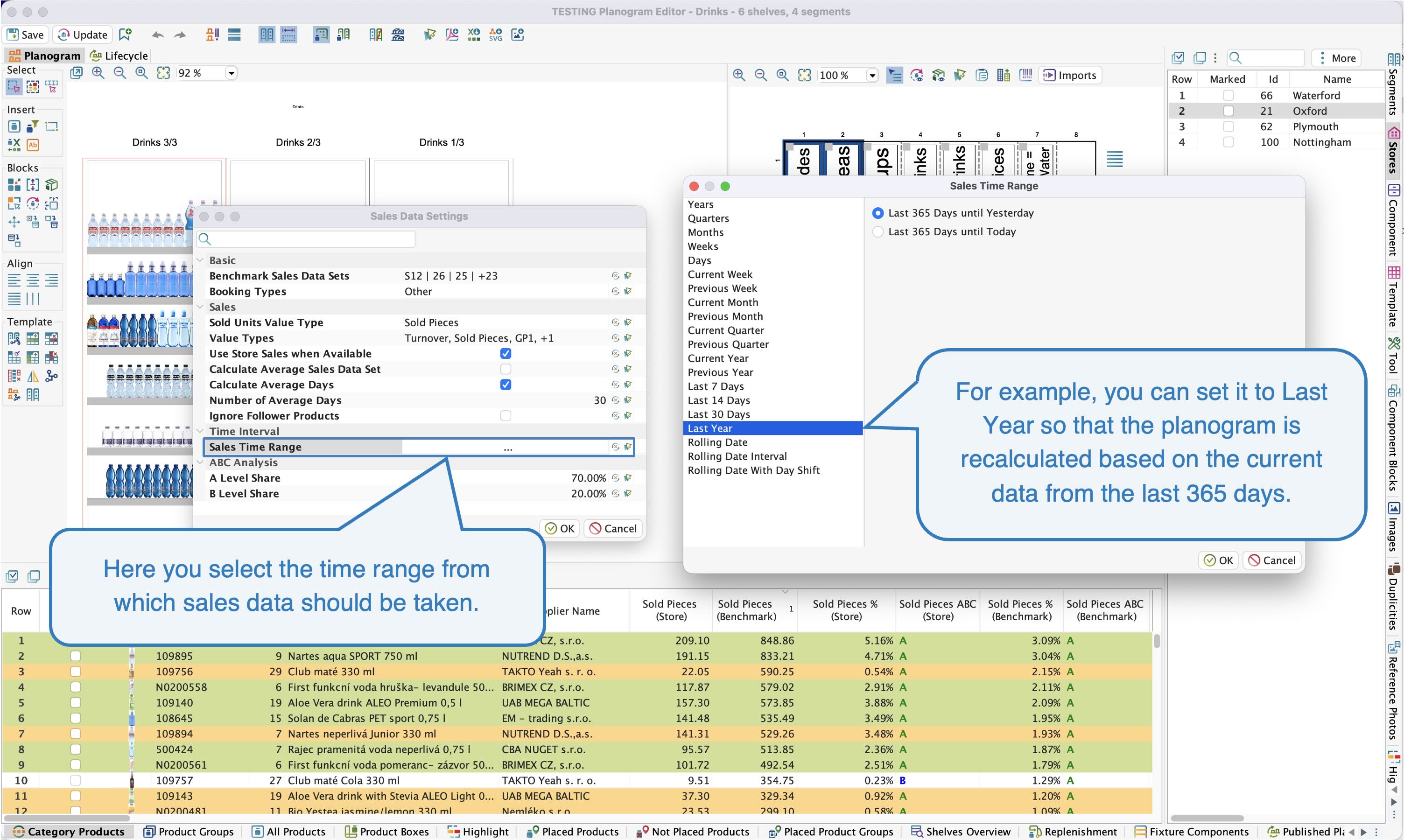 Setting the Sales Time Range
It is advisable to set this period so that you always work with sales data from the last few months. We also recommend to choose a period of 6–12 months, depending on how you want to take seasonal changes in sales into account.
ABC Analysis
In the sales data settings, criteria for the evaluation of products based on the ABC Analysis are set as well. Here, two criteria can be found:
- A Level Share = a limit for the top products in the category
- B Level Share = a limit for the second top group of products
The example described in the figures analyses products based on the ABC Analysis in terms of the number of pieces sold. In general, the ABC Analysis is available for every sales value monitored in the project. Results of the ABC Analysis can also be seen in columns designated as (ABC).