Création d'une hiérarchie de catégories
Vous pouvez générer une hiérarchie de catégories basée sur les attributs existants enregistrés dans Quant. Quant créera automatiquement des catégories parentes et des sous-catégories et les remplira avec des produits ayant la valeur d'attribut correspondante.
Dans ce manuel, vous trouverez :
- Comment générer automatiquement des hiérarchies de catégories en fonction des noms de catégories ?
- Comment générer automatiquement une hiérarchie de catégories en fonction de l'ID de catégorie ?
- Comment attribuer un ID externe lors de la création d'une hiérarchie ?
Pour générer automatiquement une hiérarchie de catégories, utilisez le bouton Créer une hiérarchie dans la section Catégories.
Si vous ne pouvez pas générer une hiérarchie à partir des attributs, vous pouvez créer les catégories manuellement selon la procédure décrite dans le manuel Création d'une catégorie.
Comment générer automatiquement des hiérarchies de catégories en fonction des noms de catégories ?
1. Définissez les attributs pour chaque niveau de la hiérarchie dans la section Produits.
Dans Quant, vous devez d'abord déterminer quel attribut sera utilisé pour le premier, le deuxième, le troisième et les niveaux suivants de catégorisation. Dans cet exemple, trois propriétés personnalisées (Catégorie 1, Catégorie 2 et Catégorie 3) ont été créées, chacune représentant un niveau de catégorisation.
- Catégorie 1 - Niveau 1 = par exemple, Produits laitiers
- Catégorie 2 - Niveau 2 = par exemple, Lait, Yaourt, Beurre
- Catégorie 3 - Niveau 3 = par exemple, Boîte de lait, Bouteille de lait
Pour savoir comment créer une propriété personnalisée, consultez le manuel Création de propriétés de produits personnalisées.
2. Cliquez sur le bouton Créer une hiérarchie dans la section Catégories.
Bouton Créer une hiérarchie
3. Ajouter les attributs qui seront utilisés pour catégoriser les produits.
Dans la nouvelle fenêtre, ajoutez les attributs que vous utilisez pour catégoriser les produits via le champ Attributs de hiérarchie. Ajoutez les attributs dans l'ordre, du premier au dernier niveau de catégorisation. Dans notre cas, ce sera dans l'ordre Catégorie 1, Catégorie 2 et Catégorie 3.
Vous pouvez voir quel niveau de la hiérarchie l'attribut créera dans la colonne Ordre. Si vous souhaitez modifier ce paramètre, vous pouvez utiliser les boutons fléchés pour le changer.
4. Pour les catégories, vous pouvez définir certaines propriétés dans le panneau des propriétés sur la droite.
5. Cliquez sur OK pour afficher un aperçu de la hiérarchie en cours de création.
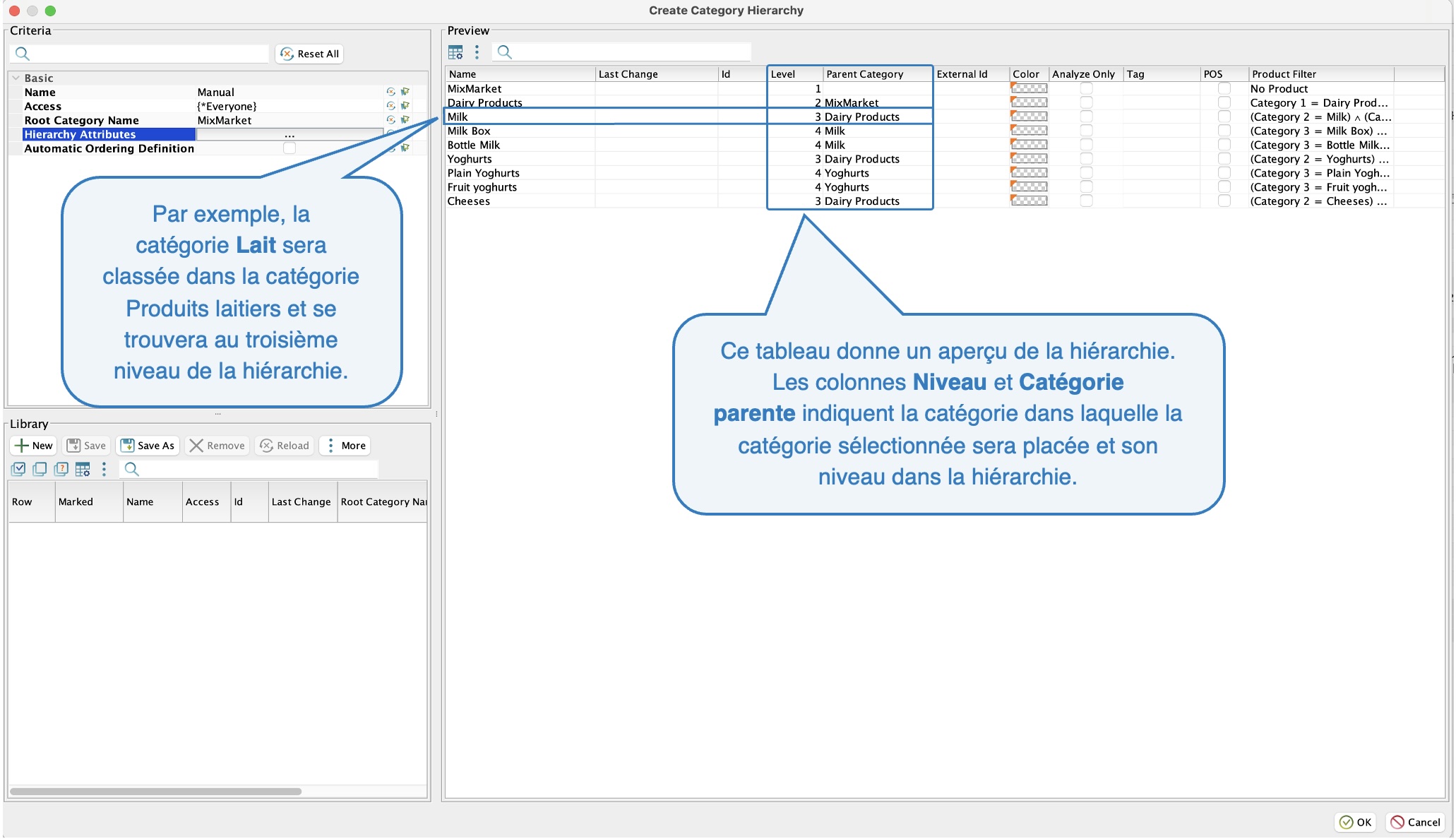 Aperçu de la hiérarchie
6. Cliquez sur OK.
La hiérarchie sera créée selon les attributs que vous avez spécifiés. Selon notre exemple, le deuxième niveau de la hiérarchie sera constitué de l'attribut Catégorie 1, le troisième de l'attribut Catégorie 2 et le quatrième de l'attribut Catégorie 3. La catégorie parente qui crée le premier niveau de la hiérarchie a été remplie à l'étape précédente dans la ligne Nom de la catégorie racine.
L'avantage d'une hiérarchie créée de cette manière est qu'un filtre de produits sera automatiquement créé pour chaque catégorie, et que les catégories seront ainsi remplies avec de produits. Le filtre de produits créé pour la catégorie Boîte de lait est visible dans les deux images suivantes.
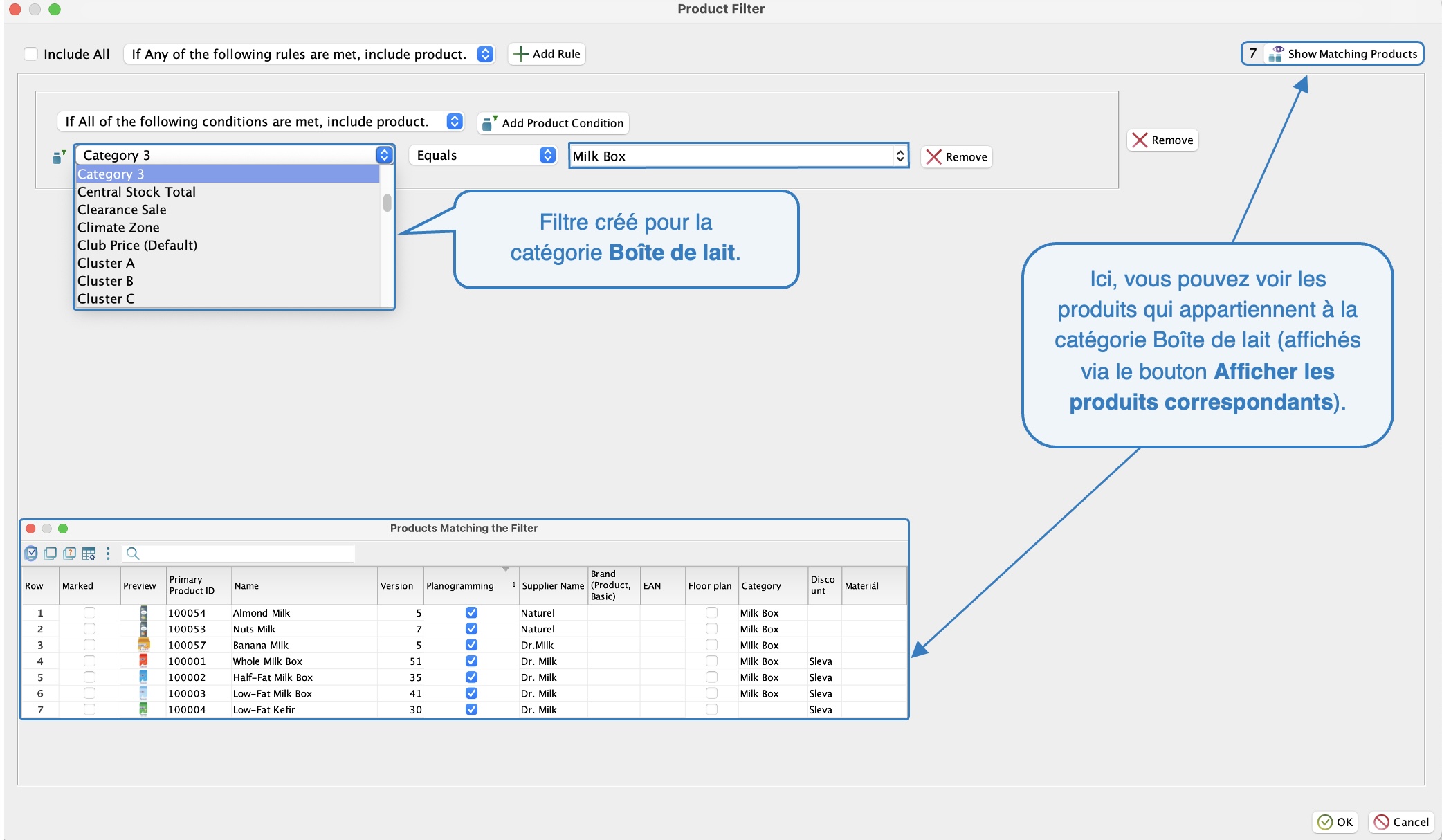 Filtre de produits pour Boîte de lait
Comment générer automatiquement une hiérarchie de catégories en fonction de l'ID de catégorie ?
Si, en plus du nom des catégories, vous enregistrer également leur ID dans Quant, il est préférable d'utiliser les ID de catégories pour créer la hiérarchie, qui seront ensuite clés pour le filtre de produits. En effet, une faute de frappe peut souvent survenir dans le nom textuel d'une catégorie, tandis que de telles erreurs sont moins fréquentes avec les ID.
1. Dans la section Catégories, cliquez sur le bouton Créer une hiérarchie.
2. Dans la nouvelle fenêtre, cliquez sur le champ Attributs de hiérarchie et sélectionnez l'ID de catégorie que vous avez défini.
3. Dans la ligne Attribut de nom, attribuez la propriété qui doit représenter le nom de la catégorie.
Si vous ne remplissiez par l'Attribut de nom, les catégories seraient nommées selon leur ID.
Comment attribuer un ID externe lors de la création d'une hiérarchie ?
De manière similaire au cas précédent, il est possible de définir un numéro d'ID externe pour une catégorie. Vous pouvez utiliser cela si vous êtes habitué à utiliser des ID pour les catégories dans votre système. Cet ID n'affecte en rien le filtre de produit ou le nom de la catégorie, vous verrez simplement l'ID pour chaque catégorie dans la colonne ID externe.
Pour en savoir plus sur la création de catégories et leurs paramètres, consultez le manuel Paramètres de base des catégories.