Planogram Editor Structure
The Planogram Editor is divided into several sections and tabs, which we will describe in detail in this manual.
Planogram Tab
In the Planogram tab you create a planogram for the selected segment. Products are inserted into the template or, if Free Style Planogram mode is activated, placed directly into the planogram preview. The products can be found in the bottom table in the Category Products tab or in another product tab. The number of displayed items and other properties of the inserted product blocks are then set in the Component tab on the right.
The Planogram tab consists of 3 important parts:
- Products
- Planogram template
- Planogram preview
Planogram Tab
1. Products
At the bottom you will find several tabs with products. The key tab is the Category Products tab, which contains all products that belong to the category assigned to the fixture. These are therefore the products from which you should select those that will be included in the planogram. If you need to place a product of a different category in a given planogram, you can find it in the All Products tab. You can insert products into the planogram template by using the Insert Products to Template tool (P keyboard shortcut).
- Products placed in the planogram template and in the planogram are highlighted in green.
- Products placed in the planogram template but not placed in the planogram are highlighted in orange. (Quant could not place them in the planogram for some reason).
- Other products not placed in either the template or the planogram have a white background.
Products Table
In the Planogram Editor, you will only see products that are marked Planogramming. You can change this flag on each product in its properties.
For more detailed information about inserting products into the planogram, see the Filling the Planogram with Products manual.
2. Planogram Template
You place the products you want to fill the planogram with into the template. To insert products into the planogram template, select the product you want to place in the planogram in the bottom table and activate the Insert Products to Template tool or use the P keyboard shortcut. The products placed in the template (called blocks) are also automatically drawn in the planogram preview on the left. Blocks not placed in the planogram are crossed out in the template.
Each row of the template corresponds to one shelf of the planogram.
Planogram Template
For detailed information about the planogram template and toolbar, see the Planogram Template manual.
3. Planogram Preview
Here you can see the resulting planogram.
The planogram is filled with products via:
- Planogram template - the placement of products in the planogram respects the order of products in each row of the template and each row of the template corresponds to one shelf.
- Free style planogram - products are inserted directly into the planogram preview. This mode of planogram creation is mainly used for hanging systems or complex displays where the planogram template does not bring advantages.
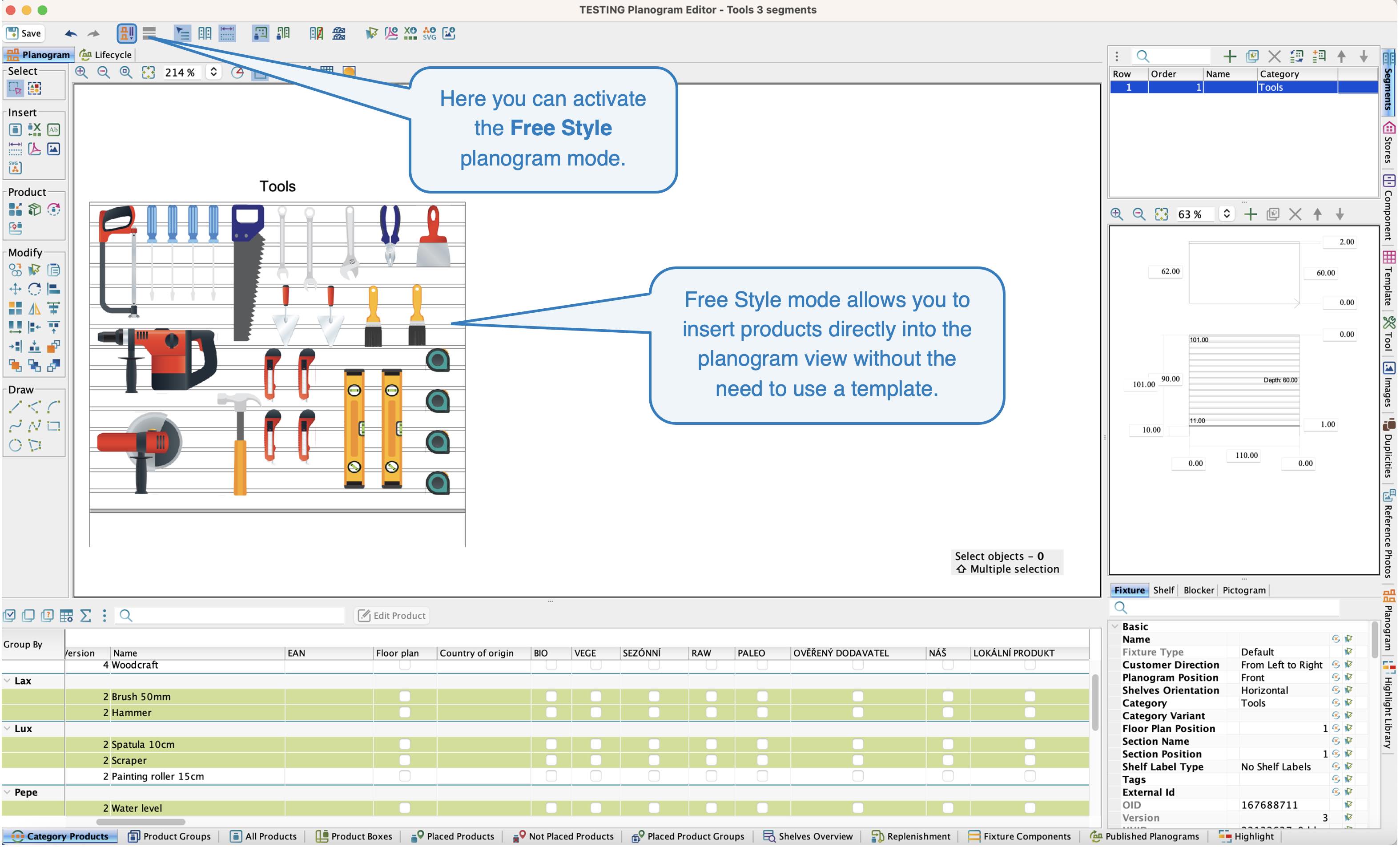 Free StyleLifecycle tab
In the Lifecycle tab, you publish planograms. After publishing, the planograms are available to the stores on the Quant Web. Switching to the Lifecycle tab automatically switches you to the Published Planograms tab at the bottom, where you can mark planograms in the bottom table and use the buttons above the table to publish these planograms to the selected life cycle state. At the top of the Lifecycle tab, you always see an lifecycle overview of the selected planogram - you can see what state the planogram is in at that store and how it looks like in that state.
Lifecycle Tab
In the Planogram Editor, you can publish planograms only for those stores that you check on the right in the Planogram tab. Then, in the Published Planograms table at the bottom, you will always see the combination of the planogram on the selected stores.
Stores - publishing planogram
For detailed information on publishing planograms, see the Store Specific Standalone Planograms with Lifecycle manual.
Toolbar
The toolbar contains all possible tools that can be used in a planogram template or in a free-style planogram. These are for example tools for copying and pasting products into the planogram or template, setting an alignment in the template or adding/deleting a row (column) in the template.
When you click on a tool in the toolbar, you will always see a tooltip next to the mouse cursor on how to proceed. For some tools, additional settings appear on the right side of the Tool tab.
Toolbar
Tabs on the right
1. Segments
The tab is used to edit individual segments. Here you can add a new segment (fixture) and set its dimensions, category, or other properties.
Segments tab
2. Stores
Here you can see the list of stores for which the planogram is intended. Quant then allows you to publish this planogram just for these stores. The list of these stores is set in the Planogram tab.
Stores tab
3. Component
In the Component tab, you edit the properties of the product (block) that is placed in the template. You always edit the property of the block that is selected in the template. For example, you can set how many packages to place in width, height, or depth, whether the block is rotated, or what package position to display in the planogram.
Component tab
For detailed information about editing block properties, see the Block Editation manual.
4. Template
On the Template tab, you set specific properties only for this planogram template. For example, you can set here the planogram optimization according to sales and related criteria. You can also fill in a template note here, which you can display in a PDF when exporting.
Template tab
You can read more about replenishment criteria in the Setting of Replenishment Criteria manual.
5. Tool
The Tool tab is used to manage the individual tools located in the left panel.
For example, you can set specific properties for a selected row in a planogram template. You can select a row by selecting the Select Row tool (keyboard shortcut R) in the toolbar on the left and clicking on the desired row in the template. In the Tool tab, you can then set, for example, alignment, splitters or labels for shelves.
Tool tab
6. Images
You can assign images to fixture in the Images tab. In this tab you will see a 3D model of the fixture. You can assign an image to each part of fixture by clicking on the part and selecting Assign Image option in the menu.
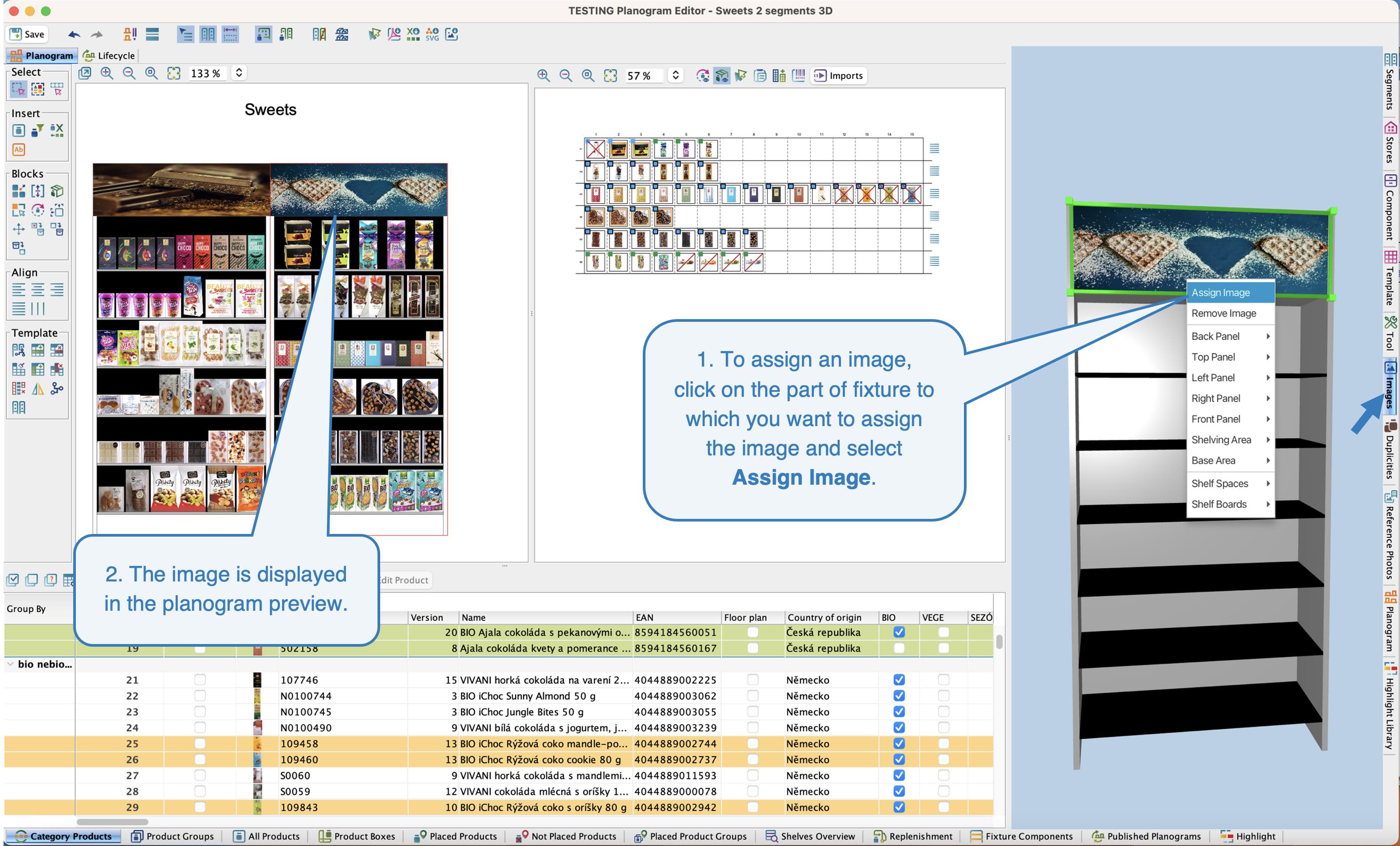 Images tab7. Duplicities
In this tab, you can view duplicates of the product you select in the template and then click the Show Duplicities tool. This tool is only displayed in the Planogram Editor if there exists a duplicity for the selected product in the template.
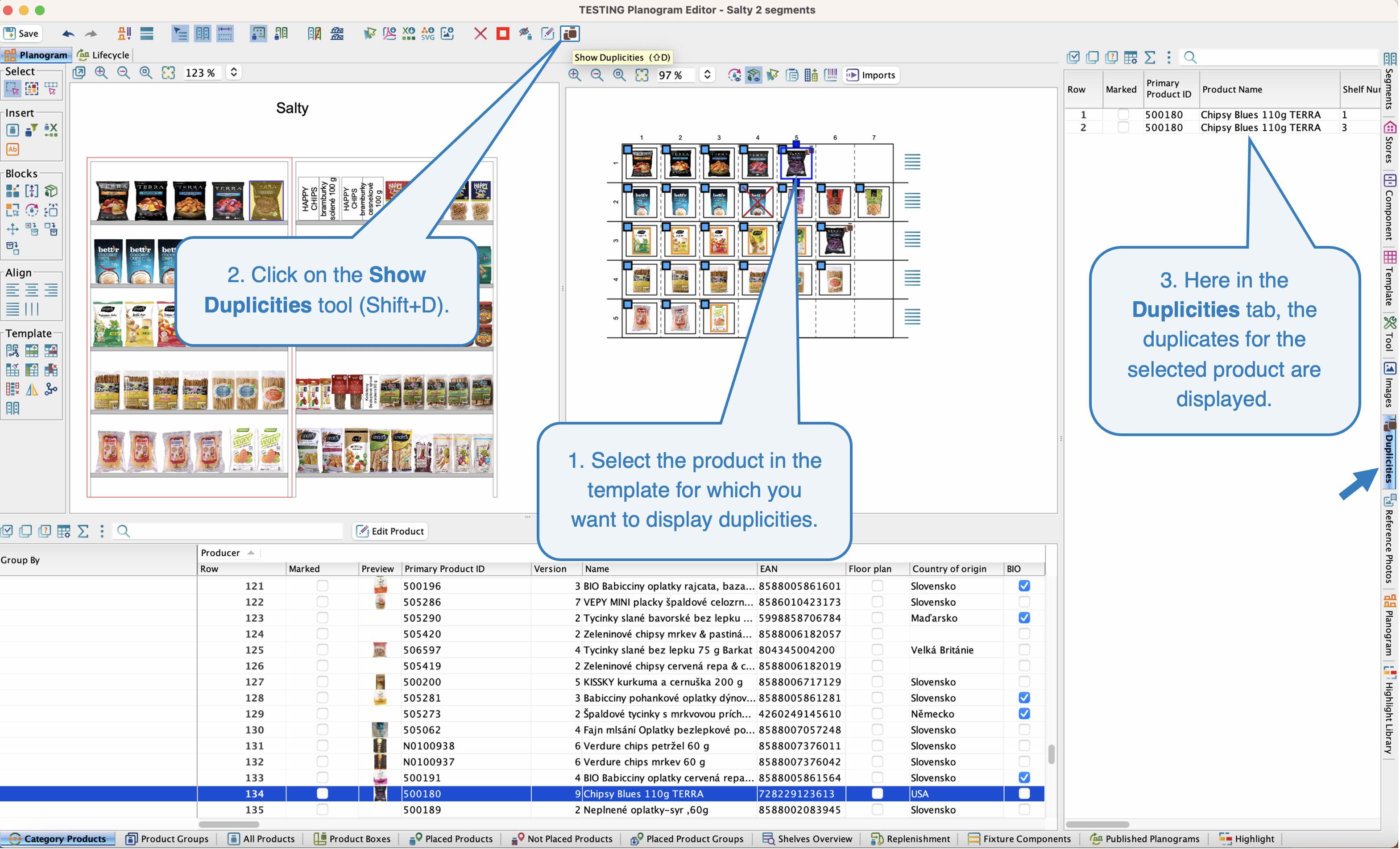 Duplicities tab8. Reference Photos
Here you can upload a reference photo of the planogram (e.g. what the ideal display should look like or there can be a picture with instructions for installing the fixture, etc.).
9. Planogram
Here you can fill in the basic properties for the whole planogram (all segments). You can set, for example, the name, the stores for which it is intended, the category for all segments or you can edit the planogram properties that affect its display.
Planogram tab
10. Highlight Library
Here you will find a list of all the planogram highlights you have saved in the library. You can open them or add new ones.
Highlight Library tab