Bearbeitung der Ausstattung
Bei der Ausstattung im Grundriss können Sie verschiedene Abmessungen, die Anzahl der Fächer, Blocker und Hängersystem sowie vieles mehr einrichten. So können Sie das Erscheinungsbild exakt an die Ausstattung der Filiale anpassen.
In diesem Handbuch finden Sie:
- Wo können Sie die Abmessungen der Ausstattung anpassen?
- Wo können Sie die Kategorie und die Kategorievariante einstellen, und welches Schema wir bei der Eingabe von Kategorievarianten empfehlen?
- Wie stellt man Sektion ein, um bei der Erstellung eines Planogramms die Ausstattungen nebeneinander zu sehen?
- Wie richten Sie die Ausstattung z.B. für einen Gefrierschrank ein, bei dem die Regale vertikal angeordnet sind und Sie das Planogramm von oben sehen wollen?
- Wie ändert man die Anzahl der Fächer?
- Wo legen Sie fest, dass die Produkte im Regal aufgehängt werden sollen?
- Wie erstellt man eine pyramidenförmige Ausstattung?
- Wie richten Sie Ihre eigene Fachtiefe ein?
- Wie erstellt man eine Ausstattung, für die ein Hängesystem mit Haken verwendet wird?
- Wie erstellt man einen Blocker im Inneren der Ausstattung?
- Wie stellt man das Piktogramm der Ausstattung ein?
Die Ausstattung wird im Filial-Editor in vier Teilen bearbeitet:
- Registerkarte Komponente - hier ist eine Vorschau der Ausstattung mit der Möglichkeit, die Abmessungen zu bearbeiten.
- Registerkarte Ausstatttungszubehör - dient zur Bearbeitung anderer Ausstattungskomponenten (Regale, Blocker oder Piktogramme).
- Registerkarte Regale - hier werden Eigenschaften für die gesamte Ausstattung, wie z.B. Kategorien oder Ausrichtung der Fächer, festgelegt.
- Fächer / Blocker / Piktogramme - hier bearbeiten Sie immer den ausgewählten Teil der Ausstattung. Die Registerkarte ändert sich je nachdem, welches Ausstattungsteil Sie in der Registerkarte Ausstattungen ausgewählt haben. Es kann also ein Regal, ein Blocker oder ein Piktogramm sein.
Ausstattungsbearbeitung
Je nachdem, ob Sie Regal, Blocker oder Piktogramm in der Registerkarte Ausstattungszubehör wählen, ändert sich auch die zweite Registerkarte im unteren rechten Teil.
Komponente
Hier können Sie die Abmessungen verschiedener Teile der Ausstattung einstellen - die Breite der Ausstattung, ihre Tiefe, die Höhe des Regals, die Höhe des Sockels und mehr. Sie können die Ausstattung nach Belieben verstellen.
Regale
In dieser Registerkarte können Sie Eigenschaften einstellen, die sich auf die gesamte Ausstattungen beziehen. Häufig verwendete Eigenschaften werden im folgenden Abschnitt beschrieben.
Kategorie
Sie müssen eine Kategorie einstellen, um ein Planogramm für die Ausstattung zu erstellen.
Kategorie Variante
Die Verwendung von Kategorievarianten ist nur bei Planogrammprojekten sinnvoll. Mit ihrer Hilfe lässt sich die Anzahl der Module in verschiedenen Filialen unterscheiden. So kann es in einer kleineren Filiale nur eine Ausstattung für die Kategorie Tee geben, während es in größeren Filialen zwei Ausstattungen für diese Kategorie gibt. Um die Planogramme für diese Filialen zu unterscheiden, empfiehlt es sich, die Kategorievariante für eine Ausstattung in einer kleineren Filiale auf 1/1 einzurichten. In der größeren Filiale wird die Variante 1/2 für die erste und die Variante 2/2 für die zweite Ausstattung eingerichtet. So ist es möglich, für alle Filialen mit einem Modul dieselbe Planogrammschablone zu erstellen und sie von Filialen mit zwei Modulen zu unterscheiden.
Dieselbe Kategorievariante bedeutet, dass die Ausstattung dieselbe Planogrammschablone verwendet, aus der das Planogramm generiert wird.
Weitere Informationen über Kategorievarianten finden Sie im Handbuch Kategorievarianten.
Sektion
Diese Einstellung ist von Vorteil, wenn Sie mehr Planogramme gleichzeitig im Projekteditor sehen möchten. Um Sektionen im Filial-Editor einzurichten, stellen Sie die Regale, die Teil einer Sektion mit demselben Namen sein sollen, in der Zeile Sektion ein.
Im Projekteditor oder Planogrammeditor können Sie die Vorschau für mehrere Ausstattungen einschalten und ein Planogramm für mehrere Ausstattungen auf einmal erstellen. In einigen Fällen kann diese Vorschau bei der Arbeit mit mehreren Regalen gleichzeitig als Orientierungshilfe dienen. Darüber hinaus ist es möglich, sich direkt in der Vorschau einfach durch sie hindurchzuklicken.
Eine genauere Beschreibung dieses Themas finden Sie im Handbuch der Sektion.
Kundenrichtung
Hier können Sie die Richtung festlegen, in die sich die Kunden beim Kauf bewegen sollen. Die Standardrichtung wird von links nach rechts eingestellt, was bedeutet, dass die Produkte im resultierenden Planogramm ebenfalls von links nach rechts angeordnet werden. Wenn die Kundenrichtung von rechts nach links eingestellt ist, spiegelt Quant automatisch die Planogrammvorlage. Im Grundriss der Filiale wird die Kundenrichtung durch einen kleinen Pfeil für jede Ausstattung angezeigt.
Die Richtung des Kunden wirkt sich auch auf die Anordnung von Sektionen aus. Wenn Sie die erste Ausstattung in der Sektion-Richtung von rechts nach links einstellen, ändert sich die gesamte Anordnung, so daß die erste Ausstattung rechts angezeigt wird.
Planogramm-Position
Die Position des Planogramms ist in der Regel vorne. Wenn Sie jedoch z.B. mit der Ausstattung eines Gefriertruhe arbeiten und die vertikale Ausrichtung der Regale einstellen möchten, werden Sie das Planogramm von oben sehen wollen. Daher sollte die Position Top eingestellt werden.
Ausrichtung der Fächer
Die Ausrichtung der Regale kann entweder horizontal oder vertikal sein. In den meisten Fällen wird die horizontale Ausrichtung der Fachböden verwendet, die standardmäßig für jede Ausstattung eingestellt ist. Für Ausstattungen wie Gefriertruhen wird jedoch die vertikale Ausrichtung der Fachböden verwendet.
Notizen
- Öffentliche Notiz -die Ausstattung wir beim Exportieren im PDF-Format angezeigt.
- Private Notiz - es ist nur auf der Registerkarte Regale in Private Notiz sichtbar.
- Öffentliche Notiz -die Ausstattung wir beim Exportieren im PDF-Format angezeigt.
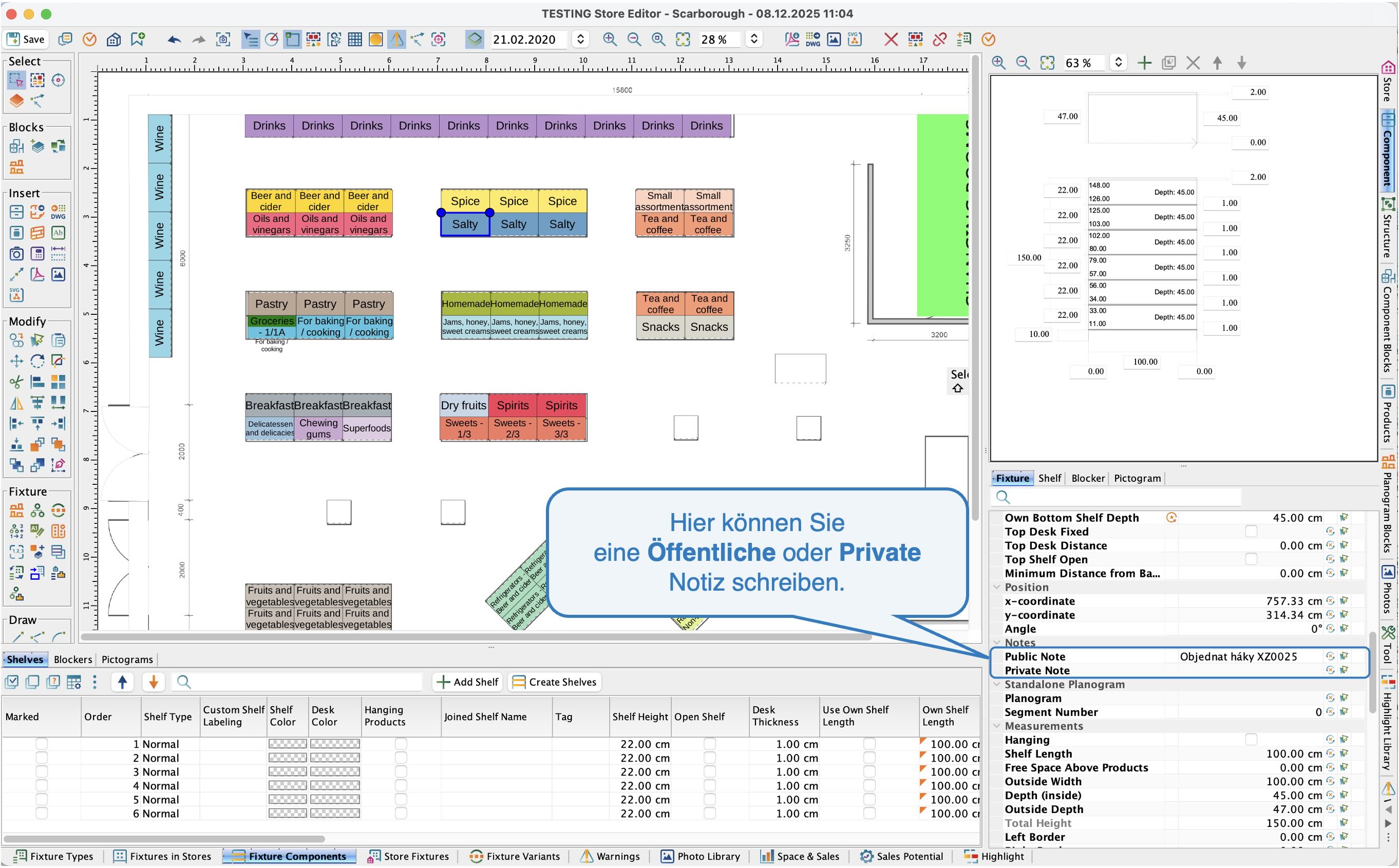 Öffentiliche Notiz 1
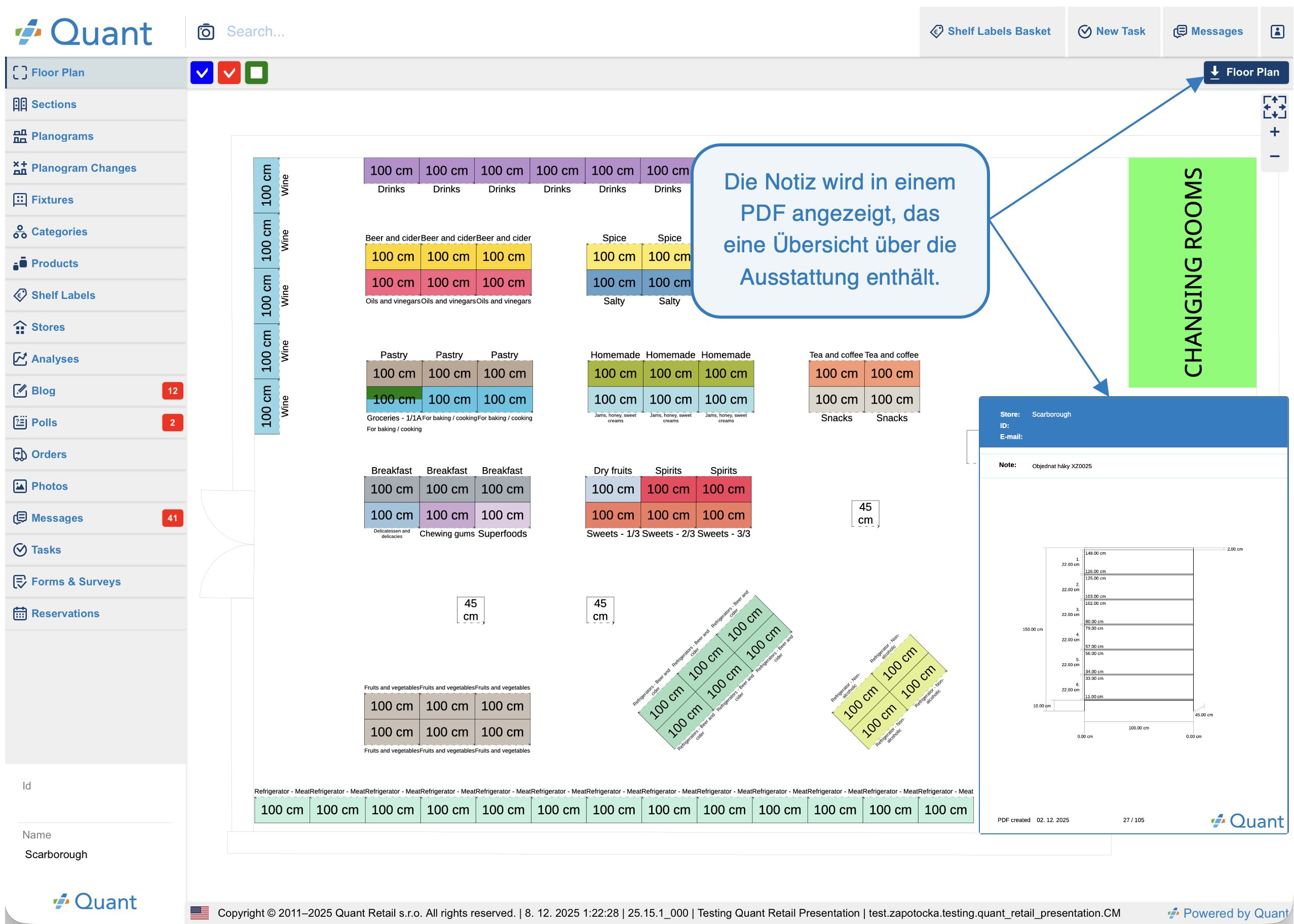 Öffentliche Notiz 2
Position
Position
- In diesem Abschnitt können Sie die genaue Position, an der sich die Ausstattung befinden soll, und den Drehwinkel angeben.
- Hängend - wenn Sie dieses Kästchen ankreuzen, bedeutet dies, dass die Ausstattung an der Wand aufgehängt werden soll.
Maße
Unter Maße können Sie die Abmessungen der Ausstattung einstellen. Alle diese Maße können jedoch auch in der editierbaren Vorschau der Ausstattung auf der Registerkarte Komponente bearbeitet werden.
Automatische Fachhöhe
Sie dienen zur dynamischen Positionierung von Regalen in Abhängigkeit von der Höhe der platzierten Produkte.
Eine Beschreibung, wie eine Ausstattung mit flexiblen Regalböden zu definieren ist, findet sich im Handbuch Automatische Fachhöhen.
Bearbeitung von Fächer
Auf der Registerkarte Ausstattungszubehör / Fächer befindet sich eine Tabelle mit einer Liste aller Fächer. Wird die Registerkarte Fächer ausgewählt, wird unten rechts die Registerkarte Regalfach aktiviert. Dort können Sie die Eigenschaften des ausgewählten Fachs bearbeiten.
Wie kann die Anzahl der Fächer geändert werden?
- Klicken Sie auf die Schaltfläche Fach hinzufügen, um einen neuen Fachboden hinzuzufügen.
- Sie können die Anzahl der Fächer in der Ausstattung als Bulk (Massenweise) erstellen lassen, indem Sie auf die Schaltfläche Fächer erstellen klicken.
- Klicken Sie auf die Schaltfläche Löschen, um das ausgewählte Regal zu löschen.
Wie kann die Reihenfolge der Fächer geändert werden?
Wenn Sie die Fächer in der falschen Reihenfolge angeordnet haben, wählen Sie einfach das Fach aus, das Sie verschieben möchten, und klicken Sie auf den Pfeil, um es nach oben oder unten zu verschieben.
Festlegen von Facheigenschaften für das Regal
Im Abschnitt Regalfach legen Sie die Eigenschaften für das ausgewählte Fach in der Tabelle fest. In diesem Abschnitt können Sie z.B. alle verfügbaren Fachabmessungen bearbeiten, Ihre eigene Kategorie einstellen oder hängende Produkte für ein bestimmtes Fach festlegen. Im folgenden Abschnitt werden einige Eigenschaften ausführlicher beschrieben.
Hängende Produkte
Markieren Sie dieses Kästchen, um sicherzustellen, dass die eingelegten Produkte im Regal hängen und nicht auf dem Fachboden platziert sind.
Offenes Fach
Diese Einstellung wird für Ausstattungen verwendet, die nicht von oben begrenzt ist. Der obere Fachboden muss dann auf Offenes Topfach eingestellt werden, damit die Produkte in beliebiger Höhe eingesetzt werden können.
Eigene Kategorie verwenden
Wenn es innerhalb einer Ausstattung ein Fach gibt, das eine unterschiedliche Kategorie als der Rest der Ausstattung haben soll, können Sie das Ankreuzfeld Eigene Kategorie verwenden markieren und in der Zeile Eigene Kategorie festlegen, zu welcher Kategorie das Fach gehört.
Eigene Fachlänge
Diese Einstellung wird für die Ausstattungen verwendet, für die Sie eine andere Regalbreite als die Länge der Ausstattung selbst wünschen. Als Beispiel kann eine pyramidenförmige Ausstattung dienen. Für das Fach, für das Sie eine eigene Breite einstellen möchten, müssen Sie das Ankreuzfeld Eigene Fachlänge markieren. Stellen Sie dann die entsprechende Breite in der Zeile Eigene Fachlänge ein. Sie können die Anfangsbreite auch so einstellen, dass das Regal zentriert wird.
Eigene Tiefe
Hängersystem
Wenn Sie eine Ausstattung planen müssen, in der die Produkte aufgehängt werden sollen, müssen Sie das Kontrollkästchen Hängersystem nutzen aktivieren. Anschließend können Sie im Abschnitt Hängersystem weitere Eigenschaften für das Hängersystem festlegen. Zum Beispiel können Sie die Lamellenhöhe oder den Lamellenabstand einstellen.Hängendes System.
Das Hängesystem ist im Handbuch Hängersystem näher beschrieben.
Blocker bearbeiten
Sie können neue Blocker in der Ausstattung anlegen.
Legen Sie auf der Registerkarte Ausstattungszubehör / Blocker einen neuen Blocker an, indem Sie auf die Schaltfläche Neu klicken. Auf dieser Registerkarte sehen Sie eine Liste aller vorhandenen Blocker innerhalb der ausgewählten Ausstattung in der Tabelle.
Wenn Sie die Registerkarte Ausstattungszubehör / Blocker wählen, wird die Registerkarte Blocker auf der rechten Seite aktiviert, wo Sie die Eigenschaften in der Tabelle des ausgewählten Platzhalters bearbeiten können.
Blockereigenschaften bearbeiten
Auf der Registerkarte Blocker bearbeiten Sie die Eigenschaften des Blockers, den Sie in der Tabelle ausgewählt haben.
Erstes Fach / Letztes Fach
Hier legen Sie fest, zwischen welchen Fächern der Blocker platziert werden soll. In unserem Fall befindet sich der Blocker zwischen dem zweiten und dem vierten Fach.
Breite
Diese Eigenschaft gibt die Breite des Blockers an.
Abstand von links
Hier stellen Sie ein, wie viele cm der Blocker von der linken Seite der Ausstattung entfernt sein soll: in unserem Fall sind es 50 cm. Das bedeutet, dass er sich etwa in der Mitte des Ausstattung befindet.
Blocker Produkte
- Jeder Blocker ist standardmäßig so eingestellt, dass er Produkte blockiert. Daher können Produkte beim Erstellen eines Planogramms den Blocker nicht überschreiten.
- Wenn Sie das Kontrollkästchen deaktivieren, blockiert der Blocker keine Produkte, und die Produkte können den Blocker überschreiten.
Piktogramme bearbeiten
Sie können für jede Ausstattung ein Piktogramm festlegen, das Sie im auf der Registerkarte Ausstattung Typen / Piktogrammtypen im Quant Exlorer anlegen.
Piktogramme für Ausstattungen werden in der Registerkarte Ausstattungszubehör / Piktogramme eingestellt. Wenn Sie ein neues Piktogramm erstellen, wird rechts die Registerkarte Piktogramm aktiviert, auf der Sie der Ausstattung das entsprechende Piktogramm zuweisen können.