Erstellen einer Kategoriehierarchie
Wir möchten eine Hierarchie für Kategorien erstellen und gleichzeitig möchten wir diese Kategorien direkt mit den entsprechenden Produkten füllen. Der folgende Abschnitt beschreibt die Vorgehensweise.
In diesem Handbuch finden Sie:
- Wie kann ich Kategorienhierarchien automatisch nach Kategorienamen erstellen?
- Wie erstellt man automatisch eine Kategorienhierarchie nach Kategorie-ID?
- Wie wird beim Anlegen einer Hierarchie eine externe ID vergeben?
Die Schaltfläche Hierarchie erstellen im Abschnitt Kategorien dient zur automatischen Erstellung der Kategorienhierarchie.
Wenn Sie keine Hierarchie aus Eigenschaften generieren können, können Sie Kategorien manuell gemäß der Vorgehensweise im Handbuch Kategorie erstellen festlegen.
Wie kann ich Kategorienhierarchien automatisch nach Kategorienamen erstellen?
1. Definieren Sie die Attribute für jede Ebene der Hierarchie im Abschnitt Produkte.
In Quant muss zunächst festgelegt werden, welches Attribut für die erste, zweite oder dritte und weitere Kategorisierungsebenen verwendet werden soll. In diesem Fall wurden drei optionale Attribute (Kategorie 1, Kategorie 2 und Kategorie 3) erstellt, die jeweils eine Kategorisierungsebene darstellen.
- Kategorie 1 - Ebene 1 = z.B. Milchprodukte
- Kategorie 2 - Ebene 2 = z.B. Milch, Joghurt, Butter
- Kategorie 3 - Ebene 3 = z.B. Milk Box, Milchflasche
Wie Sie eine benutzerdefinierte Eigenschaft erstellen, erfahren Sie im Handbuch Benutzerdefinierte Produkteigenschaften Erstellen.
2. Klicken Sie auf der Registerkarte Kategorien auf die Schaltfläche Hierarchie erstellen.
Fügen Sie im neuen Fenster über die Schaltfläche Hierarchieattribute die Attribute hinzu, die Sie zur Kategorisierung der Produkte verwenden. Fügen Sie die Attribute in der Reihenfolge von der ersten bis zur letzten Kategorisierungsebene hinzu. In unserem Fall ist dies die Reihenfolge Kategorie 1, Kategorie 2 und Kategorie 3.
In der Spalte Ordnung sehen Sie, auf welcher Hierarchieebene das Attribut erstellt wird. Wenn Sie diese Einstellung ändern möchten, können Sie die Pfeiltasten verwenden, um die Reihenfolge zu ändern.
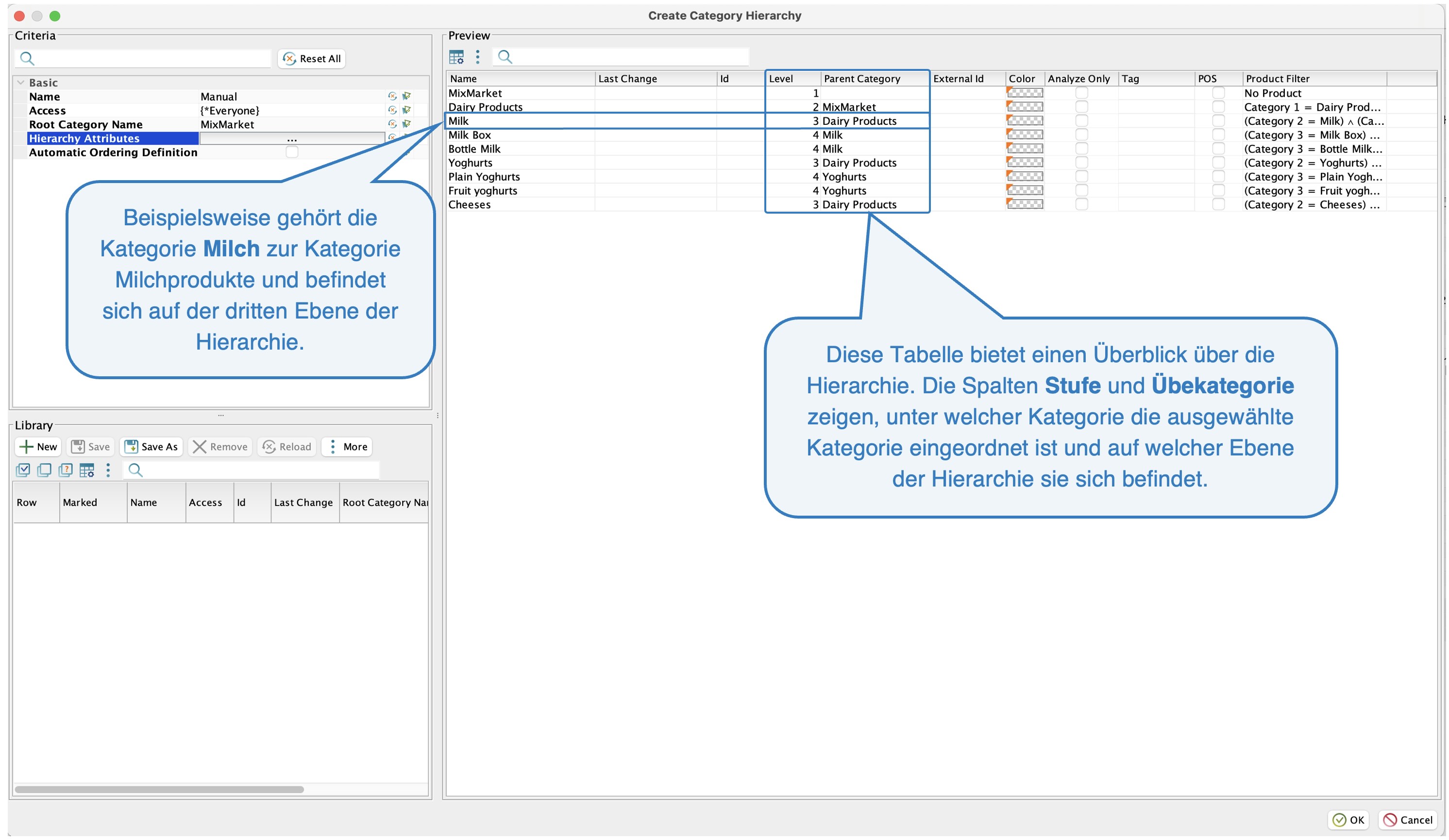 Erstellen der Hierarchie
Erstellen der Hierarchie
Die Hierarchie wird anhand der angegebenen Attribute erstellt. In unserem Beispiel besteht die zweite Hierarchieebene aus dem Attribut Kategorie 1, die dritte aus dem Attribut Kategorie 2 und die vierte aus dem Attribut Kategorie 3. Die übergeordnete Kategorie, die die erste Hierarchieebene bildet, wurde im vorherigen Schritt in der Zeile Name der Überkategorie eingegeben.
Der Vorteil der so erstellten Hierarchie ist, dass für jede Kategorie automatisch ein Produktfilter erstellt wird und die Kategorien mit Produkten gefüllt werden. Der Produktfilter, der für die Kategorie Milchkiste erstellt wurde, ist in den folgenden beiden Bildern zu sehen.
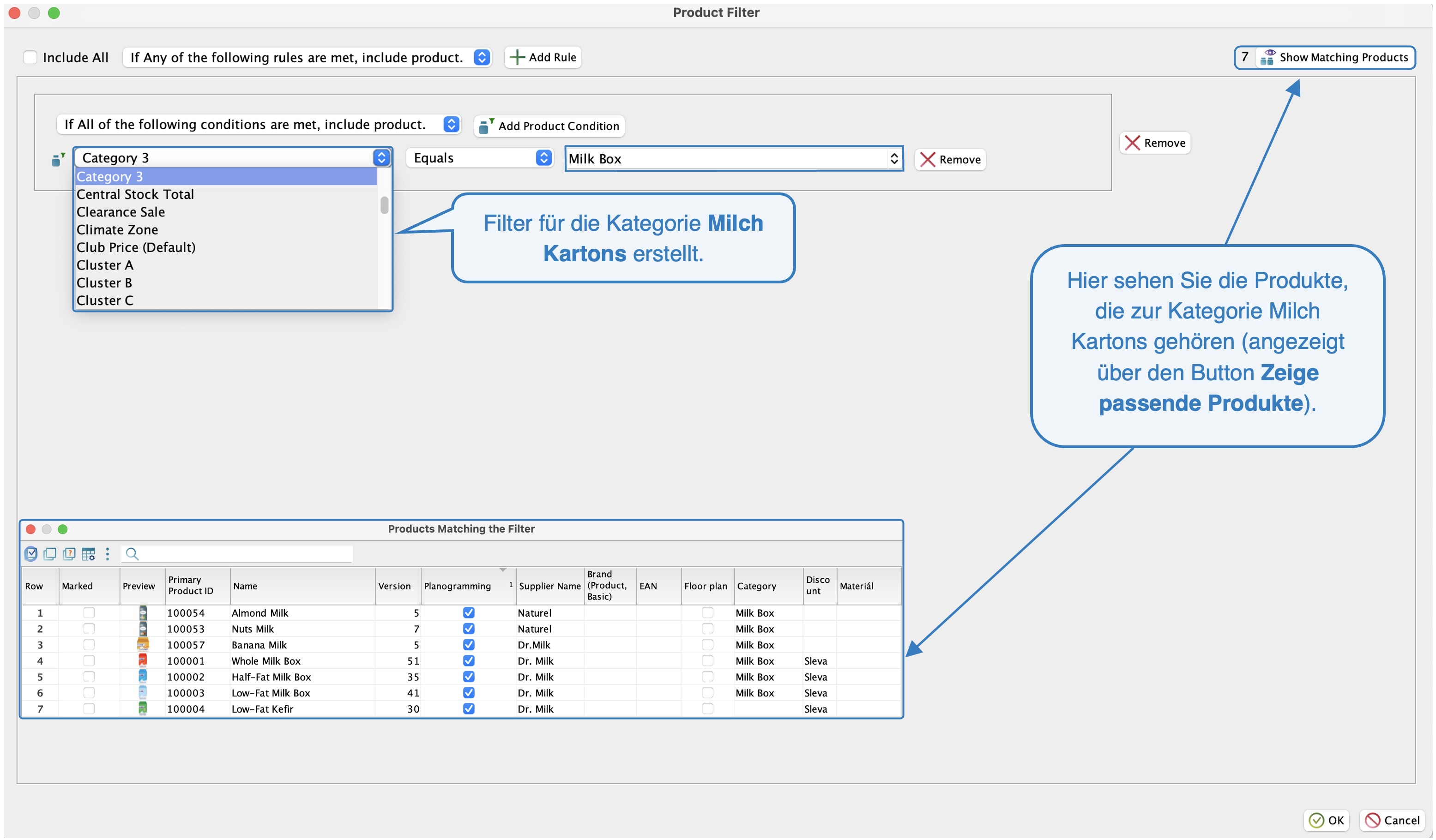 Produkt Filter für Milch Kartons
Wie erstellt man automatisch eine Kategoriehierarchie nach Kategorie-ID?
Wenn Sie neben dem Kategorienamen auch die Kategorie-IDs in Quant speichern, ist es besser, die Kategorie-IDs für die Erstellung der Hierarchie zu verwenden, die dann den Schlüssel für den Produktfilter bildet. Der Grund dafür ist, dass bei der textlichen Bezeichnung einer Kategorie häufig Tippfehler auftreten können, während dies bei den IDs nicht so häufig der Fall ist.
1. Klicken Sie im Abschnitt Kategorien auf Hierarchie erstellen.
2. Klicken Sie im neuen Fenster auf die Zeile Hierarchieattribute und wählen Sie die von Ihnen definierte Kategorie-ID aus.
3. Weisen Sie im Feld Name-Attribut eine Eigenschaft zu, die den Namen der Kategorie darstellt.
Wenn das Attribut Name nicht ausgefüllt ist, werden die Kategorien nach ihrer ID benannt.
Wie wird beim Anlegen einer Hierarchie eine externe ID vergeben?
Wie im vorherigen Beispiel ist es möglich, ein externes ID-Attribut für eine Kategorie zu definieren. Sie können dies verwenden, wenn Sie gewohnt sind, Kategorie-IDs in Ihrem System zu verwenden. Diese ID hat keinen Einfluss auf den Produktfilter oder den Kategorienamen. Sie sehen die ID für jede Kategorie nur in der Spalte Externe ID.
Weitere Informationen zur Erstellung von Kategorien und deren Einstellungen finden Sie im Handbuch Grundeinstellung Kategorien .