Symbole in der Schablone
Die Blöcke der Vorlage können mit verschiedenen Symbolen versehen werden. Jedem Symbol ist eine bestimmte Bedeutung zugeordnet, die Auskunft über eine bestimmte Eigenschaft des jeweiligen Blocks gibt.
In diesem Handbuch finden Sie Erläuterungen zur Bedeutung der in der Vorlage verwendeten Symbole.
Prioritätsebenensymbole
In der oberen linken Ecke des Blocks wird das Symbol angezeigt, das die Prioritätsstufe des Blocks angibt. Es gibt drei Arten von Prioritätsstufen, von denen jede ein Symbol in einer anderen Farbe hat.
- Optionale Prioritätsebene - Grün
- Benötigte Prioritätsebene - Orange
- Feste Prioritätsebene - Blau
Typen von Prioritätsebenen
Auf der Registerkarte Komponente können Sie die Prioritätsebene der Blockeigenschaft anpassen. In der Vorlage wird diese Einstellung durch einen schwarzen Rahmen um das Tag angezeigt.
Angepasste Prioritätsebene
Für Produkte, für die Aktionen in filialspezifischen Planogrammen festgelegt sind, kann im Abschnitt Aktionen eine voreingestellte Prioritätsstufe festgelegt werden. Weicht die in den Produkteigenschaften festgelegte Prioritätsstufe von der für die Aktion festgelegten ab, wird dies auch auf dem entsprechenden Symbol angezeigt. Das Symbol besteht aus zwei Teilen.
- Äußerer Rand - ursprüngliche Prioritätsstufe des Produkts, die in den Produkteigenschaften auf der Registerkarte Produkte eingestellt ist
- Inneres Quadrat - im Abschnitt Aktionen eingestellte Prioritätsstufe
Voreingestellte Prioritätsstufe des Produkts in der Aktion
Symbole stellen die erweiterten Eigenschaften des Blocks dar
Im Reiter Komponente im Abschnitt Erweitert können zwei Eigenschaften des Blocks eingestellt werden, die sich auch auf das Tag in der Vorlage auswirken.
- Backstock-Produkte, wenn sie nicht platziert werden - können auch über ein separates Symbol über der Planogrammvorlage aktiviert werden
Backstock Produkte
- Verhindere Planogramm Platzierung – durchgestrichenes Produkt mit einem Kreuz in der oberen rechten Ecke.
Verhindere Planogramm Platzierung
Die Verschaltung der Blöcke wird durch Symbole angezeigt
Nach dem Verschalten des Blocks erscheint in der unteren rechten Ecke der Vorlage ein Rahmen mit einer Nummer. Ist der Rahmen weiß, sind die eingefügten Blöcke platziert. Ist der Rahmen rot, enthalten die eingefügten Blöcke nicht platzierte Produkte. Die Zahl im Rahmen gibt die Gesamtzahl der Blöcke an dieser Position an. Ein Rahmen mit der Zahl 4x bedeutet beispielsweise, dass das Planogramm einen Frontblock und drei verschachtelte Produkte enthält (1 + 3 = 4).
Verschalten des Blocks
Benutzerdefinierte Packungsmaße
Wenn Sie die angepassten Abmessungen im Reiter Komponente einstellen, erscheint um den entsprechenden Block in der Vorlage ein orangefarbenerRahmen.
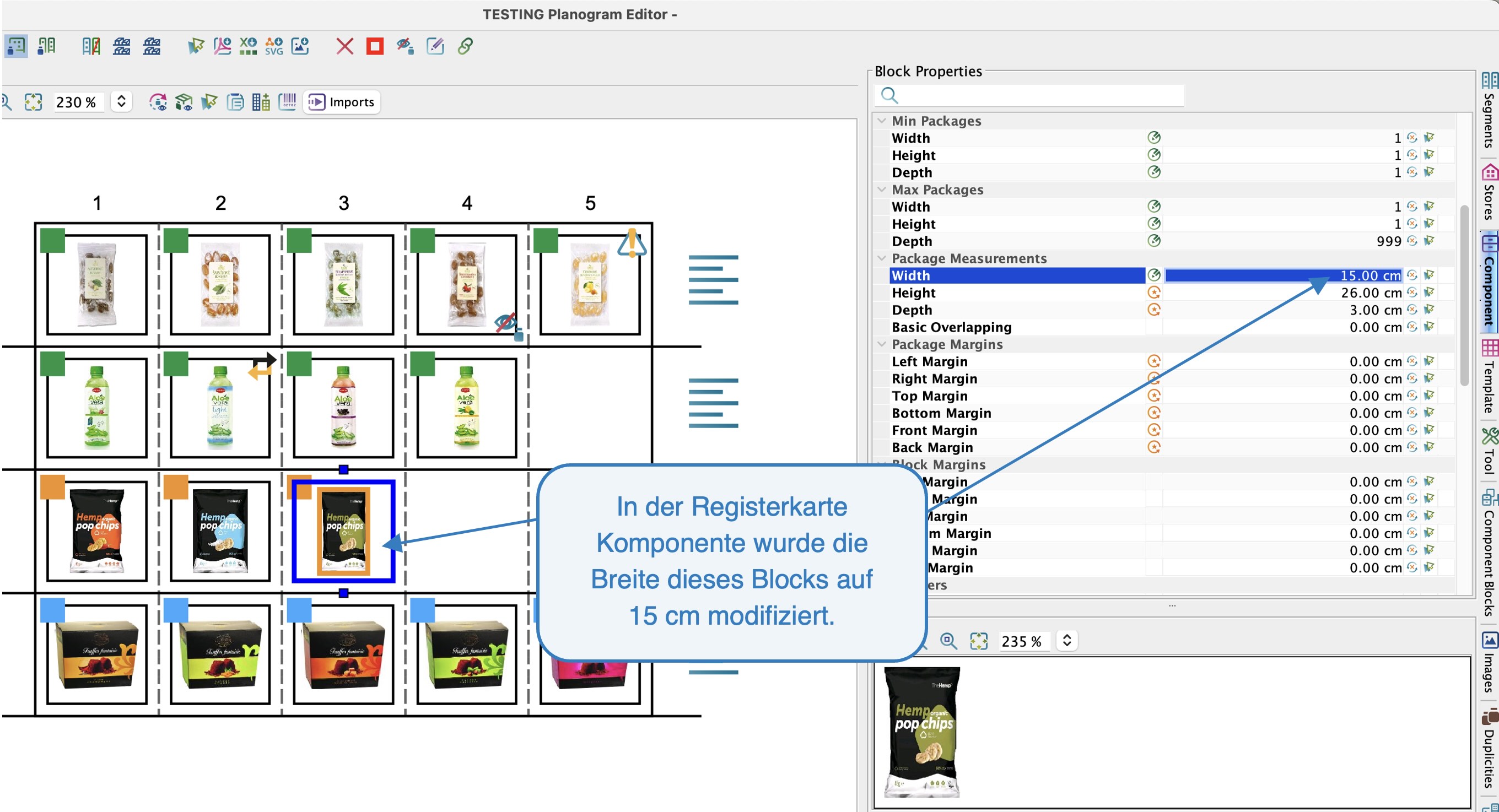 Benutzerdefinierte Maße
Das Produkt gehört nicht zur Kategorie
Wenn Sie einen Block in die Vorlage einfügen, der einer anderen Kategorie als der betreffenden Ausstattung angehört, wird in der oberen rechten Ecke des Blocks ein orangefarbenes Symbol für die Kategorie angezeigt.
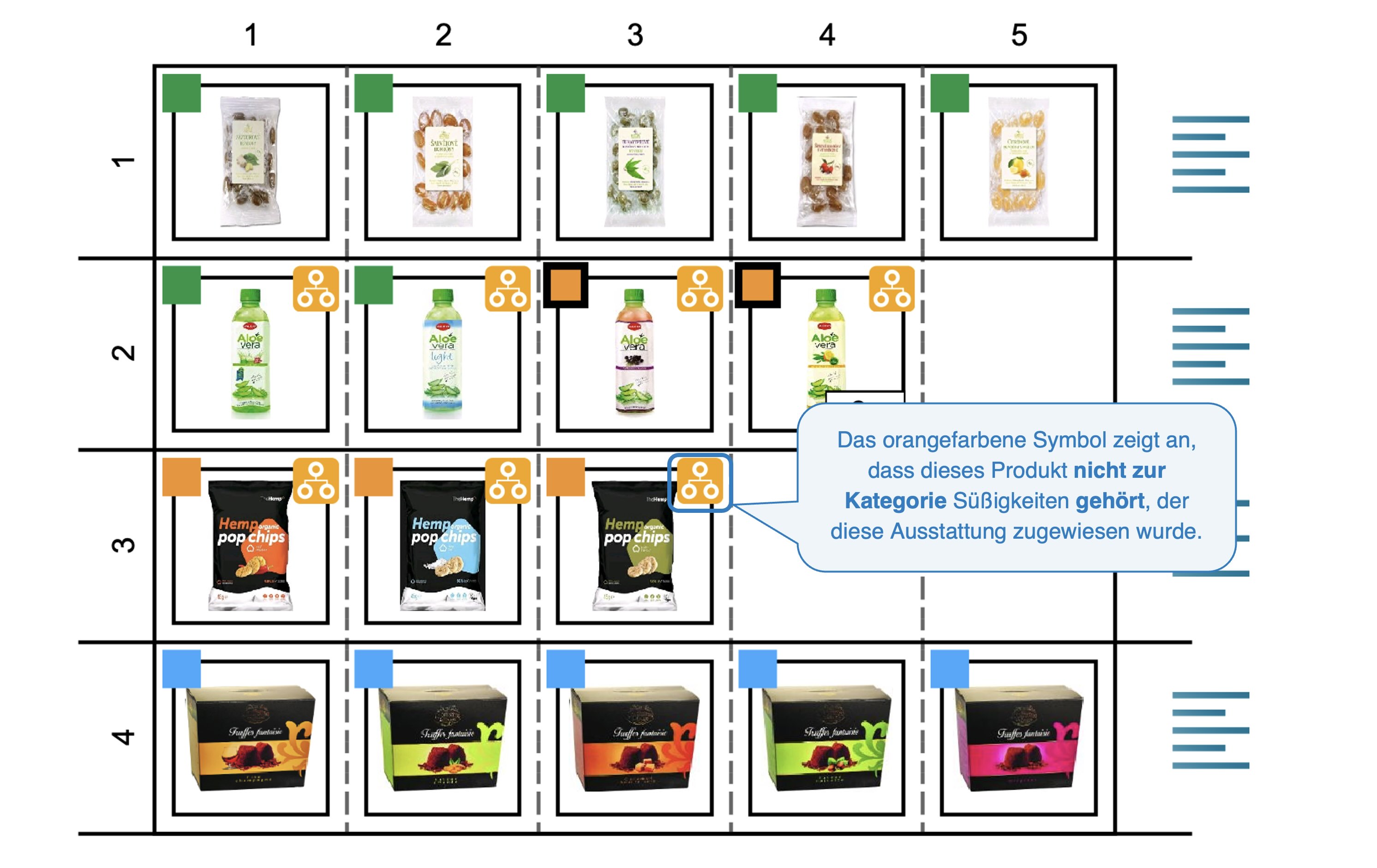 Das Produkt gehört nicht zur Kategorie
Wiederholungsblock
Wenn Sie denselben Block mehrfach in die Vorlage einfügen, wird in der oberen rechten Ecke ein braunes Symbol angezeigt, das ein doppeltes Produkt darstellt. Dieses Symbol erscheint sowohl beim ursprünglichen Produkt als auch bei dem neu eingefügten, identischen Produkt.
Doppelte Platzierung
Nicht platzierter Block
Wenn ein Block aus irgendeinem Grund nicht im Planogramm platziert werden kann, wird er in der Vorlage mit einer roten Linie durchgestrichen. Zeigen Sie mit der Maus auf den Block in der Vorlage, um eine Hilfe mit Informationen zum Grund für die Nichtplatzierung des Blocks anzuzeigen.
In der Vorlage kann die Nichtplatzierung eines Blocks im Planogramm entweder durch einfaches oder durch doppeltes Durchstreichen dargestellt werden. Einfaches Durchstreichen wird bei Blöcken mit wählbarer Prioritätsstufe verwendet, doppeltes Durchstreichen bei Blöcken mit obligatorischer und fester Prioritätsstufe. Bei diesen Blöcken wird die Nichtplatzierung als schwerwiegenderes Problem angesehen, da es sich um Produkte handelt, die wir im Planogramm platzieren möchten.
Unplatzierte Blöcke
Block mit negativen Rand
Durch das Einstellen des negativen Randes des Blocks in der Registerkarte Komponente können Sie erreichen, dass der Block über das Regal oder andere Produkte hinausragt. In diesem Fall erscheint in der Vorlage ein Warnzeichen mit einem gelben Ausrufezeichen in der oberen rechten Ecke des Blocks.
Negativer Rand
Produkt mit festgelegtem Ersatz
Wenn Sie im Abschnitt Produkte Grundlegende Produkteigenschaften das Feld Ersatz ausfüllen, wird in der oberen rechten Ecke der Vorlage ein Symbol mit zwei Pfeilen angezeigt.
Produkt mit festgelegtem Ersatz
Restriktiertes Produkt
In der Vorlage sind die Produkte, die unter dem Reiter Restriktierte Produkte angezeigt werden, durch ein rotes Ausrufezeichen in der unteren rechten Ecke gekennzeichnet.
Restriktiertes Produkt
Sie können Produkte für ein bestimmtes Projekt im Menü verboten. Wählen Sie dazu nacheinander die Optionen Projekt Eigenschaften - Primär aus und klicken Sie in der Zeile Restriktierte Produkte auf die entsprechende Zeile.
Einstellung der restriktierten Produkte