Bilder im Planogramm
Grafikbanner sind ein wesentlicher Bestandteil für die präzise Darstellung des Planogramms an den Ausstattungen. Durch das Einfügen von Grafiken können Sie eine genaue Vorschau des geplanten Planogramms erstellen.
Wo findet man die Bildeinstellungen?
Die Bilder finden Sie in der rechten Seitenleiste des Planogramm-Editors oder des Projekteditors unter der Registerkarte Bilder.
Bilder
Bildarchiv
Bevor Sie Bilder zu Ausstattungen hinzufügen können, müssen Sie diese in die Bildbibliothek hochladen, die Sie im Quant Explorer unter dem Abschnitt Bilder finden.
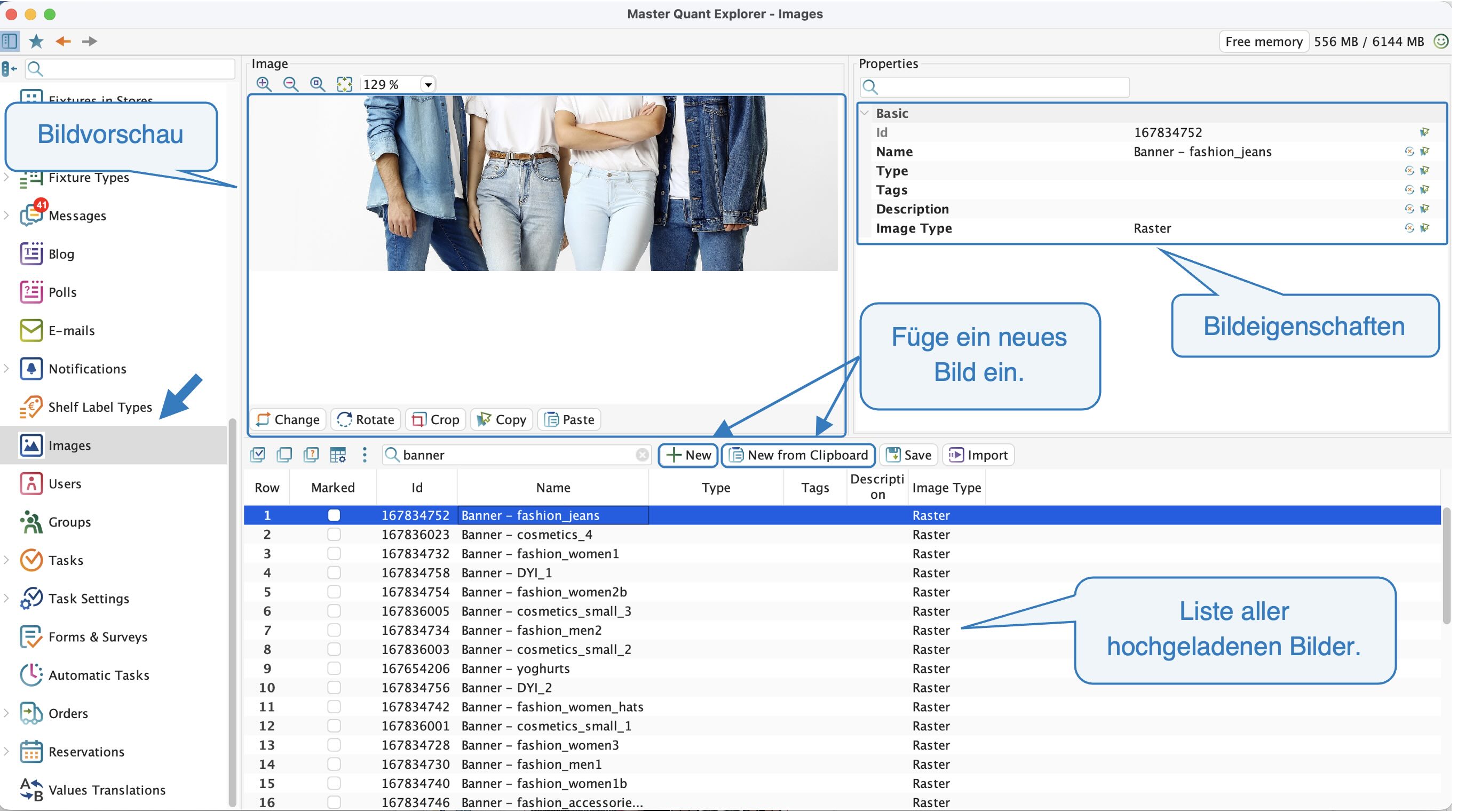
Die Registerkarte Bilder ist in 3 Bereiche unterteilt:
- Liste aller hochgeladenen Bilder– hier finden Sie alle hochgeladenen Bilder.
- Neu – hier können Sie ein neues Bild hochladen.
- Neu aus Zwischenablage – lädt ein kopiertes Bild in die Liste hoch.
- Bildvorschau – zeigt das Bild aus der ausgewählten Zeile in der Liste aller hochgeladenen Bilder an.
- Bildeigenschaften – hier können Sie die Bildeigenschaften bearbeiten. Ändern Sie den Namen, fügen Sie einen Typ, einen Tag oder eine Beschreibung hinzu.
- Liste aller hochgeladenen Bilder– hier finden Sie alle hochgeladenen Bilder.
 BildarchivBilder
Über die Registerkarte Bilder wird ein Fenster geöffnet, in dem die Ausstattung in 3D angezeigt wird. Hier können Sie auswählen, wo Sie das Bild platzieren möchten. Es stehen mehrere Optionen zur Auswahl, darunter die obere Blende, Fachböden oder Platten.
Wie lädt man ein Bild in das Planogramm hoch?
Zunächst müssen Sie den Bereich auswählen, in den Sie das Bild hochladen möchten. Es gibt zwei Möglichkeiten:
Option 1
- Klicken Sie auf den Bereich, in den Sie das Bild hochladen möchten. Der ausgewählte Bereich wird grün umrandet.
- Klicken Sie mit der rechten Maustaste auf die 3D-Ausstattungsvorschau der Ausstattung, um das Kontextmenü anzuzeigen.
- Wählen Sie die Option Bild zuweisen.
Platzierung des Bildes
Option 2
- Klicken Sie mit der rechten Maustaste auf die 3D-Vorschau der Ausstattungsvorschau, um das Kontextmenü anzuzeigen.
- Wählen Sie im Menü den Speicherort aus, an dem Sie das Bild speichern möchten.
- Wählen Sie die Option Bild Zuordnen.
Platzierung von Bildern
Es öffnet sich ein Menü zur Bildauswahl.
Wähle ein Bild aus
Nach der Überprüfung erscheint ein Bild auf dem Regalplatz im Planogramm des Einrichtungsplanogramms.
Bildanzeige
Achten Sie beim Einfügen von Bildern in die Ausstattung darauf, die Abmessungseinstellungen der Ausstattung zu überprüfen, die Sie in der rechten Seitenleiste unter der Registerkarte Segment finden. In unserem Fall bedeutet dies, dass die Höhe der oberen Platte ausreichend eingerichtet werden muss.
Einrichtung der Abmessungen der Ausstattung
Wie entfernt man ein Bild aus einem Planogramm?
- Klicken Sie auf den Bereich, aus dem Sie das Bild entfernen möchten. Der ausgewählte Bereich wird grün umrandet.
- Klicken Sie mit der rechten Maustaste auf die 3D-Ausstattungsvorschau des Leuchtkörpers, um das Kontextmenü anzuzeigen.
- Wählen Sie die Option Bild entfernen.
ODER
- Klicken Sie mit der rechten Maustaste auf die 3D-Ausstattungsvorschau des Leuchtkörpers, um das Kontextmenü anzuzeigen.
- Wählen Sie im Menü den Bereich aus, aus dem Sie das Bild entfernen möchten.
- Wählen Sie die Option Bild entfernen.
Bild löschen