Configuración web de las etiquetas de precio
Las etiquetas precio pueden adaptarse fácilmente a sus necesidades. Puede agregar diferentes columnas a las tablas o eliminar algunas, establecer el tamaño de las columnas o su nombre. Además, puede establecer diseños diferentes para distintos grupos de usuarios.
Encontrará la configuración web de las etiquetas de precios en la sección Configuración web en Configuración web de etiquetas de precios.
Haga clic en el botón Nuevo para agregar una nueva configuración, que podrá editar en el panel de propiedades de la derecha.
La configuración recién agregada se ajusta a lo que actualmente es la configuración de la web. Es decir, si usted tiene una solicitud específica como quiero agregar la columna Precio de descuento a una tabla en la web, sólo tiene que agregar la propiedad en la propiedad Tabla y guardar. Encontrará pasos más detallados aquí.
Agregar una nueva configuración
Los ajustes de las etiquetas de precio en el sitio web se dividen en 4 pestañas:
- Etiquetas de precio del usuario - configuración del diseño de la tabla con etiquetas de precio que se encuentran en la cesta.
- Etiquetas de precio cambiadas - establece el diseño de la tabla de etiquetas de precio para los productos cuyo precio o tipo de etiqueta de precio ha cambiado.
- Etiquetas de precio preparadas - establecer las etiquetas de precio para los productos incluidos en promoción que cambiarán de precio en los próximos días. Se trata de una promoción que aún no ha entrado en vigor, pero ha llegado la fecha de publicación de etiquetas de precio definida en la promoción.
- Lista de seguimiento de la tienda - configuración de etiquetas de precio para productos que no se muestran en los planogramas y que la tienda ha agregado a la Lista de seguimiento.
El ajuste de las etiquetas de precio en el sitio web afecta a estas tablas:
Etiquetas de precio en la web
Obtenga más información sobre el funcionamiento de las etiquetas de precio en Quant en el manual Introducción a las etiquetas de precio, o en otros manuales en la sección Etiquetas de precio.
Configuración de propiedades
Para cada configuración, puede establecer propiedades adicionales a la derecha después de añadir una nueva configuración.
- Contenedor padre - Esta es la configuración de la que se tomarán los valores. Utilícelo si tiene varias configuraciones configuradas y sólo desea realizar cambios menores en la nueva configuración en comparación con otra, por lo que establece la configuración original como padre.
- Nombre y Nombre para mostrar - Introduzca el nombre de la configuración. El Nombre para mostrar aparece en la selección web si tiene varias configuraciones disponibles.
- Título del contenedor - Título de la tabla.
- Mostrar Título del Contenedor - Si la casilla está marcada, se mostrará el título.
- Derechos de escritorio - Determina quién verá esta configuración en Quant, o quién podrá editarla.
- Acceso web - Aquí se establecen los grupos de usuarios que deben tener esta configuración disponible en la web.
Un usuario puede tener varias configuraciones disponibles al mismo tiempo. Por ejemplo, puede establecer configuraciones de tabla diferentes para el Gestor de categorías y el Gestor de tienda. El Administrador de la tienda sólo tendrá acceso a su configuración, pero el Administrador de la categoría puede tener acceso a ambas y puede cambiar entre ellas en la web. De esta forma, no tendrá que tener varios usuarios con distintos roles de usuario al configurar y probar las etiquetas de precio y acceder constantemente con un usuario distinto para comprobar el aspecto de la tabla para los distintos usuarios.
Nombre para mostrar y acceso web
Múltiples configuraciones de la tabla
- Exportación XLSX - Especifica si la tabla se puede exportar a Excel. Si la casilla Activado está marcada, aparecerá un botón XLSX en la página web, a través del cual podrá exportar toda la tabla a Excel. También puede establecer si desea exportar también la cabecera de la tabla, cómo debe llamarse el archivo y si debe incluir una marca de tiempo en el nombre.
- Exportar a CSV - Especifica si la tabla se puede exportar a CSV. Si la casilla Activado está marcada, aparecerá un botón CSV en la página web, a través del cual podrá exportar toda la tabla a CSV. También puede establecer si desea exportar también la cabecera de la tabla, cómo debe llamarse el archivo y si debe incluir una marca de tiempo en el nombre. También puede especificar cuál debe ser el separador de campos y registros en el CSV.
Exportar a XLSX y CSV
Botones de exportación
Configuración del contenido y el diseño
El contenido y diseño de la tabla se establece en la propiedad: Tabla.
Puede seleccionar, por ejemplo, qué propiedades desea mostrar como columnas en esta tabla, en qué orden, qué anchura deben tener las columnas o cómo debe alinearse el texto en la tabla.
Configuración del contenido y el diseño
Configuración del contenido y el diseño 2
Tabla en la webEn la siguiente sección se explican algunos de los ajustes que se pueden utilizar aquí.
Configuración de atributos
- Tipo de visualización de la tabla : especifica cómo debe mostrarse el atributo en la tabla. La vista clásica es la vista Columna, donde el atributo se agrega como una columna a la tabla. En algunos casos, la vista Grupo puede ser útil, donde la tabla será agrupada por ese atributo.
- Nombre - aquí puede establecer un nombre diferente para el atributo, que se mostrará en el lugar apropiado de la web.
- Categoría - aquí puede editar el nombre de la categoría a la que pertenece la propiedad.
- Mostrar categoría - se mostrará el nombre de la categoría para la propiedad y toda la sección se dividirá en subsecciones por categoría.
- Descripción - puede introducir una explicación para el atributo que aparecerá cuando pase el ratón por encima del nombre del atributo.
- Unidades - puede especificar una unidad (por ejemplo, pcs), que se muestra junto al atributo entre corchetes.
- Alineación de la etiqueta: alineación del nombre del atributo.
- Alineación del valor : alineación del valor del atributo.
- Separador de miles - para valores numéricos, especifique aquí qué carácter debe utilizarse para separar los miles (por ejemplo, espacio - 1 000 000).
- Separador decimal - para valores numéricos, puede establecer el carácter utilizado para separar los decimales (por ejemplo, coma 1,5).
- Modo de redondeo - determine cómo deben redondearse los números.
- Dígitos mínimos de fracción - el número mínimo de decimales que deben aparecer en un número si no es un entero (por ejemplo, 12,50 = 2 decimales mínimo).
- Dígitos máximos de fracción - el número máximo de decimales que puede tener un número si no es un entero.
- Borrar decimales de valores cero - los decimales con valores cero no se mostrarán (por ejemplo, 12,00 se mostrará como 12).
- Enlaces (nombre de la sección) - en esta sección puede configurar el valor de la celda para que se muestre como un enlace y redirija al usuario a algún lugar cuando haga clic en él.
- Código de barras (nombre de la sección) - aquí puede establecer el atributo que se mostrará en la tabla como un código de barras.
- Exportación XLSX (nombre de la sección) - aquí puede elegir qué atributos de la tabla desea exportar a Excel. Aquí puedes especificar si exportar la columna y puedes cambiar el nombre de la cabecera si no quieres que coincida con el nombre de la cabecera en la web.
- Exportación CSV (nombre de sección) - puede elegir qué atributos de la tabla desea exportar a CSV. Aquí puede especificar si desea exportar la columna y puede cambiar el nombre de la cabecera si no desea que coincida con el nombre de la cabecera en la web.
- Tabla (nombre de la sección) - en esta sección puede cambiar el tamaño de una columna determinada en la web.
- Tipo de visualización de la tabla : especifica cómo debe mostrarse el atributo en la tabla. La vista clásica es la vista Columna, donde el atributo se agrega como una columna a la tabla. En algunos casos, la vista Grupo puede ser útil, donde la tabla será agrupada por ese atributo.
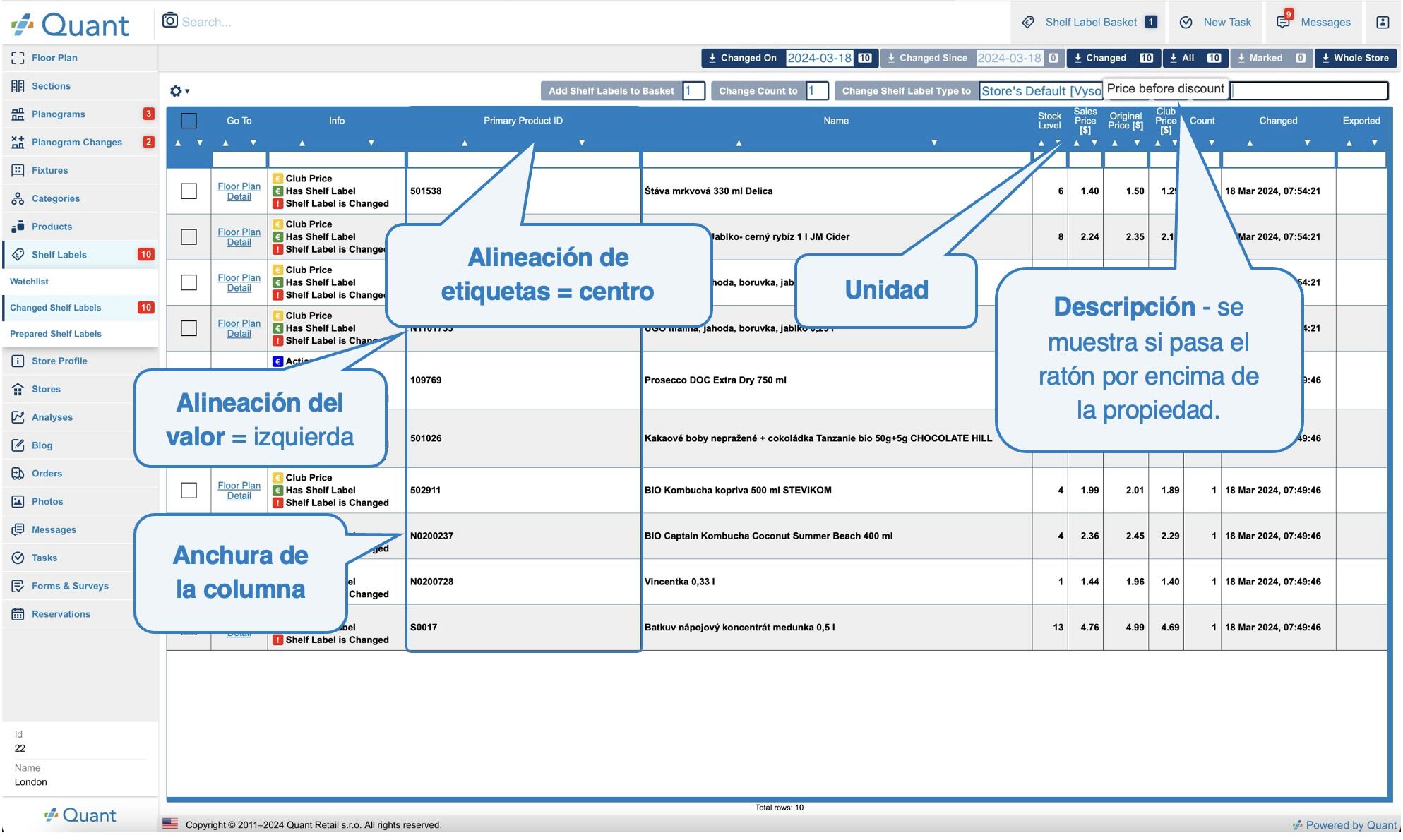 Configuración de atributos en la web
Para la columna Información, puede establecer qué iconos pueden mostrarse y en qué estilo. Si selecciona la propiedad Información en el centro, haga clic en la propiedad Configuración de información y podrá agregar o eliminar la información que desea mostrar en esta columna. A continuación, si selecciona un atributo de información específico, en la fila Estilo puede seleccionar si desea mostrar sólo el icono, el icono y el texto o sólo el texto.
Configuración de la información
Iconos en la web
Si tiene una tabla de gran anchura, le recomendamos que añada la propiedad Congelar a la izquierda. Las propiedades que vienen antes de Congelar a la izquierda en la secuencia se desplazarán automáticamente cuando se desplace a la derecha en la tabla. Esto le permite ver siempre el ID del producto, por ejemplo, que suele estar al principio de la tabla. Esto puede ser útil para tablas con un gran número de columnas y en pantallas pequeñas.
Congelar a la izquierda