Planogramme nach Kategorie geordnet
Wenn ein Planogramm aus Fächern mit unterschiedlichen Kategorien besteht, können Sie die Funktion Planogramme nach Kategorie verwenden, mit der Sie jede Kategorie separat und zu unterschiedlichen Zeitpunkten publizieren können, da jede Kategorie ihren eigenen Lebenszyklus hat.
Häufig verfügen wir über einen Veröffentlichungskalender, in dem die Veröffentlichungszeitpunkte der Planogramme für verschiedene Kategorien unterschiedlich sind. Wenn ein Planogramm mehrere Kategorien enthält, kann es vorkommen, dass wir Änderungen für eine Kategorie beispielsweise am ersten Tag des Monats und für die andere Kategorie in der Mitte des Monats publizieren möchten. Wenn Sie die Funktion Planogramme nach Kategorie geordnet aktivieren, können Sie die beiden Änderungen zu unterschiedlichen Zeitpunkten publizieren. Das bedeutet, dass Sie Änderungen für eine Kategorie und dann für die andere erstellen, aber am ersten Tag des Monats nur das Planogramm für die erste Kategorie publiziert, ohne das Planogramm für die zweite Kategorie mit den Änderungen zu überschreiben, die Sie für die Veröffentlichung in der Monatsmitte vorbereitet haben.
Die Veröffentlichung von Planogrammen nach Kategorie benötigt die Aktivierung der Einstellungen im Projekteditor im Menü Projekt/Eigenschaften. Aktivieren Sie im neuen Fenster das Kontrollkästchen Planogramme nach Kategorie geordnet.
Planogramme nach Kategorie einrichten
Wie unterscheiden sich der Lebenszyklus eines Planogramms mit mehreren Kategorien von ein klassisches Planogramm und für ein Planogramm nach Kategorie?
Planogramme nach Kategorie geordnet
Wenn das Kontrollkästchen Planogramme nach Kategorie geordnet im Projekt aktiviert ist, wird bei der Veröffentlichung des Planogramms auf der Registerkarte Lebenszyklus für jede Kombination aus Kategorie und Planogramm eine separate Zeile angezeigt. Das bedeutet, wenn ein Planogramm aus drei Kategorien besteht, z. B. Wein, Bier und Getränke, werden in der Tabelle für dieses eine Planogramm drei separate Zeilen für jede Kategorie angezeigt. Auf diese Weise können Sie nur eine dieser Kategorien auswählen (z. B. Bier) und Änderungen nur für diese Kategorie publiziert werden, während der Rest des Planogramms (Kategorien Wein und Getränke) unverändert bleibt.
Kategorie Wein
Kategorie Bier
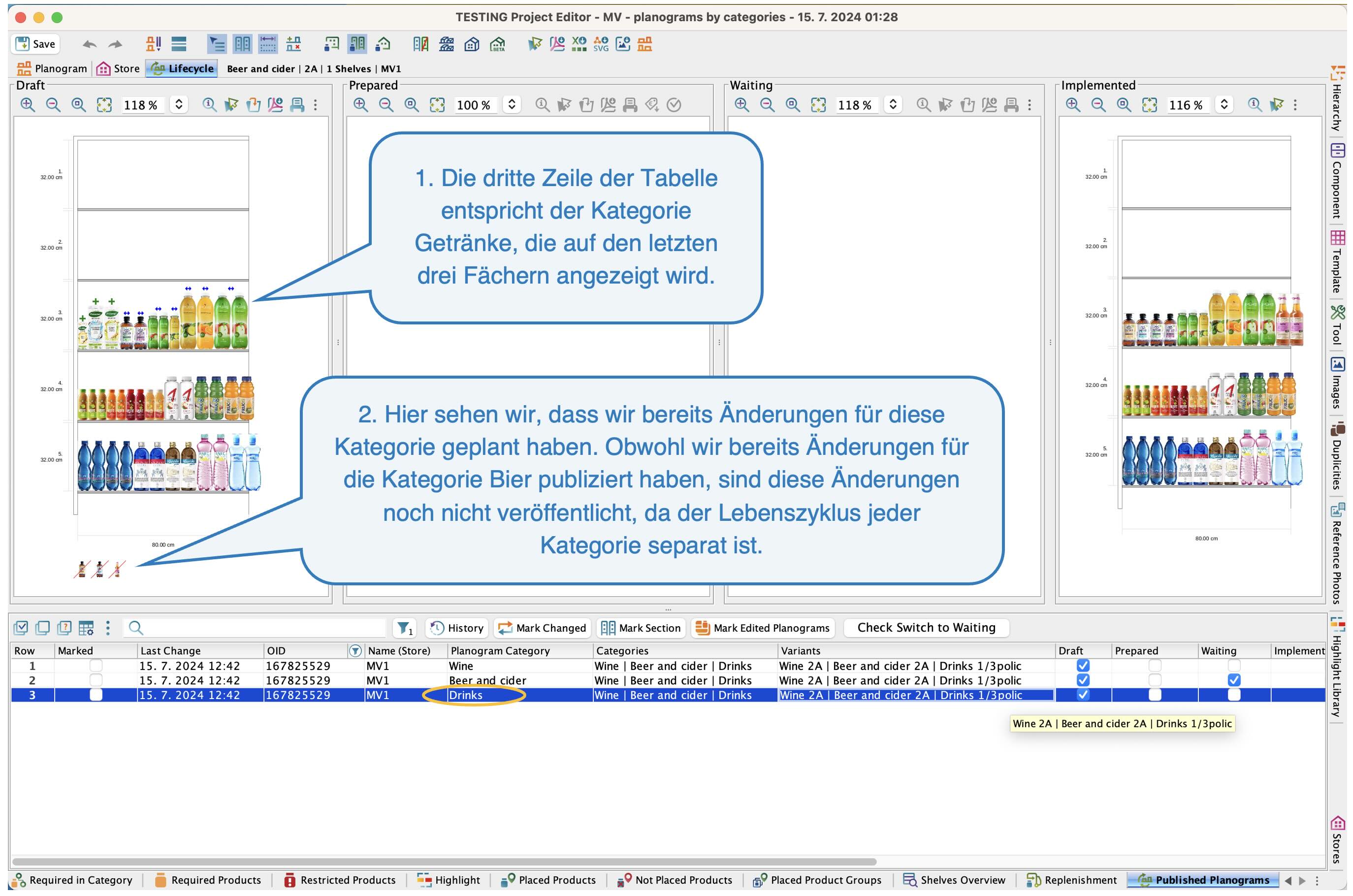 Kategorie Getränke
Planogramm nicht nach Kategorie geordnet
Wenn das Kontrollkästchen Planogramme nach Kategorie geordnet in den Projekteinstellungen nicht aktiviert ist, verfügt ein Planogramm, das aus drei verschiedenen Kategorien besteht, nur über eine Zeile in der Lebenszyklustabelle, und es ist nur möglich, das Planogramm als Ganzes zu publizieren. Wenn Sie also Änderungen in der Kategorie Bier und gleichzeitig in der Kategorie Wein vornehmen, müssen Sie das Planogramm als Ganzes mit Änderungen in beiden Kategorien publizieren.
Planogramm nicht nach Kategorie geordnet
Wie wird das Planogramm veröffentlicht?
Um ein Planogramm zu veröffentlichen, müssen Sie die Zeile(n) markieren, die dem Planogramm in der Lebenszyklustabelle entsprechen, und anschließend auf die Schaltfläche Publizieren als Wartend klicken. Wenn Sie ein gesamtes Planogramm veröffentlichen möchten, das aus mehreren Kategorien besteht, müssen Sie alle Kategorien in der Tabelle auswählen.
Planogramm publizieren
Planogramm nach Kategorie geordnet im Web
Nach der Publizierung werden die Planogramme auf der Quant-Website angezeigt.
Wenn Sie auf die Ausstattung im Grundriss klicken, für die Sie ein Planogramm anzeigen möchten, erscheint ein Fenster, in dem Sie Folgendes auswählen:
- Planogrammstatus
- Kategorie, deren Planogramm Sie sehen möchten (wenn das Planogramm aus mehreren Kategorien besteht).
Klicken Sie auf die Schaltfläche Planogramm, um zu einer Seite mit einer Vorschau dieses Planogramms weitergeleitet zu werden.
Planogramm nach Kategorie im Web
Die Planogramm-Vorschauseite enthält:
- detaillierte Informationen zum Planogramm (Kategorie, Variante, Umsetzungsdatum usw.)
- Planogramm-Vorschau – wenn es sich um ein wartendes oder vorbereitetes Planogramm handelt, wird immer ein Vergleich mit dem ursprünglich implementierten Planogramm angezeigt (durchgestrichenes Planogramm auf der rechten Seite)
- Schaltflächen zum Herunterladen als PDF
Klicken Sie auf die Schaltfläche Bestätigen, um das Wartungsplanogramm zu überprüfen.
Wenn Sie die Umsetzung für ein Planogramm nach Kategorie überprüfen, das aus mehreren Kategorien besteht, überprüfen Sie immer nur die Umsetzung für die ausgewählte Kategorie. In unserem Beispiel ist dies das zweite Fach, in dem die Kategorie Bier angezeigt wird. Um die Umsetzung der übrigen Fächer dieses Planogramms zu überprüfen, müssen Sie immer mit der Schaltfläche zur entsprechenden Kategorie wechseln (siehe Abbildung unten).
Bestätigen eines Planogramms
Weitere Informationen zur Funktionsweise des Planogramm-Lebenszyklus finden Sie im Handbuch Lebenszyklus des Planogramms.