Web-Einstellungen in den Filialen speichern
Die Store-Tabelle kann ganz einfach an Ihre Bedürfnisse angepasst werden. Sie können der Tabelle verschiedene Spalten hinzufügen oder einige entfernen, die Größe der Spalten oder deren Namen einrichten. Darüber hinaus können Sie unterschiedliche Layouts für verschiedene Benutzergruppen einrichten.
Die Webeinstellungen für Filiale-Tabellen finden Sie im Abschnitt Webeinstellungen unter Filiale-Webeinstellungen.
Klicken Sie auf die Schaltfläche Neu, um eine neue Konfiguration hinzuzufügen, die Sie dann im Eigenschaftenbereich auf der rechten Seite bearbeiten können.
Die neu hinzugefügte Konfiguration ist auf das aktuelle Aussehen des Webdesigns eingestellt. Wenn Sie also einen bestimmten Wunsch haben, z. B.: die Spalte Stadt zu einer Tabelle im Web hinzufügen möchten, müssen Sie einfach die Eigenschaft in den Tabelleneigenschaften hinzufügen und speichern. Ausführlichere Schritte finden Sie hier.
Eine neue Konfiguration hinzufügen Die Einstellungen für die Web-Filiale beeinflussen diese Tabelle:
Filiale im Web
Eigenschaften-Einrichtung
Für jede Konfiguration können Sie nach dem Hinzufügen einer neuen Konfiguration auf der rechten Seite zusätzliche Eigenschaften einstellen.
- Übergeordneter Container – Dies ist die Konfiguration, aus der die Werte übernommen werden. Verwenden Sie diese Option, wenn Sie mehrere Konfigurationen eingerichtet haben und nur kleine Änderungen an der neuen Konfiguration im Vergleich zu einer anderen vornehmen möchten, sodass Sie die ursprüngliche Konfiguration als übergeordneten Container einstellen.
- Name und Anzeigename – Geben Sie den Namen der Konfiguration ein. Der Anzeigename wird in der Webauswahl angezeigt, wenn Sie über mehrere Konfigurationen verfügen.
- Containertitel – Titel der Tabelle.
- Containertitel anzeigen – Wenn das Kontrollkästchen aktiviert ist, wird der Titel angezeigt.
- Desktop-Rechte – Legt fest, wer diese Konfiguration in Quant sehen oder bearbeiten kann.
- Webzugriff – Hier richten Sie die Benutzergruppen ein, denen diese Konfiguration im Web zur Verfügung stehen soll.
Ein Benutzer kann mehrere Konfigurationen gleichzeitig anzeigen lassen. Beispielsweise können Sie unterschiedliche Tabellenlayouts für den Kategorie-Manager und den Shop-Manager festlegen. Der Shop-Manager hat nur Zugriff auf seine eigene Konfiguration, während der Kategorie-Manager Zugriff auf beide Konfigurationen hat und auf der Website zwischen ihnen wechseln kann. Auf diese Weise müssen Sie während der Einrichtung und beim Testen nicht mehrere Benutzer mit unterschiedlichen Rollen anlegen und sich ständig als anderer Benutzer anmelden, um das Erscheinungsbild der Tabellen für verschiedene Benutzer zu überprüfen.
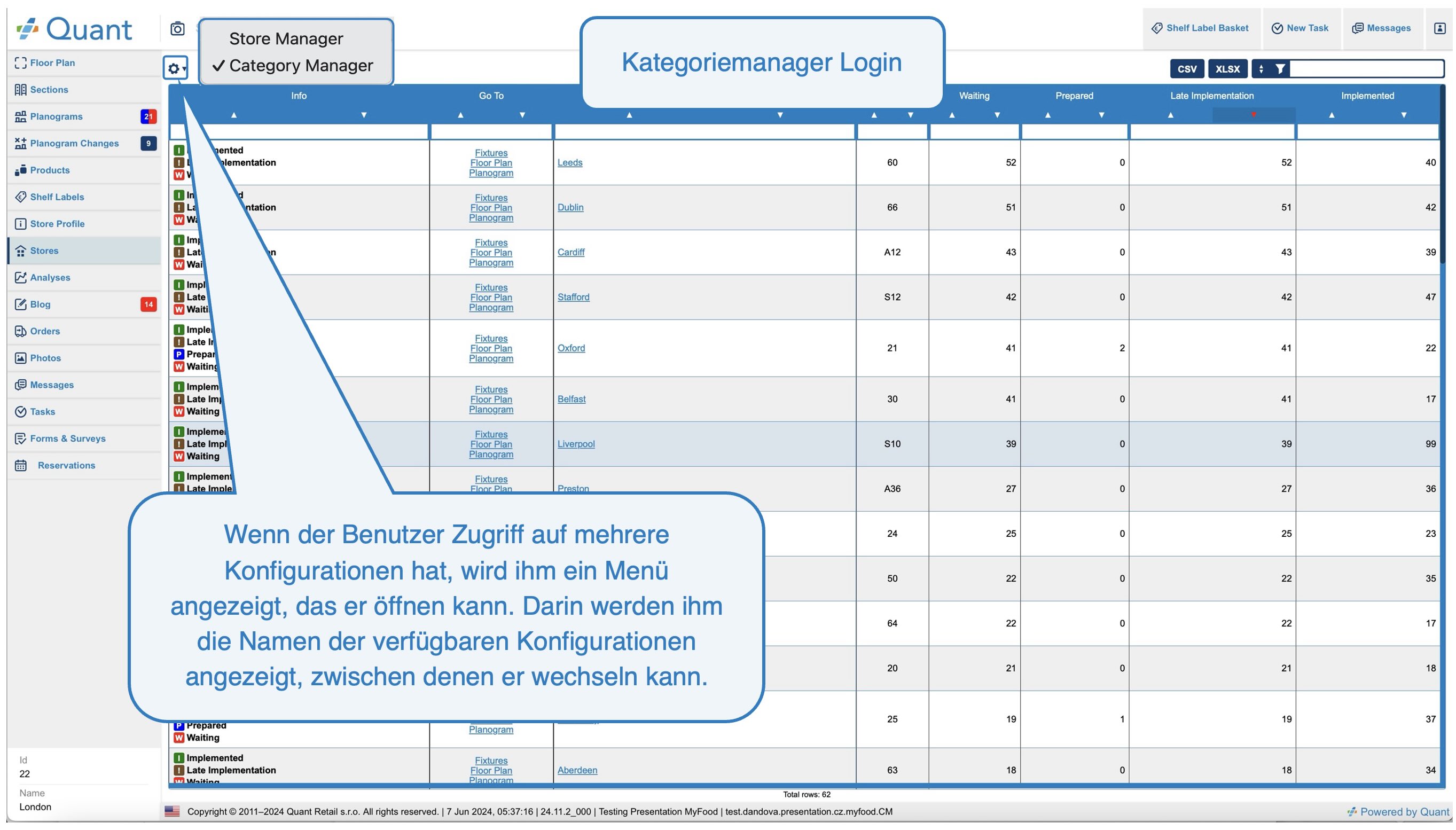 Mehrere Konfigurationen für eine Tabelle
- XLSX-Export – Legt fest, ob die Tabelle nach Excel exportiert werden kann. Wenn das Kontrollkästchen Aktiviert aktiviert ist, wird auf der Website eine Schaltfläche XLSX angezeigt, über die Sie die gesamte Tabelle nach Excel exportieren können. Sie können auch einstellen, ob Sie die Tabellenüberschrift ebenfalls exportieren möchten, wie die Datei heißen soll und ob ein Zeitstempel in den Namen aufgenommen werden soll.
- CSV-Export – Legt fest, ob die Tabelle in CSV exportiert werden kann. Wenn das Kontrollkästchen Aktiviert aktiviert ist, wird auf der Website eine CSV-Schaltfläche angezeigt, über die Sie die gesamte Tabelle in CSV exportieren können. Sie können auch festlegen, ob Sie die Tabellenüberschrift ebenfalls exportieren möchten, wie die Datei heißen soll und ob ein Zeitstempel in den Namen aufgenommen werden soll. Sie können auch festlegen, wie das Feld- und Datensatz-Trennzeichen in der CSV-Datei lauten soll.
Einstellungen für Inhalt und Darstellung der Tabelle
Der Inhalt und die Darstellung der Tabelle werden in den Eigenschaften unter Tabelle konfiguriert.
Hier können Sie beispielsweise auswählen, welche Eigenschaften in dieser Tabelle als Spalten angezeigt werden sollen, in welcher Reihenfolge, wie breit die Spalten sein sollen und wie der Text in der Tabelle ausgerichtet werden soll.
Der folgende Abschnitt erläutert einige der Einstellungen, die hier eingerichtet werden können.
- Tabellenanzeigetyp – Legt fest, wie das Attribut in der Tabelle angezeigt werden soll. Die klassische Ansicht ist die Spaltenansicht, in der das Attribut als Spalte zur Tabelle hinzugefügt wird. In einigen Fällen kann die Gruppenansicht nützlich sein, in der die Tabelle nach diesem Attribut gruppiert wird.
- Name – Hier können Sie einen anderen Namen für das Attribut einrichten, der an der entsprechenden Stelle im Web angezeigt wird.
- Kategorie – Hier können Sie den Namen der Kategorie bearbeiten, zu der die Eigenschaft gehört.
- Kategorie anzeigen – Der Kategoriename für die Eigenschaft wird angezeigt und der gesamte Abschnitt wird nach Kategorien in Unterabschnitte unterteilt.
- Tooltip – Sie können eine Erklärung für das Attribut eingeben, die angezeigt wird, wenn Sie mit der Maus über den Attributnamen ziehen.
- Einheiten – Sie können eine Einheit (z. B. Stück) angeben, die neben dem Attribut in eckigen Klammern angezeigt wird.
- Beschriftung ausrichten – Ausrichtung des Attributnamens.
- Wert ausrichten – Ausrichtung des Attributwerts.
- Tausender-Trennzeichen – Geben Sie hier für numerische Werte an, welches Zeichen zur Trennung von Tausendern verwendet werden soll (z. B. Leerzeichen – 1 000 000).
- Dezimal-Trennzeichen – Für numerische Werte können Sie das Zeichen einrichten, das zur Trennung von Dezimalstellen verwendet wird (z. B. Komma 1,5).
- Rundungsmodus – Legen Sie fest, wie die Zahlen gerundet werden sollen.
- Minimale Dezimalstellen – die Mindestanzahl an Dezimalstellen, die in einer Zahl erscheinen müssen, wenn es sich nicht um eine ganze Zahl handelt (z. B. 12,50 = mindestens 2 Dezimalstellen).
- Maximale Dezimalstellen – die maximale Anzahl an Dezimalstellen, die eine Zahl haben kann, wenn es sich nicht um eine ganze Zahl handelt.
- Nullwerte löschen – Dezimalstellen mit Nullwerten werden nicht platziert (z. B.: wird 12,00 als 12 platziert).
- Links (Abschnittsname) – In diesem Abschnitt können Sie einrichten, dass der Wert in der Zelle als Link angezeigt wird und der Nutzer bei einem Klick weitergeleitet wird.
- Barcode (Abschnittsname) – Hier können Sie einrichten, dass die Eigenschaft in der Tabelle als Barcode angezeigt wird.
- XLSX-Export (Abschnittsname) – Sie können auswählen, welche Eigenschaften aus der Tabelle Sie nach Excel exportieren möchten. Hier können Sie einrichten, ob die Spalte exportiert werden soll, und Sie können den Kopfzeilennamen ändern, wenn er nicht mit dem Kopfzeilennamen im Web übereinstimmen soll.
- CSV-Export (Abschnittsname) – Sie können auswählen, welche Eigenschaften aus der Tabelle Sie in CSV exportieren möchten. Hier können Sie festlegen, ob die Spalte exportiert werden soll, und Sie können den Kopfzeilennamen ändern, wenn er nicht mit dem Kopfzeilennamen im Web übereinstimmen soll.
- Tabelle (Abschnittsname) – In diesem Abschnitt können Sie die Größe einer bestimmten Spalte im Web ändern.
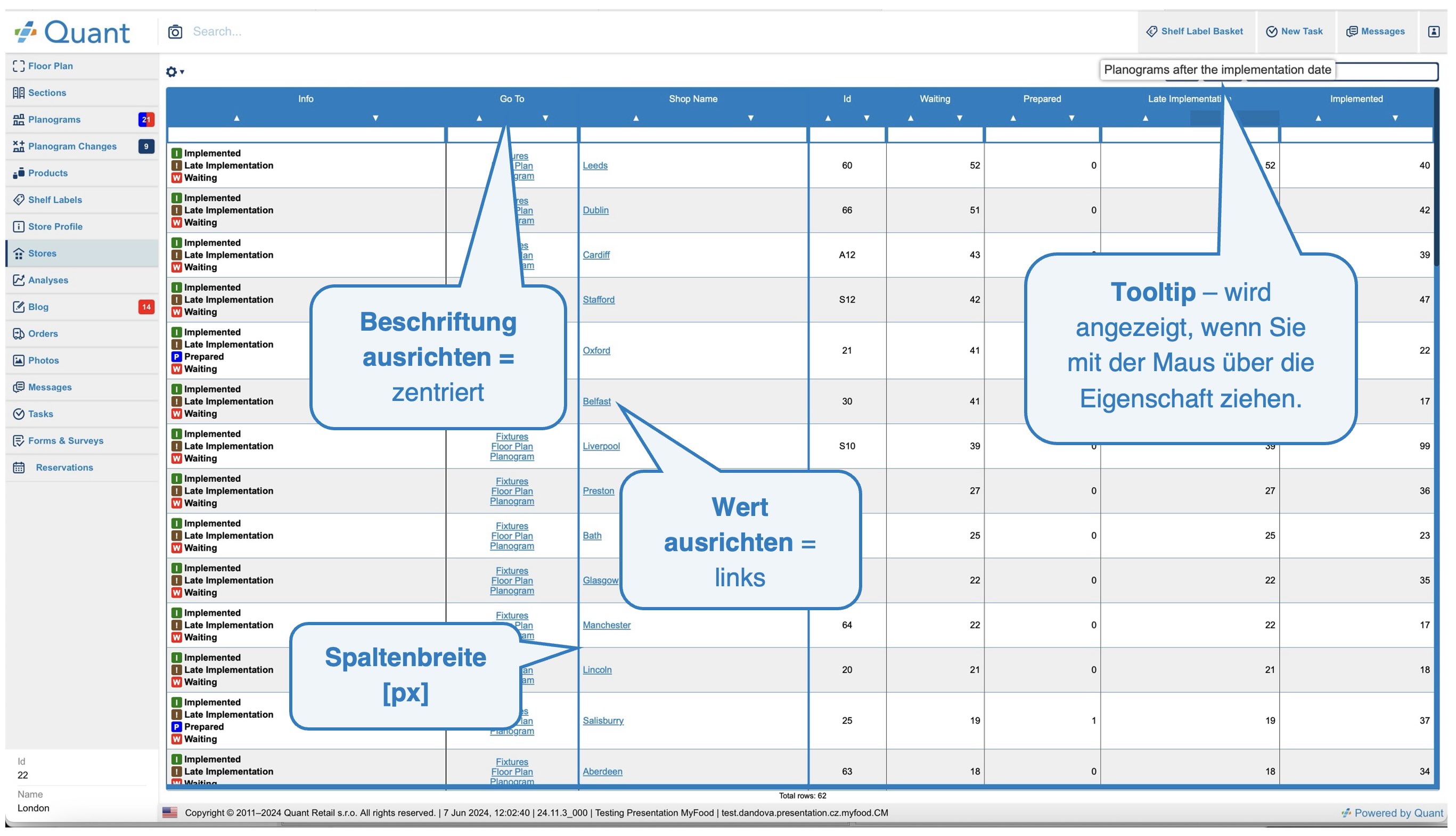 Einstellung der Attribute – Anzeige auf der Website
In der Spalte Info können Sie festlegen, welche Symbole darin angezeigt werden sollen und in welchem Stil. Wenn Sie in der Mitte die Eigenschaft Info auswählen, klicken Sie anschließend auf die Eigenschaft Einstellungen und können dort die Informationen hinzufügen oder entfernen, die Sie in dieser Spalte anzeigen möchten. Wenn Sie eine bestimmte Information auswählen, können Sie in der Zeile Stil auswählen, ob Sie nur das Symbol, das Symbol und den Text oder nur den Text anzeigen möchten.