Espace & Ventes
L'analyse Espace & Ventes est un excellent outil pour vérifier si le plan du magasin est correctement conçu en termes d'espace attribué aux catégories sous forme d'aménagements. Cet outil vous permet d'optimiser l'espace d'un magasin en fonction des ventes. L'espace attribué à une catégorie donnée est comparé aux ventes de cette même catégorie dans le magasin concerné.
Que pouvez-vous découvrir avec l'analyse Espace & Ventes ?
- Elle permet d'identifier quelles catégories disposent d'un espace inutilement grand dans le plan du magasin par rapport à leurs ventes et, à l'inverse, quelles catégories méritent plus d'espace.
- Vous pouvez comparer l'espace affecté à une catégorie dans un magasin avec celui attribué à la même catégorie dans un autre magasin.
- Vous découvrirez si une catégorie donnée est en dessous ou au-dessus de la moyenne en termes de l'indicateur de ventes suivi, par exemple par rapport à la moyenne de tous vos magasins.
Ce manuel explique tous les critères qui peuvent être définis pour cette analyse. Si vous cherchez l'explication d'un critère spécifique, il vous suffit de cliquer sur le lien correspondant :
- Types de valeur
- Calculer les ventes moyennes
- Catégorie / Catégorie parente
- Analyser l'aménagement ciblé
- Type d'espace
- Afficher les valeurs sous forme de
- Calques ignorés
Pour ouvrir l'analyse, cliquez sur l'onglet Espace et ventes.
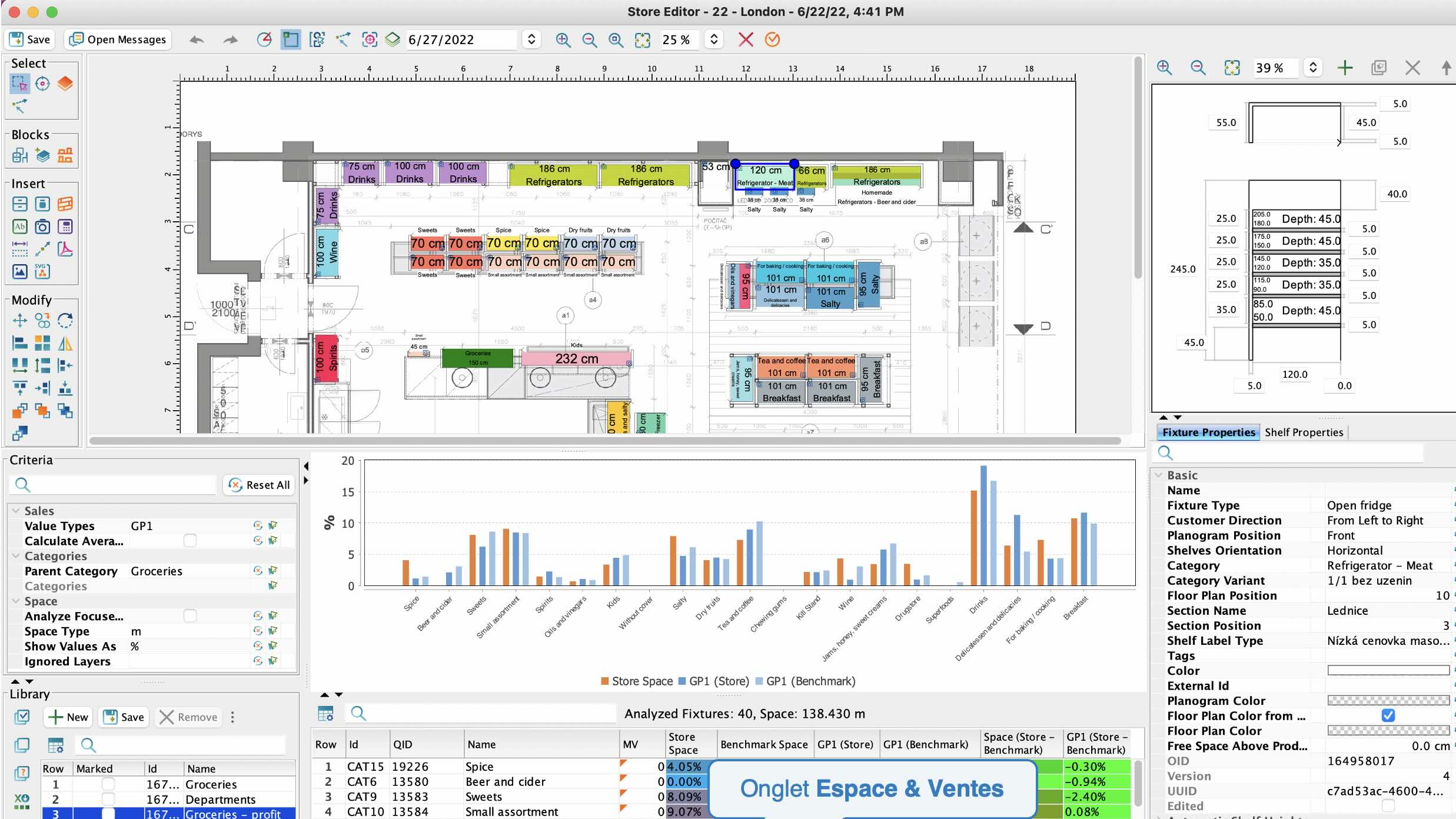 Onglet Espace et Ventes
Pour que l'analyse Espace et ventes fonctionne, vous devez d'abord configurer les données de vente pour ce magasin. Vous pouvez effectuer ces réglages dans le menu Magasin / Paramètres des données de ventes ou avec le raccourci clavier Ctrl (Cmd) + W.
 Sales Data Settings
La configuration des données de vente pour un magasin est décrite plus en détail dans le manuel Paramètres des données de vente dans l'éditeur de magasin.
Structure de l'analyse Espace & Ventes
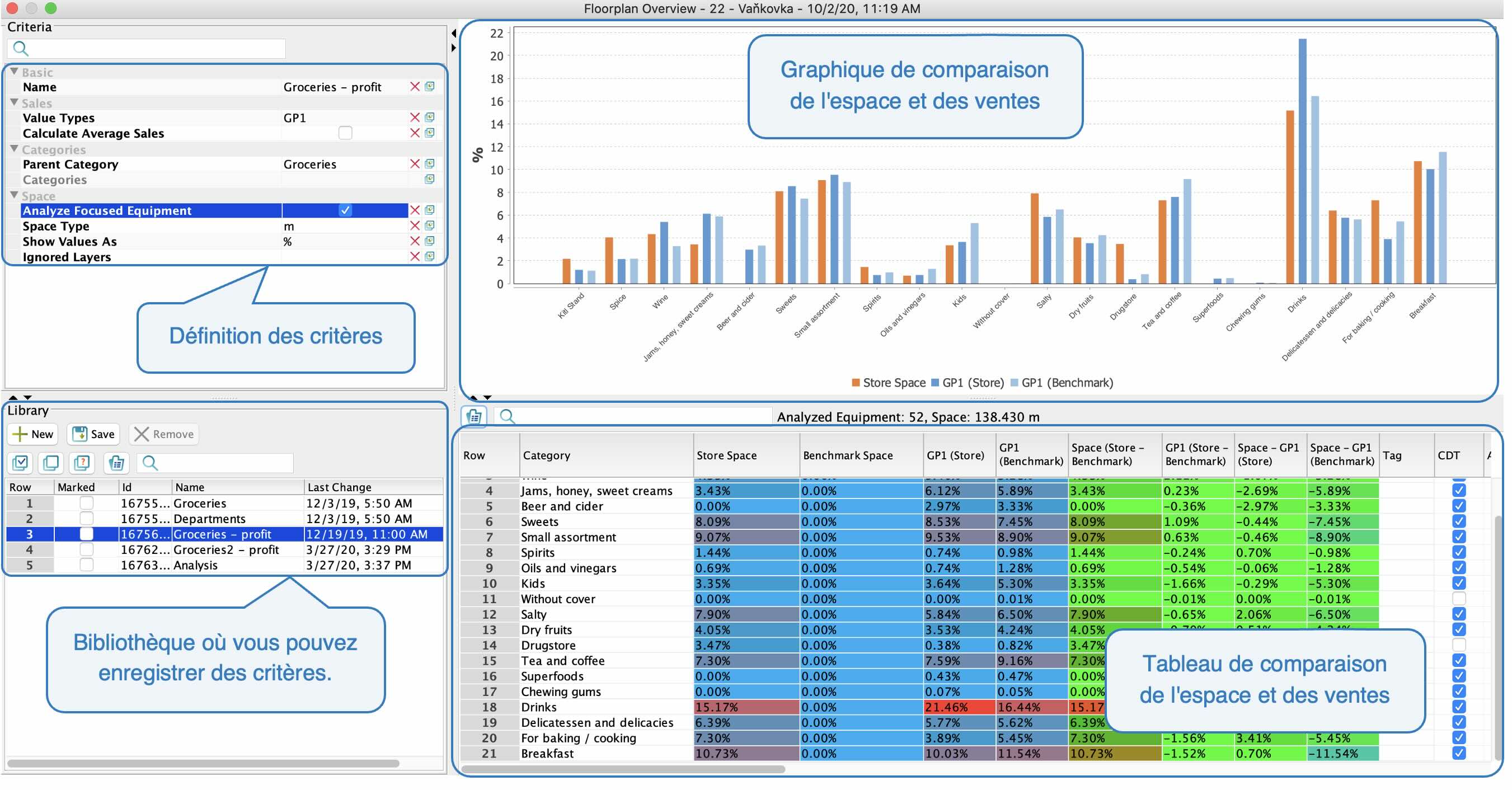 Structure de l'analyse Espace et Ventes
Définition des critères
Définition des critères
Types de valeurs
Vous choisissez ici les types de valeurs à analyser sur le plan du magasin, qu'il s'agisse par exemple du nombre de pièces vendues, du profit, du chiffre d'affaires ou d'autres indicateurs de ventes. Il est possible de sélectionner plusieurs indicateurs de ventes à la fois.
Calculer la moyenne des ventes
Cette case à cocher est pertinente uniquement si vous analysez plusieurs types de valeurs. Elle permet de calculer la moyenne des types de valeurs et de déterminer la part moyenne des ventes.
La part du profit est de 30 % et la part du nombre de pièces vendues est de 20 %. En cochant la case "Calculer la moyenne des ventes", une nouvelle colonne apparaîtra, indiquant la part moyenne des deux valeurs, soit 25 %.
Catégories
- En définissant la Catégorie parente - vous analyserez toutes les catégories qui sont des sous-catégories directes de la catégorie parente sélectionnée.
- En définissant la Catégorie - vous pouvez sélectionner les catégories à comparer, ainsi que leurs parts d'espace et leurs parts de ventes.
Analyser les aménagements ciblés
Si vous souhaitez analyser uniquement une partie spécifique du plan du magasin, et non sa totalité, vous devez d'abord cibler cette zone.
Ensuite, si vous cochez la case " Analyser les aménagements ciblés " dans l'analyse, Quant tiendra compte uniquement de l'espace ciblé.
Type d'espace
Ici, vous définissez la méthode d'analyse de l'espace. Les types d'espace sont illustrés par un exemple simple d'aménagement, visible sur l'image.
- Espace linéaire [m] - calcule uniquement la largeur de l'aménagement.
- Largeur x Hauteur [m²]- multiplie la largeur par la hauteur.
- Largeur x Profondeur [m²]- multiplie la largeur par la profondeur.
- Largeur x Hauteur x Profondeur [m³]- multiplie la largeur, la hauteur et la profondeur.
- Surface au sol [m²]- superficie occupée par l'aménagement au sol, y compris la structure.
- Espace linéaire au sol [m] - largeur de l'aménagement, y compris la structure.
Pour l'aménagement illustré, le calcul serait le suivant :
- Espace linéaire = 0,8 m (largeur) x 4 (nombre d'étagères) = 3,2 m
- Largeur x hauteur = 0,8 m (largeur) x 4 (nombre d'étagères) x 0,25 m (hauteur des étagères) = 0,8 m2
- Largeur x profondeur = 0,8 m (largeur) x 4 (nombre d'étagères) x 0,30 m (profondeur de l'étagère) = 0,96 m2
- Largeur x hauteur x profondeur = 0,8 m (largeur) x 4 (nombre d'étagères) x 0,25 m (hauteur d'étagère) x 0,30 m (profondeur d'étagère) = 0,24 m3
- Surface au sol = 0,84 m (largeur avec panneaux latéraux) x 0,32 m (profondeur avec panneau arrière) = 0,269 m2
- Espace linéaire au sol = 0,84 m (largeur avec panneaux latéraux)
Afficher les valeurs sous forme de
Vous pouvez ici choisir d'afficher les valeurs sous forme de pourcentage, d'espace ou de la moyenne d'aménagement :
- % = le pourcentage de l'espace est toujours affiché dans le tableau et dans le graphique
- Espace = le tableau et le graphique affichent les valeurs en mètres, mètres carrés ou mètres cubes (selon le type d'espace sélectionné).
- Moyenne d'aménagement = dans le tableau et le graphique, les valeurs sont converties en fonction de la moyenne d'aménagement occupée par les catégories données sur le plan du magasin. Par exemple, cela vous indiquera que la catégorie donnée occupe un total de 3,5 aménagements en moyenne sur le plan du magasin.
Calques ignorés
Si vous souhaitez ignorer l'espace d'un calque du plan du magasin, vous devez le cocher dans ce paramètre.
Enregistrez les critères que vous souhaitez utiliser fréquemment dans la bibliothèque afin de pouvoir les ouvrir directement lors de la prochaine analyse sans avoir à les configurer à nouveau.
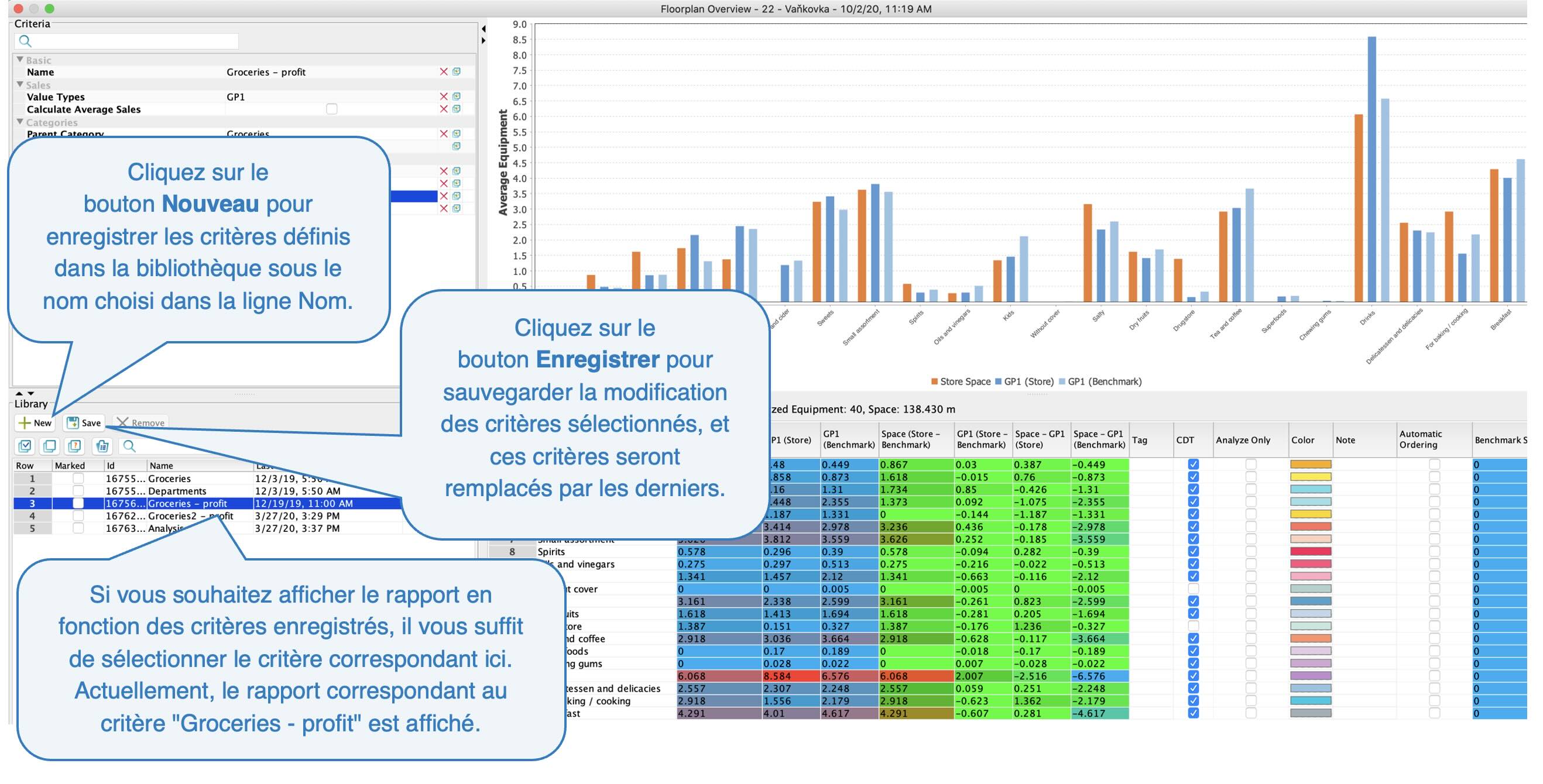 Bibliothèque des critères
Interprétation de l'analyse
Interprétation de l'analyse
- Espace magasin = l'espace occupé par la catégorie donnée dans le magasin.
- Espace de référence = l'espace occupé par la catégorie donnée dans le magasin de référence. Un magasin de référence est un magasin que vous pouvez sélectionner dans les Paramètres des données de vente à la ligne Magasin de référence. Cela vous permet, par exemple, de planifier le plan du magasin en fonction d'un autre magasin similaire. Quant vous montrera les différences entre l'espace du magasin que vous analysez et celui du magasin de référence sélectionné.
- Espace (magasin - référence) = indique l'écart entre l'espace du magasin et l'espace du magasin de référence. Cela vous permet de voir rapidement si une catégoie dispose de plus (ou moins) d'espace dans le magasin par rapport au magasin de référence.
- GP1 (magasin) = Profit généré par la catégorie donnée dans ce magasin. Il peut s'agir d'une valeur de vente différente, mais ici, nous suivons spécifiquement le profit (GP1).
- GP1 (référence) = Profit généré par la catégorie donnée dans votre magasin moyen. La référence est définie dans les Paramètres des données de vente. Vous pouvez par exemple sélectionner l'ensemble de vos magasins et la valeur affichée dans GP1 ( Référence ) sera alors la valeur moyenne de tous ces magasins. Vous définissez la référence dans la ligne Clusters de référence.
- GP1 (magasin - référence) = indique l'écart entre le profit du magasin analysé et le profit du magasin de référence. Cela vous aide à évaluer les performances du magasin en termes d'indicateurs de vente par rapport à la référence, qui peut être la moyenne de tous vos magasins.
La catégorie Boissons génère un profit supérieur à la moyenne dans le magasin analysé par rapport à la moyenne des profits de tous les magasins.
- Espace - GP1 (magasin) = indique l'écart entre l'espace attribué à une catégorie dans un magasin et le profit qu'elle y génère.
La catégorie Boissons dispose de trop peu d'espace par rapport au profit qu'elle génère dans ce magasin. Sa part d'espace est de 15,17%, tandis que sa part de ventes est de 21,46%. L'écart est donc de 15,17% - 21,46% = - 6,29%. Cette catégorie mérite donc plus d'espace dans le magasin.
- Espace - GP1 (référence) = indique l'écart entre l'espace attribué à une catégorie dans un magasin de référence et le profit qu'elle génère dans le magasin moyen (calculé à partir de données de vente de référence).
Vous pouvez trier les catégories, par exemple, en fonction de l'écart le plus important entre la part d'espace et la part des ventes, afin d'identifier immédiatement les plus grandes disproportions.
Le but de cette analyse est d'identifier les catégories qui sont sous-évaluées en termes d'espace et celles surévaluées. Dans cet exemple particulier, la catégorie Boissons est sous-évaluée en termes d'espace et devrait bénéficier d'un espace plus important dans le magasin. Au contraire, la catégorie Pâtisserie/Cuisine est surévaluée en termes d'espace et il serait donc pertinent de réduire l'espace pour cette catégorie. Une solution possible serait de retirer un rayon de la catégorie Pâtisserie/cuisine et d'y placer des produits de la catégorie Boissons.