Potentiel de ventes
L'analyse du potentiel de ventes permet de créer le meilleur plan du magasin possible, pouvant augmenter significativement les ventes grâce à une répartition optimale de l'espace entre les catégories. Elle permet également de déterminer le potentiel d'augmentation des ventes en augmentant l'espace dédié à une certaine valeur.
Dans quelles situations utiliser l'analyse du potentiel de ventes ?
- Si vous souhaitez connaître l'augmentation potentielle des ventes en augmentant l'espace dédié à une certaine valeur.
- Pour identifier les catégories ayant le plus grand potentiel de ventes dans le cadre du benchmark et vérifier si ces catégories disposent de suffisamment d'espace dans le magasin sélectionné.
- Si vous voulez savoir quel pourcentage des meilleurs produits d'une catégorie rentre dans l'espace qui lui est dédié.
- Si vous souhaitez connaître le pourcentage des meilleurs produits d'une catégorie donnée qui pourraient être placés en augmentant l'espace.
- Si vous avez besoin de connaître les ventes des produits présents dans le planogramme d'un magasin donné.
Où trouver l'analyse du potentiel de ventes ?
Cette analyse se trouve dans l'onglet Potentiel de ventes situé dans le panneau inférieur de l'éditeur de magasin.Potentiel de ventes
Pour que l'analyse Potentiel de ventes fonctionne, vous devez d'abord configurer les données de ventes pour le magasin. Vous pouvez effectuer ces réglages dans le menu Magasin / Paramètres des données de vente ou en utilisant le raccourci clavier Ctrl (Cmd)+Option+W.
Paramètres des données de ventes
La configuration des données de ventes pour un magasin est décrite plus en détail dans le manuel Paramètres des données de vente dans l'éditeur de magasin.
Paramètres des critères
Ce manuel explique tous les critères qui peuvent être définis pour cette analyse. Si vous cherchez une explication pour un critère particulier, cliquez simplement sur le lien correspondant :
- Nom
- Date de l'ancien plan du magasin
- Analyser les aménagements ciblés
- Multiplication des facings
- Largeur minimale d'affichage
- Calques ignorés
- Uniquement les produits disponibles
- Catégories / Catégorie parente / Analyser les catégories placées
- Analyse ABC
- États de planogramme
- Type de planogramme
Nom
Vous pouvez renseigner le nom du critère.
Date de l'ancien plan du magasin
Ici, vous pouvez sélectionner l'ancien plan du magasin avec lequel vous souhaitez comparer le plan actuel.
Le plan du magasin évolue généralement au fil du temps : certaines catégories voient leur éspace réduit, d'autres augmentent, et certaines restent inchangées. La colonne Espace linéaire affiche la différence d'espace pour chaque catégorie par rapport à l'ancien plan du magasin.
Les résultats de l'analyse permettent alors d'évaluer si ces changements ont été pértinents. Cette analyse montre clairement qu'une bonne répartition de l'espace entre les catégories peut entraîner une augmentation des ventes.
Si aucune date n'est sélectionnée, la colonne Espace linéaire indique l'accumulation actuelle de toutes les largeurs d'étagères pour chaque catégorie. Dans ce cas, l'analyse ne compare pas deux plans du magasin, mais examine le plan actif et son espace afin d'évaluer le potentiel du magasin en fonction de cet espace.
Grâce à cette fonctionnalité, vous pouvez facilement mesurer, par exemple, l'impact d'une rénovation de magasin en analysant les décisions prises concernant les modifications apportées.
Date de l'ancien plan du magasin
Analyser les aménagements ciblés
Si vous souhaitez analyser uniquement une partie spécifique du plan du magasin, et non l'ensemble, vous devez d'abord cibler cette partie. Ensuite, en cochant la case Analyser les aménagements ciblés dans l'analyse, Quant ne prendra en compte que la zone ciblée.
Analyse des aménagements ciblés
Multiplication des facings
Multiples des produits affichés en largeur à prendre en compte dans l'analyse.
L'analyse calcule combien de produits d'une catégorie ayant des ventes non nulles peuvent tenir dans l'espace linéaire de cette catégorie. Cette valeur est déterminée en fonction de la largeur de tous les produits ayant des ventes non nulles et de la valeur de l'espace linéaire. Cependant, certains produits peuvent être exposés sur deux facings de large au lieu d'un seul, ou certains aménagements peuvent comporter des bloqueurs qui occupent également de l'espace dans l'espace linéaire total. Si vous devez créer une marge en largeur, vous pouvez utiliser ce critère.
Multiplication des facings 1
Multiplication des facings 2
Largeur minimale d'affichage
Il s'agit de la largeur minimale que le produit doit occuper. Cela peut être utile si nous ne connaissons pas les dimensions de certains produits ou s'ils sont trop petits et que nous souhaitons leur attribuer une largeur minimale.
Calques ignorés
Si vous souhaitez ignorer l'espace d'un calque du plan du magasin, vous devez le marquer dans ce paramètre. Par exemple, pendant les soldes ou à Noël. Dans ce cas, il suffit de sélectionner le calque à exclure de l'analyse dans le critère Calques ignorés.
Calques ignorés
Uniquement les produits disponibles
Si vous cochez cet attribut, Quant analysera uniquement les produits disponibles dans ce magasin (tels que définis dans les propriétés du magasin).
Catégories
Dans l'analyse, vous devez définir les catégories pour lesquelles vous voulez voir le rapport. Vous pouvez le faire de trois manières :
- En définissant une Catégorie parente : cela analysera toutes les catégories qui sont des sous-catégories directes de la catégorie parente sélectionnée.
- En définissant des Catégories spécifiques : vous pouvez ici sélectionner manuellement les catégories à inclure dans l'analyse.
- En cochant Analyser les catégories placées : si cette case est cochée, Quant analysera toutes les catégories présentes dans le plan du magasin sélectionné.
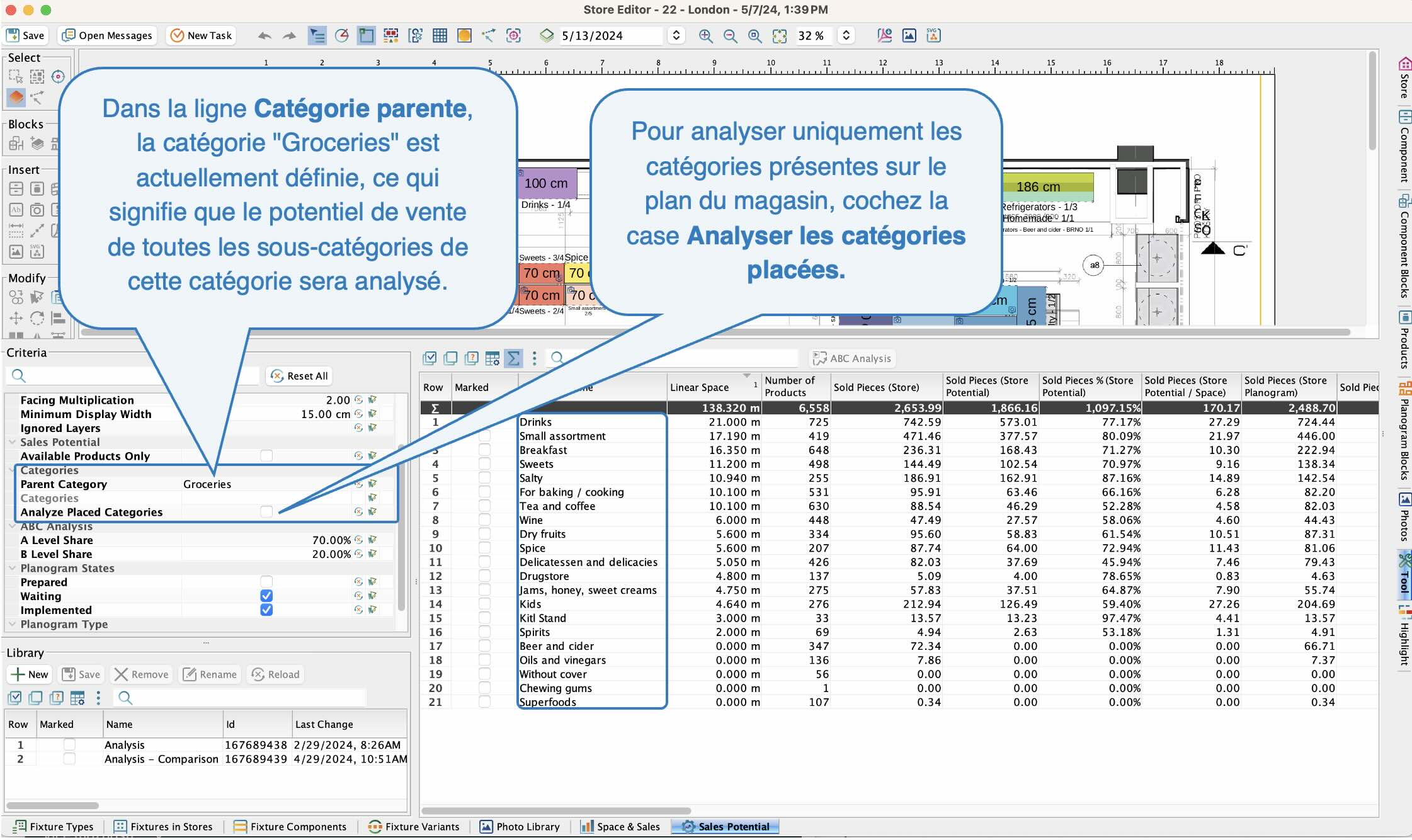 Catégories
Analyse ABC
Ce sont des critères d'évaluation des produits basés sur l'analyse ABC. Vous trouverez ici deux critères :
- Part du niveau A = seuil des meilleurs produits de la catégorie. Si la part de niveau A est de 70 %, alors les meilleurs produits de la catégorie représentant au total 70 % des ventes (chiffre d'affaires, bénéfice...) seront considérés comme des produits A.
- Part du niveau B = seuil pour le deuxième meilleur groupe de produits. Si la part de niveau B est de 20 %, alors les produits B seront les deuxièmes meilleurs produits de la catégorie, représentant les 20 % suivants des ventes (chiffre d'affaires, profit...).
- Les produits restants, représentant les derniers 10 % des ventes, seront classés comme des produits C.
Analyst ABC
États du planogramme (Préparé, En attente, Mis en œuvre)
Pour pouvoir calculer les ventes réalisées par les produits placés, vous devez sélectionner un état du planogramme à partir duquel Quant calcule les ventes des produits.
Si l'aménagement contient des planogrammes dans plusieurs états du cycle de vie en même temps et que vous cochez les trois états dans les critères, Quant sélectionne un planogramme selon ces priorités : Préparé>En attente>Mis en œuvre.
État
Type de planogramme (projet, autonome)
Si vous avez conçu des planogrammes à la fois dans un projet et en tant que planogrammes autonomes, vous pouvez choisir lesquels utiliser pour calculer les ventes des produits. Cela fait référence aux colonnes du tableau intitulées (Planogramme du magasin) et (Planogramme de référence).
Enregistrez les critères que vous utilisez fréquemment dans votre bibliothèque afin de pouvoir les réutiliser directement lors de vos prochains rapports, sans avoir à les configurer à nouveau.
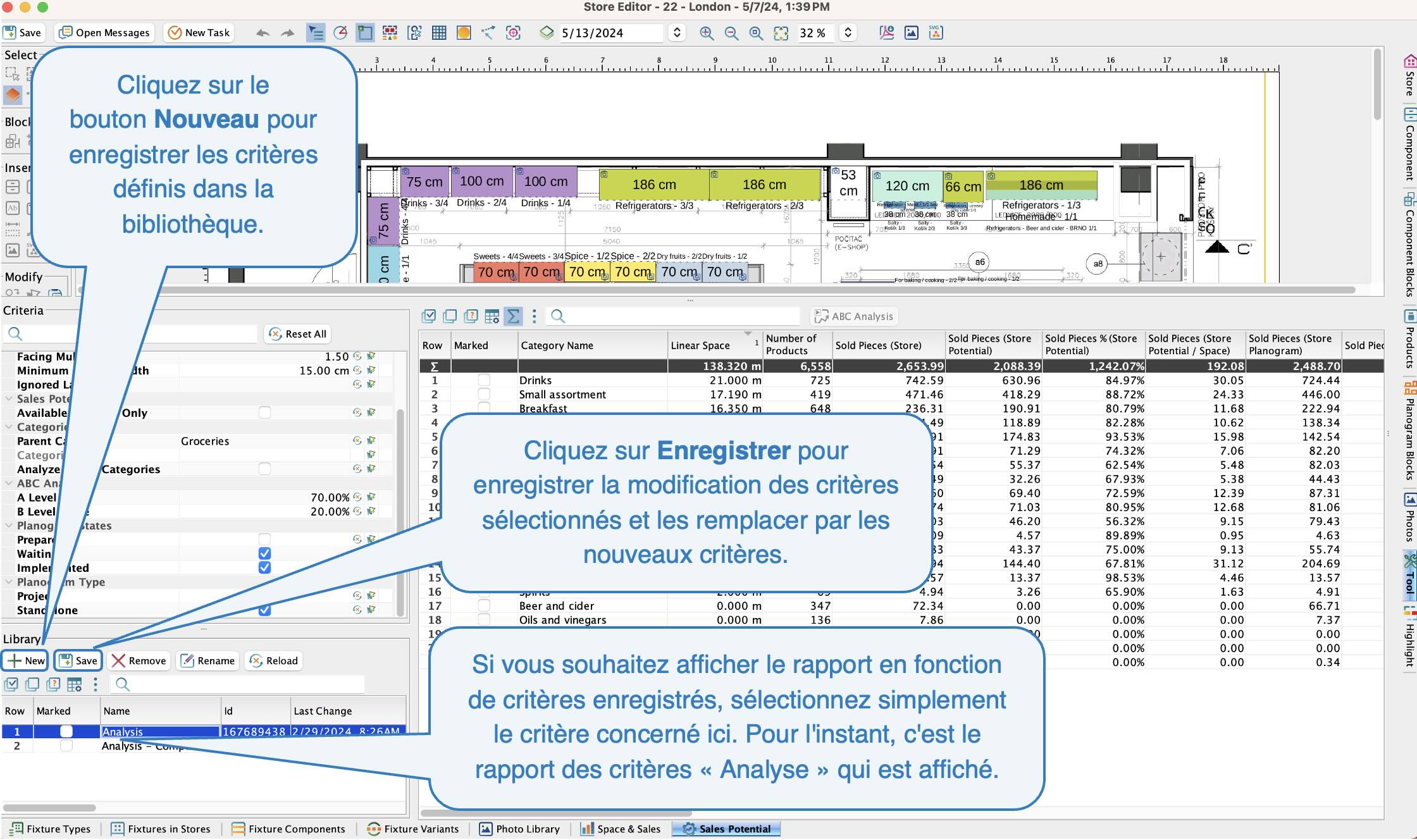 Bibliothèque des critères
Interprétation de l'analyse
L'objectif principal de l'analyse est d'estimer la plus grande croissance potentielle des ventes en pourcentage dans un magasin moyen. Cela peut être réalisé en identifiant les produits les plus vendus, en supposant que chaque produit occupera le minimum d'espace nécessaire afin de pouvoir placer le plus grand nombre possible de produits les plus vendus dans l'espace alloué à cette catégorie. L'analyse estime combien de produits les plus vendus d'une catégorie donnée peuvent tenir dans l'espace disponible dans le magasin et calcule ainsi l'impact économique des changements dans le plan du magasin.
L'analyse peut identifier les meilleurs produits dans un magasin de référence. Si la sélection des produits dans le magasin sélectionné est correcte, ces produits exacts devraient apparaître dans la liste de produits du magasin spécifique analysé. Si ce n'est pas le cas, vous pouvez facilement voir quels changements vous devez apporter à la présentation de l'assortiment du magasin.
Dans des cas spécifiques, l'analyse Espace&Vente peut ne pas refléter fidèlement la situation. Expliquons cela par un exemple concret. Imaginons qu'une catégorie donnée contienne 100 produits, mais que, en termes de ventes, 2 produits se distinguent considérablement et représentent, par exemple, 80 % des ventes de la catégorie. Ainsi, dans l'analyse Espace&Ventes, cette catégorie se verrait attribuer un pourcentage plus élevé d'espace pour correspondre à la part des ventes, mais un utilisateur connaissant la catégorie devrait évaluer qu'il ne serait pas judicieux d'attribuer autant d'espace à cette catégorie parce qu'il n'y aurait pas suffisamment de produits à placer dans le planogramme, ou il ne serait pas pertinent d'y placer des produits à faible ventes. Dans ce cas particulier, l'analyse du potentiel de ventes évaluera mieux la situation et, malgré l'attribution d'un espace réduit à cette catégorie, nous verrons que cette catégorie aura un potentiel de ventes élevé, évitant ainsi toute distorsion dans les résultats, comme dans le premier cas.
L'explication des différentes colonnes de l'analyse est donnée uniquement pour la valeur des ventes Pièces vendues, d'autres indicateurs de ventes tels que le profit ou le chiffre d'affaires peuvent être interprétés de la même manière.
Espace linéaire : la somme de l'espace de toutes les étagères en largeur pour une catégorie donnée. Si la date du plan du magasin précédent est spécifiée, cela correspond au changement de l'espace en largeur pour la catégorie.
La catégorie Épices dispose de 2 aménagements de 70 cm de large dans le magasin. Les deux aménagements ont 4 étagères. Espace linéaire = 2*70*4 = 5,6 m.
Espace linéaire
Le 1.2.2023, la catégorie Épices disposait d'un seul aménagement de 70 cm de large et 4 étagères = 2,8 m d'espace. Nous avons augmenté l'espace pour cette catégorie et ajouté un autre aménagement identique. Le 1.2.2024, l'espace pour cette catégorie est de 5,6 m. Si les critères d'analyse spécifient une date de l'ancien plan du magasin au 1.2.2023, l'analyse affichera une différence de 5,6-2,8 = 2,8 m.
Nombre de produits: Nombre de produits dans la catégorie.
Indicateurs de ventes du magasin
Les indicateurs de ventes portant une étiquette (magasin) entre parenthèses indiquent les valeurs de ventes pour le magasin spécifique que vous analysez. Dans les Paramètres des données de ventes, il s'agit de l'ensemble de données de ventes que vous avez défini dans la propriété Données de ventes spécifiques au magasin.
- Pièces vendues (magasin): Le nombre d'unités de produits d'une catégorie donnée vendues dans un magasin donné pendant une période donnée.
- Pièces vendues (potentiel du magasin): Le nombre d'unités qui pourraient être vendues dans un magasin donné si l'espace alloué à cette catégorie est maximisé.
Quel est le calcul ?
Imaginons que nous ayons 1 m d'espace pour la catégorie X. Quant crée un planogramme virtuel qui a une étagère d'une longueur de 1 m. Il remplit cet espace en commençant par le produit le mieux vendu (le plus d'unités vendues) et additionne la largeur de ces produits jusqu'à ce qu'il atteigne 1 m. Les ventes de tous ces produits qui tiennent dans cet espace constituent le potentiel du magasin. Dans notre exemple, dans le tableau ci-dessous, cela correspond à 330 unités. Par conséquent, si ce magasin dispose de 1 m d'espace pour cette catégorie et si nous utilisons tout le potentiel de cet espace, nous vendrons un total de 330 unités de cette catégorie.
Potentiel du magasin - calcul
- Pièces vendues % (potentiel du magasin): Quelle pourcentage des ventes du magasin sera couvert si nous remplissons l'espace alloué à la catégorie.
Nous disposons actuellement d'un espace de 5,6 mètres pour la catégorie Épices dans le magasin et, avec cet espace, le potentiel du magasin est de 2 486 unités. C'est le nombre d'unités qui seront vendues si nous utilisons pleinement cet espace et affichons les meilleurs produits. Nous pouvons y placer suffisamment de produits pour couvrir 80,95 % des ventes de l'ensemble de la catégorie. Si nous augmentons l'espace d'un aménagement à 8,4 m, nous pourrons y placer plus de produits, et les ventes augmenteront à 2 734 unités, ce qui couvrira 89,03 % des ventes.
Potentiel du magasin - exemple 1
Potentiel du magasin - example 2
- Pièces vendues (potentiel du magasin / espace): Combien d'unités sont vendues en moyenne par 1 m de largeur dans ce magasin. Cet indicateur nous aidera à évaluer la meilleure catégorie pour laquelle nous obtenons le plus de ventes par mètre en moyenne.
En moyenne, 443,93 unités de produits de la catégorie Épices sont vendues par 1 m d'espace. Calcul : 2486/5.6 = 443,93
- Pièces vendues (planogramme du magasin): Combien d'unités des produits affichées dans le planogramme pour la catégorie ont été vendues dans le magasin. Quant prend le planogramme de l'état du cycle de vie sélectionné dans les critères.
Potentiel du magasin / Espace et planogramme du magasin
Indicateurs de ventes de référence
Les indicateurs de ventes portant l'étiquette ( Référence ) entre parenthèses montrent les valeurs de ventes du magasin de référence et vous permettent de voir, par exemple, la comparaison entre les ventes du magasin particulier que vous analysez et la moyenne des autres magasins que vous avez sélectionnée. Dans les Paramètres des données de vente, il s'agit des ensembles de données de ventes que vous avez définis dans la propriété Données de ventes de référence . Si vous sélectionnez plusieurs ensembles de données de ventes ici, vous pouvez cocher la case Calculer la moyenne des ventes de référence pour obtenir une moyenne des valeurs. Vous pouvez également afficher les valeurs comme le nombre moyen d'unités vendues sur un certain nombre de jours si vous cochez la case Calculer la moyenne des jours et remplissez cette valeur dans la propriété Nombre de jours moyens.
Les indicateurs de ventes de référence peuvent vous être très utiles si vous souhaitez comparer les données de votre magasin à la moyenne des magasins sélectionnés et voir si le magasin se situe en dessous ou au-dessus de la moyenne pour les indicateurs donnés.
Paramètres des données de ventes de référence
- Pièces vendues ( référence ): Nombre d'unités de produits d'une catégorie donnée vendues en moyenne dans le magasin de référence sur une période donnée.
- Pièces vendues (potentiel de référence): Nombre d'unités qui pourraient être vendues dans le magasin de référence si l'espace alloué à cette catégorie était maximisé.
- Pièces vendues % (potentiel de référence): Quelle part des ventes de référence sera couverte si nous remplissons l'espace alloué pour la catégorie.
- Pièces vendues (potentiel de référence / espace): Nombre d'unités vendues en moyenne par 1 m de largeur dans le magasin de référence.
- Pièces vendues (planogramme de référence): Nombre d'unités des produits affichés dans les planogrammes de la catégorie qui ont été vendues dans les magasins de référence. Quant prend en compte le planogramme issu de l'état du cycle de vie sélectionné dans les critères. Le planogramme publié pour ce magasin (produits de ce magasin) est pris en compte, mais dans ce cas, ce sont les données de vente de référence qui sont comptabilisées, et non celles de ce magasin lui-même.
Indicateurs de référence