Paramètres Web des commandes automatiques
Les commandes peuvent être facilement adaptées à vos besoins. Vous pouvez ajouter différentes colonnes dans les tableaux ou en supprimer, définir la taille ou le nom des colonnes. De plus, vous pouvez définir différents designs pour différents groupes d'utilisateurs.
Vous trouverez les paramètres Web des commandes dans la section Paramètres Web, sous Paramètres Web des commandes.
Cliquez sur le bouton Nouveau pour ajouter une nouvelle configuration, que vous pourrez ensuite modifier dans le panneau de propriétés à droite.
La configuration nouvellement ajoutée reprend l'apparence actuelle des paramètres Web. Autrement dit, si vous avez une demande spécifique, par exemple si vous souhaitez ajouter une colonne « Prix d'achat approuvé » dans un tableau sur le Web, il vous suffit d'ajouter la propriété dans les propriétés du tableau et d'enregistrer. Vous trouverez des instructions plus détaillées ici.
Ajouter une nouvelle configuration
Les paramètres des commandes sur le site Web sont divisés en trois onglets :
- Tableau des commandes : permet de définir le format du tableau récapitulatif de toutes les commandes sur le site web.
Tableau des commandes
- Propriétés de la commande : permet de sélectionner les propriétés de la commande à afficher au-dessus du tableau de détails de la commande.
Propriétés de la commande
- Articles de la commande : permet de définir l'apparence du tableau contenant les détails d'une commande particulière.
Articles de la commande
Paramétrage des propriétés
Pour chaque configuration, vous pouvez définir des propriétés supplémentaires à droite après avoir ajouté une nouvelle configuration.
- Conteneur parent - Configuration à partir de laquelle les valeurs seront prises. Utilisez ceci si vous avez plusieurs configurations et que vous voulez seulement apporter de légères modifications à la nouvelle configuration par rapport à une autre; vous définissez alors la configuration d'origine comme parent.
- Nom et nom d'affichage - Indiquez le nom de la configuration. Le nom d'affichage apparaît dans la sélection Web si plusieurs configurations sont disponibles.
- Titre du conteneur - Titre du tableau.
- Afficher le titre du conteneur - Si la case est cochée, le titre sera affiché.
- Droits Desktop - Détermine qui verra cette configuration dans Quant ou qui pourra la modifier.
- Accès Web - Ici, vous définissez les groupes d'utilisateurs qui auront cette configuration disponible sur le Web.
Un utilisateur peut avoir plusieurs configurations disponibles en même temps. Par exemple, vous pouvez définir des dispositions de tableau différentes pour le Category Manager et le Store Manager. Le Store Manager n'aura accès qu'à sa configuration, mais le Category Manager pourra accéder aux deux et passer de l'une à l'autre sur le web. Ainsi, il n'est pas nécessaire de créer plusieurs utilisateurs avec différents rôles lors du paramétrage et du test des commandes.
Nom d'affichage et accès Web
Configurations multiples pour la table
- Export XLSX - Spécifie si le tableau peut être exporté vers Excel. Si la case Activé est cochée, un bouton XLSX apparaîtra sur le site web, permettant d'exporter le tableau entier vers Excel. Vous pouvez aussi définir si vous voulez exporter l'en-tête, le nom du fichier et si vous voulez inclure un horodatage dans le nom.
- Export CSV - Spécifie si le tableau peut être exporté vers CSV. Si la case Activé est cochée, un bouton CSV apparaîtra sur le site web permettant d'exporter le tableau entier vers CSV. Vous pouvez également définir si vous souhaitez exporter l'en-tête, le nom du fichier et si vous souhaitez inclure un horodatage dans le nom. Vous pouvez également préciser le séparateur de champs et d'enregistrements à utiliser dans le fichier CSV.
Export vers XLSX et CSV
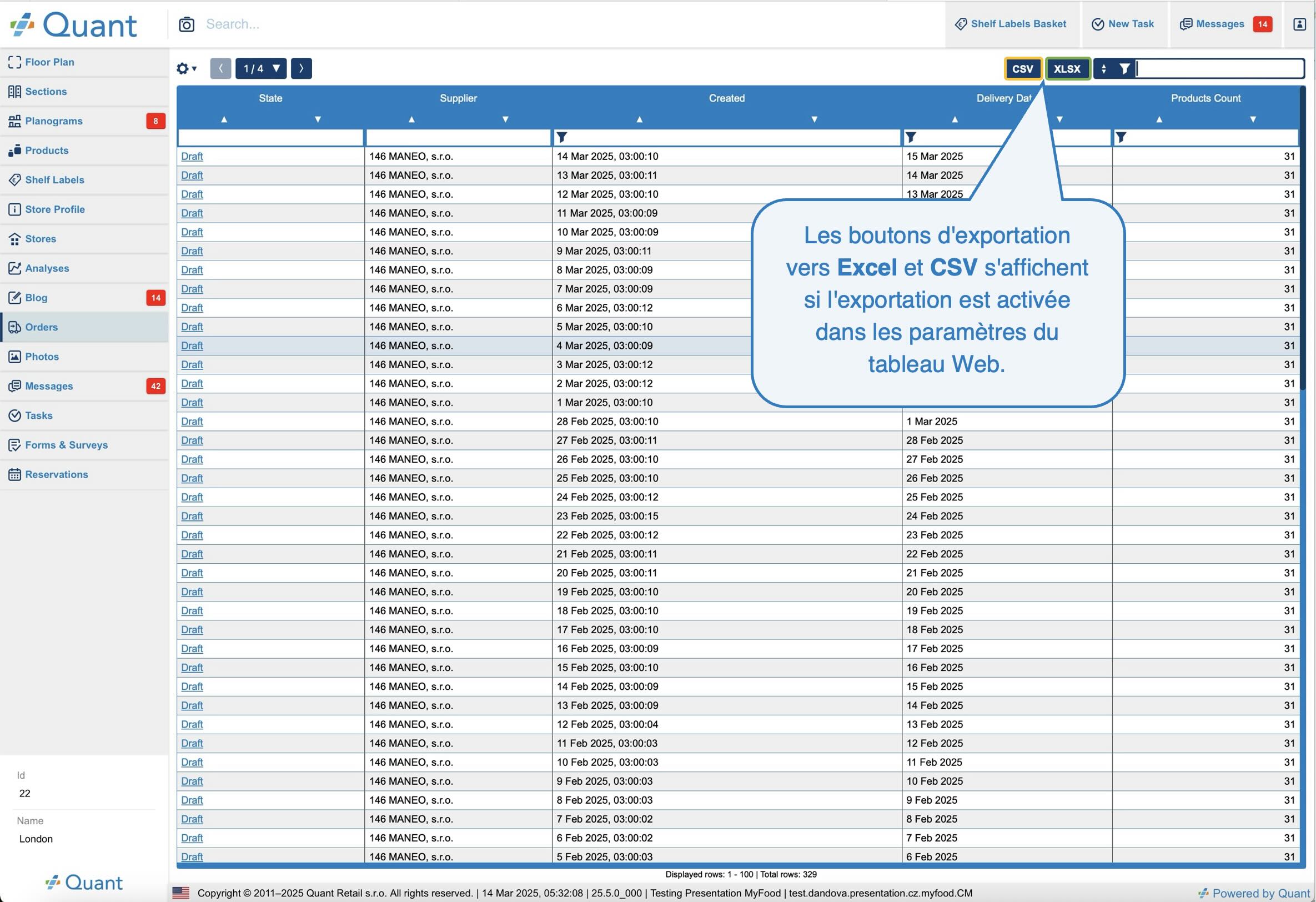 Boutons d'exportationParamètres du contenu et du design
Le contenu et l'apparence du tableau sont définis dans la propriété :
- Tableau - dans l'onglet Tableau des commandes
- Propriétés - dans l'onglet Propriétés de la commande
- Articles de la commande - dans l'onglet Articles de la commande
Vous pouvez, par exemple, sélectionner les propriétés à afficher sous forme de colonnes, leur ordre, leur largeur et l'alignement du texte dans le tableau.
Paramètres du contenu et du design
Paramètres du contenu et du design 2
Tableau sur le webLa section suivante explique certains des paramètres qui peuvent être utilisés ici.
Paramètres des attributs
- Type d'affichage du tableau - spécifie comment l'attribut doit être affiché dans le tableau. L'affichage classique est le mode Colonne, où l'attribut est ajouté comme une colonne au tableau. Dans certains cas, le mode Groupe peut être utile, car le tableau sera regroupé selon cet attribut.
- Nom - ici, vous pouvez définir un nom différent pour l'attribut, qui sera affiché à l'endroit approprié sur le web.
- Catégorie - ici, vous pouvez modifier le nom de la catégorie à laquelle appartient la propriété.
- Afficher la catégorie - le nom de la catégorie de la propriété sera affiché et l'ensemble de la section sera divisé en sous-sections par catégorie.
- Info-bulle - vous pouvez entrer une explication pour l'attribut qui apparaîtra lorsque vous survolez son nom.
- Afficher les avertissements (uniquement pour l'attribut Prix d'achat approuvé) - le tableau affiche un avertissement dans la colonne Info si le prix total minimum du fournisseur est inférieur au prix d'achat approuvé de la commande.
- Info-bulle d'avertissement (uniquement pour l'attribut Prix d'achat approuvé) - texte de l'avertissement.
- Unités - vous pouvez spécifier une unité (par exemple, pièces), qui s'affiche à côté de l'attribut entre crochets.
- Alignement des étiquettes - alignement du nom de l'attribut.
- Alignement des valeurs - alignement de la valeur de l'attribut.
- Séparateur de milliers - pour les valeurs numériques, indiquez ici le caractère à utiliser pour séparer les milliers (par exemple, un espace - 1 000 000).
- Séparateur décimal - pour les valeurs numériques, vous pouvez définir le caractère utilisé pour séparer les décimales (par exemple, une virgule 1,5).
- Mode d'arrondi - détermine le mode d'arrondi des nombres.
- Nombre Min. de Décimales - le nombre minimum de décimales qui doivent apparaître dans un nombre s'il ne s'agit pas d'un nombre entier (par exemple, 12,50 = 2 décimales minimum).
- Nombre Max. de Décimales - le nombre maximum de décimales qu'un nombre peut avoir s'il ne s'agit pas d'un nombre entier.
- Effacer les décimales de valeur nulle - les décimales de valeur nulle ne seront pas affichées (par exemple, 12,00 sera affiché comme 12).
- Liens (nom de la section) - dans cette section, vous pouvez définir la valeur de la cellule à afficher comme un lien et rediriger l'utilisateur vers une autre page après un clic.
- Code-barres (nom de la section) - vous pouvez définir ici l'attribut à afficher dans le tableau sous forme de code-barres.
- Exportation XLSX (nom de la section) - vous pouvez choisir les attributs du tableau que vous souhaitez exporter vers Excel. Vous pouvez ici spécifier si vous souhaitez exporter la colonne et modifier le nom de l'en-tête si vous ne souhaitez pas qu'il corresponde au nom de l'en-tête sur le web.
- Exportation CSV (nom de la section) - vous pouvez choisir les attributs du tableau que vous souhaitez exporter au format CSV. Vous pouvez ici spécifier si vous souhaitez exporter la colonne et modifier le nom de l'en-tête si vous ne souhaitez pas qu'il corresponde au nom de l'en-tête sur le web.
- Tableau (nom de la section) - dans cette section, vous pouvez modifier la taille d'une colonne donnée sur le web.
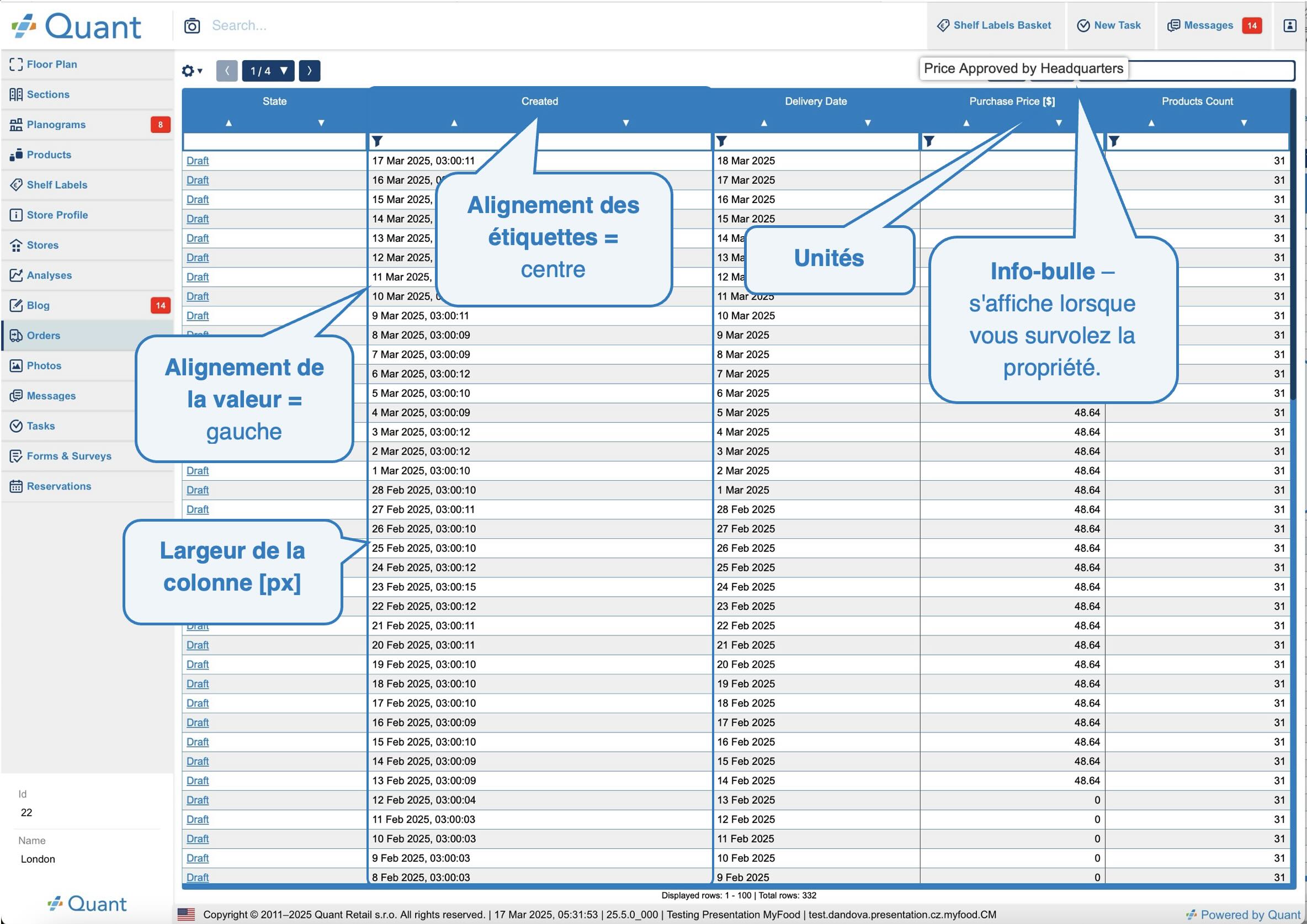 Paramètres des attributs - sur le web
Pour la colonne Info, vous pouvez définir quelles icônes peuvent être affichées et dans quel style. Si vous sélectionnez la propriété Info au centre, puis cliquez sur la propriété Paramètres d'informations, vous pouvez ajouter ou supprimer les informations que vous souhaitez afficher dans cette colonne. Ensuite, si vous sélectionnez un attribut info spécifique, dans la ligne Style, vous pouvez choisir si vous souhaitez afficher uniquement l'icône, l'icône et le texte ou seulement le texte.
Paramètres d'informations
Icônes sur le web
Si le tableau contient un grand nombre de colonnes, il est recommandé d'ajouter la propriété Figer à gauche. Les propriétés placées avant Figer à gauche dans la séquence resteront fixes si vous faites défiler le tableau vers la droite. Cela vous permet de toujours voir la date de création de la commande, par exemple, qui se trouve au début du tableau. Cette fonctionnalité peut être utile pour les tableaux comportant un grand nombre de colonnes et sur les écrans de petite taille.
Figer à gauche