Paramètres de base des sondages
Dans Quant, vous pouvez créer des sondages et communiquer avec les magasins ou les rôles d'utilisateurs sélectionnés. Vous pouvez créer un sondage directement dans Quant et ensuite suivre et évaluer ses résultats.
Les sondages peuvent être créés et gérés dans la section : Sondages.
Section Sondages
La section Sondages est divisée en 3 onglets :
- Propriétés : Dans cette section, vous pouvez définir les propriétés du sondage.
- Résultats: Dans cette section, vous pouvez voir les réponses au sondage sélectionné.
- Aperçu : Ici, vous pouvez voir à quoi ressemble un sondage spécifique sélectionné dans le tableau.
Propriétés
Dans la section : Sondages → Propriétés, vous pouvez définir les propriétés d'un sondage donné.
Ici, vous pouvez définir des propriétés de base telles que le nom du sondage, l'auteur et le département.
Vous pouvez ensuite définir les propriétés liées aux réponses du sondage. Vous pouvez choisir parmi trois types de réponse :
- Une par utilisateur - chaque utilisateur de Quant pour lequel le sondage est activé peut répondre. Après avoir répondu, vous verrez le nom d'utilisateur ou le prénom et nom de famille de l'utilisateur dans Quant.
- Une par magasin - un seul utilisateur par magasin peut répondre - après avoir répondu, vous verrez le nom du magasin dans Quant.
- Une par magasin et utilisateur - chaque utilisateur d'un magasin donné peut répondre individuellement.
Vous pouvez décider si vous souhaitez permettre une ou plusieurs réponses, ou des réponses personnalisées.
Enfin, vous devez définir les propriétés de publication, telles que la date à laquelle le sondage doit être publié sur le site web (Date de publication), jusqu'à quand il doit être répondu (Date limite de réponse) et quels utilisateurs doivent voir le sondage (Accès Web).
Toutes les propriétés du sondage peuvent également être définies dans l'éditeur de sondages.
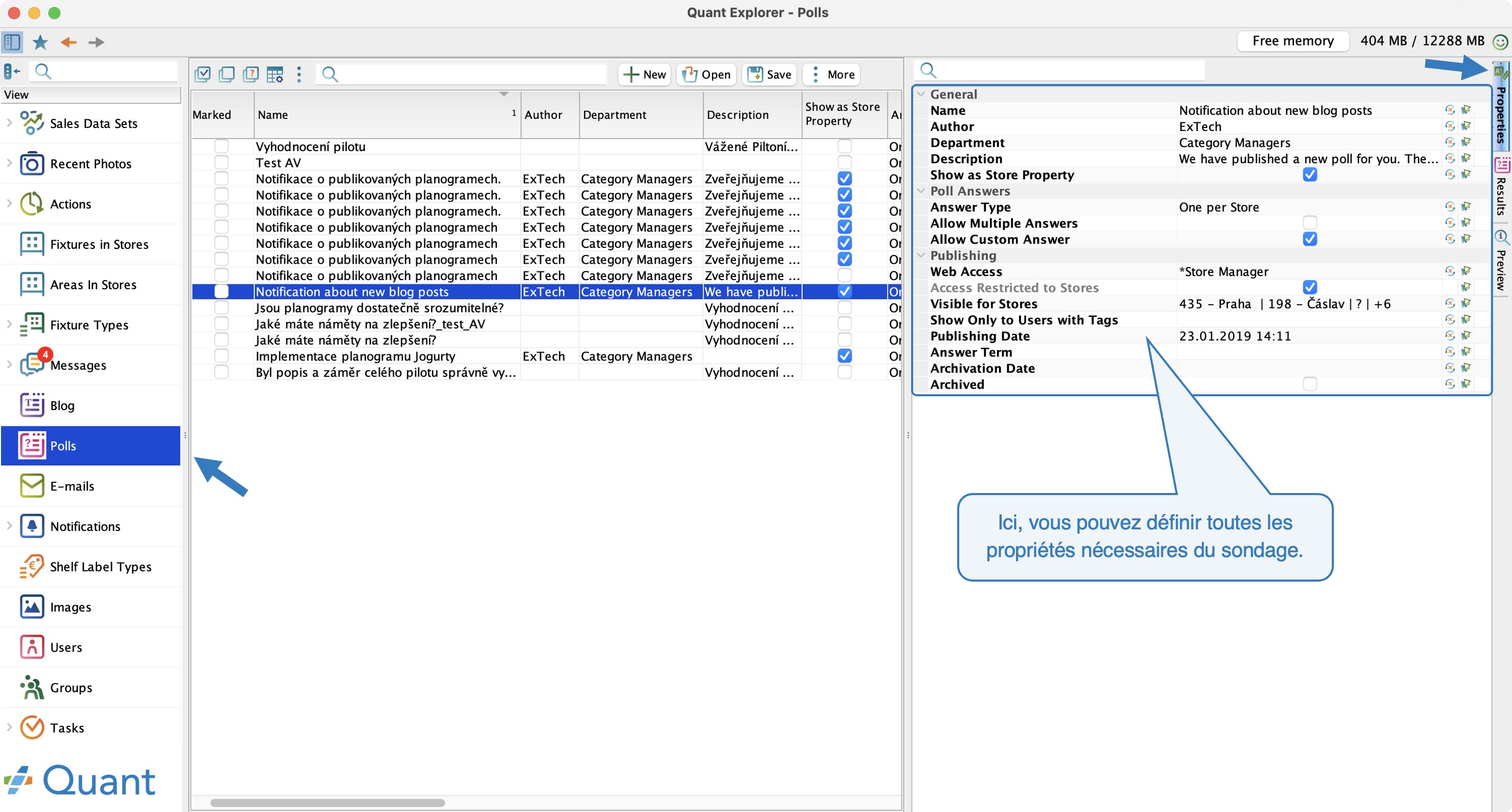 Section Propriétés
Pour plus d'informations sur l'édition des sondages et une description de toutes les propriétés du sondage, consultez le manuel Éditeur de sondages.
Résultats
Une fois que le sondage a été répondu sur le site web, les résultats apparaîtront dans la section : Sondages → Résultats.
Sur le côté droit, il y a un tableau avec un aperçu des utilisateurs qui ont déjà répondu au sondage. Leurs réponses peuvent être consultées dans des colonnes individuelles, qui sont nommées selon le texte saisi dans la ligne Nom court dans l'éditeur de sondages. Au-dessus du tableau, les réponses sont affichées dans un graphique en secteurs.
Affichage des réponses dans la section Résultats
En bas, il y a un tableau avec un aperçu de tous les utilisateurs qui n'ont pas encore répondu au sondage. Dans notre cas, les noms des magasins sont listés ici, car le sondage a été publié pour les magasins (dans la section : Sondages → Propriétés, le type de réponse « Une par magasin » est sélectionné).
Sur la droite, dans le graphique en secteurs, vous pouvez voir combien d'utilisateurs ont déjà répondu et combien doivent encore répondre.
Nombre de réponses dans la section Résultats
Ouvrir le magasin
- Si vous sélectionnez un utilisateur qui a déjà répondu dans le tableau et cliquez sur ce bouton, Quant vous redirigera vers l'éditeur de magasin, vers le plan du magasin géré par cet utilisateur.
- Si l'utilisateur gère plusieurs magasins, le bouton ne sera pas disponible.
Bouton Ouvrir le magasin
Aperçu
Ici, vous pouvez voir un aperçu du sondage créé. C'est ainsi que le sondage apparaîtra sur l'interface web après sa publication.
Aperçu
Pour plus d'informations sur l'affichage des sondages sur le web, consultez le manuel Sondages sur le Web.
Notifications des sondages
Vous pouvez créer deux types de notifications pour les magasins.
- Nouveaux sondages : Notifications alertant les utilisateurs qu'un nouveau sondage a été publié sur le site.
- Rappel de sondage : Notifications alertant les utilisateurs que la date limite de réponse au sondage approche.
Vous pouvez configurer les notifications dans la section : Notifications → Paramètres de notification.
Notifications des sondages
Vous pouvez en savoir plus sur la création de notifications pour les sondages dans le manuel Notifications des sondages.