Aménagements dans les magasins
Dans la section Aménagements dans les magasins, vous pouvez voir un aperçu de tous les aménagements placés dans les magasins. Ce rapport est très utile car il vous permet de voir quels aménagements sont installés dans quels magasins et de surveiller les propriétés de l'aménagement, telles que ses dimensions, l'orientation des étagères, le type d'aménagement ou la catégorie.
Vous pouvez consulter un aperçu de ces aménagements dans Quant Explorer, dans la section Aménagements dans les magasins.
Commencez par définir les critères du rapport, puis cliquez sur le bouton Rapport.
Aménagements dans les magasins
Que pouvez-vous trouver dans la section Aménagements dans les magasins ?
- Dans quels magasins se trouve le type d'aménagement sélectionné ?
- Dans quels magasins se trouvent les aménagements de la catégorie sélectionnée ?
- Quelles sont les dimensions de l'aménagement installé ?
- Quel est le nombre d'étagères des aménagements installés ?
- Quels aménagements ont été installés sur le plan du magasin à un moment donné dans le passé ?
- Et d'autres informations...
Critères
Nom
Indiquez le nom des critères si vous souhaitez les enregistrer dans votre bibliothèque.
Accès
Ici, vous pouvez définir quels utilisateurs peuvent modifier ou consulter les critères, et les utiliser s'ils sont enregistrés dans la bibliothèque.
Tous les types d'aménagements / Type d'aménagement
Si la case est cochée, tous les types d'aménagements seront affichés dans le rapport. Si la case est décochée, vous pouvez sélectionner dans le champ Type d'aménagement le type d'aménagement spécifique que vous souhaitez analyser.
Tous les types d'aménagements / type d'aménagement
Tous les calques du plan du magasin/ Calques du plan du magasin
Si la case est cochée, le rapport affichera les aménagements provenant de tous les calques du plan du magasin. Si la case est décochée, vous pouvez ensuite sélectionner dans le champ Calques du plan du magasin les calques spécifiques que vous souhaitez inclure dans le rapport.
Tous les calques du plan du magasin / Calques du plan du magasin
Date du plan du magasin
Ici, vous pouvez définir la date à laquelle vous souhaitez analyser le plan du magasin. Par défaut, la date d'aujourd'hui est toujours sélectionnée, mais si vous souhaitez voir, par exemple, quels aménagements ont été installés sur le plan du magasin dans le passé, il vous suffit de renseigner une date ici.
Date du plan du magasin
Niveau de catégorie normalisée
Les aménagements dans un plan du magasin peuvent avoir différents niveaux de catégories qui leur sont assignés. Cependant, il est parfois nécessaire d'analyser les catégories d'un même niveau. Vous pouvez y parvenir en définissant le critère Niveau de catégorie normalisé. Ce critère détermine quel niveau de catégorie afficher dans les colonnes ID de catégorie normalisée et Catégories normalisées.
Toutes catégories / Catégories
Si la case est cochée, tous les aménagements s'afficheront dans le rapport, quelle que soit la catégorie qui leur est assignée. Si la case est décochée, vous pouvez ensuite spécifier dans le champ Catégories, les catégories spécifiques que vous souhaitez analyser. Le rapport affichera alors uniquement les aménagements associés aux catégories sélectionnées.
Tous les nombres d'étagères / Nombre d'étagères avec catégorie
Ce paramètre fonctionne uniquement si la case Toutes les catégories est décochée et que vous avez sélectionné des catégories spécifiques dans la ligne Catégories. Cela vous permettra de filtrer uniquement les aménagements ayant le nombre d'étagères spécifié pour la catégorie sélectionnée.
Nous souhaitons voir tous les aménagements de la catégorie Boissons, qui possède un total de 3 étagères avec cette catégorie. Dans la ligne Catégories, nous sélectionnons la catégorie Boissons, décochons la case Tous les nombres d'étagères et dans la ligne Nombre d'étagères avec catégorie, nous définissons 3. Le rapport nous montrera à la fois les aménagements ayant 3 étagères au total et ceux ayant, par exemple, 6 étagères, mais avec seulement 3 étagères assignées à la catégorie Boissons et les trois autres à une autre catégorie, par exemple, Vin.
Catégorie et nombre d'étagères
Bibliothèque
Vous pouvez enregistrer les critères dans la bibliothèque située en bas à gauche afin de pouvoir les récupérer ultérieurement. C'est à vous de décider si vous enregistrez les critères uniquement pour vous-même ou si vous les rendez accessibles à d'autres utilisateurs via l'accès bureau. Cela leur permettra d'utiliser les critères depuis la bibliothèque sans avoir à configurer le rapport eux-mêmes.
Bibliothèque
Interprétation du rapport
Chaque ligne du tableau représente un aménagement spécifique dans un magasin particulier. Chaque colonne correspond à une propriété (de l'aménagement ou du magasin).
Vous pouvez bien sûr modifier le tableau selon vos besoins - ajouter des colonnes, supprimer des colonnes, organiser l'ordre des colonnes.
Vous trouverez plus d'informations dans le manuel Travailler avec des tableaux.
Vous pouvez ensuite enregistrer vos paramètres de tableau dans le navigateur des paramètres de tableau afin de pouvoir les récupérer ultérieurement depuis la bibliothèque sans avoir à reconfigurer le tableau.
Pour en savoir plus, consultez le manuel Navigateur des paramètres de tableau.
Paramètres du tableauEn utilisant des filtres, vous pouvez filtrer les aménagements d'un magasin spécifique ou les aménagements avec une certaine catégorie, un certain nombre d'étagères ou une certaine longueur d'étagère.
Filtres
Autres fonctions
Afficher en magasin
Si vous sélectionnez une ligne d'aménagement dans le tableau et cliquez sur le bouton Afficher en magasin, vous serez redirigé vers le magasin où l'aménagement est situé. L'aménagement sera également marqué sur le plan du magasin, vous permettant de voir rapidement et facilement de quel aménagement il s'agit et où il se trouve dans le magasin.
Affichage en magasin
Nouveau type à partir de la sélection
Utilisez ce bouton pour créer un type d'aménagement à partir de l'aménagement sélectionné.
Lorsque vous avez créé votre premier magasin, vous avez conçu tous les aménagements dans l'éditeur de magasin. Maintenant, vous souhaitez que ces aménagements soient enregistrés dans votre bibliothèque afin de pouvoir les ajouter facilement à d'autres magasins. Dans ce cas, trouver simplement l'aménagement à partir duquel vous souhaitez créer un type d'aménagement dans le rapport Aménagements dans les magasins et cliquez sur le bouton Nouveau type à partir de la sélection. Ensuite, remplissez le nom dans l'éditeur de l'aménagement et cliquez sur le bouton Enregistrer.
Nouveau type à partir de la sélection
Type d'aménagement
Les types d'aménagements sont décrits plus en détail dans le manuel Types d'aménagements.
Propriétés personnalisées
Cliquez sur le bouton Propriétés personnalisées pour ouvrir la fenêtre des propriétés personnalisées des aménagements, où vous pouvez, par exemple, créer une nouvelle propriété.
Planogrammes
Cliquez sur le bouton Planogrammes pour ouvrir une fenêtre dans laquelle vous pouvez suivre le cycle de vie du planogramme pour l'aménagement sélectionné.
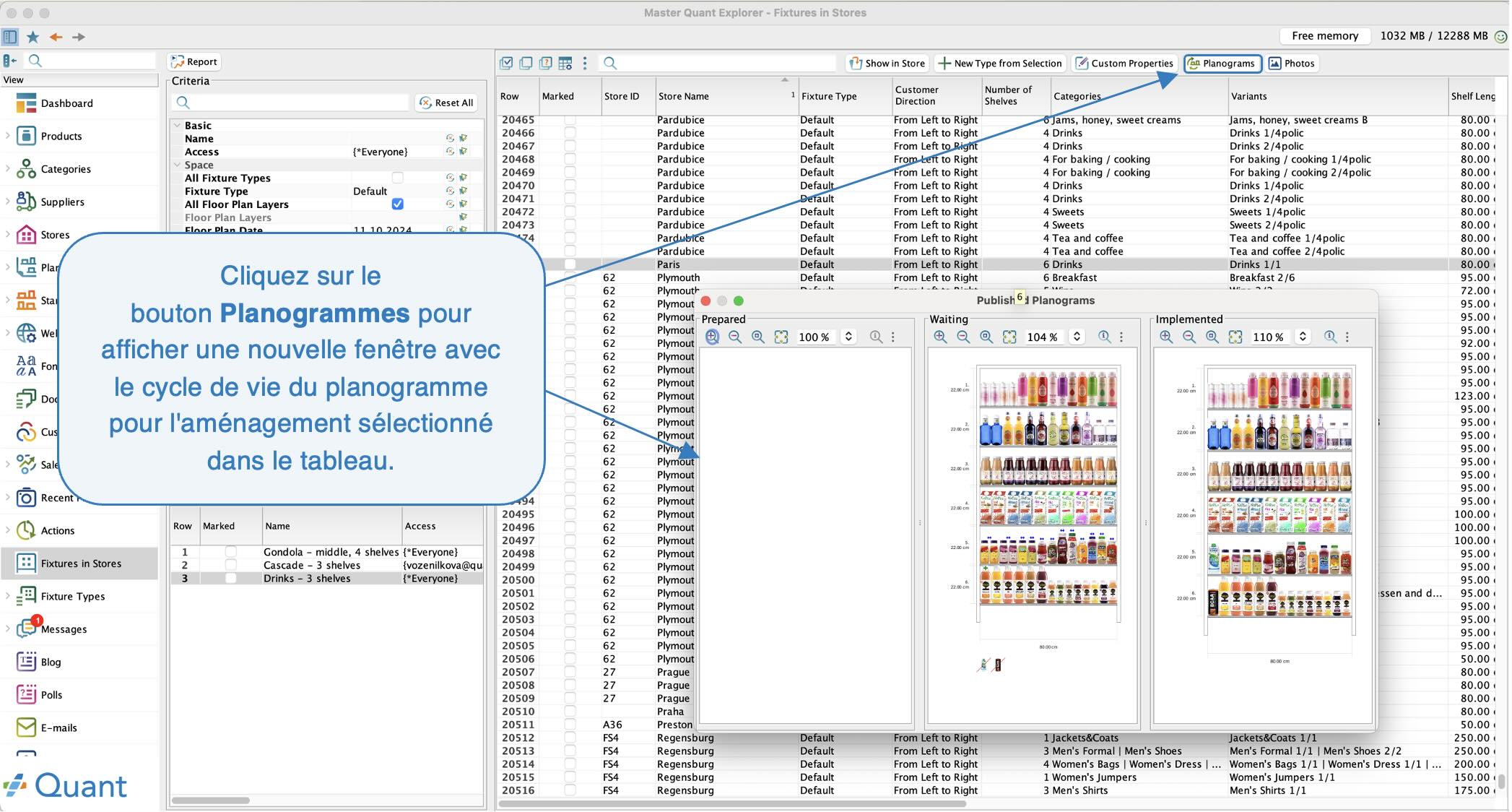 PlanogrammesPhotos
Cliquez sur le bouton Photos pour ouvrir une nouvelle fenêtre avec un aperçu de toutes les photos téléchargées pour l'aménagement.
Photos
Éditer Marqué
Cet outil est utilisé pour l'édition en masse des éléments marqués dans un tableau.
Tout d'abord, vous devez filtrer les éléments dans le tableau que vous souhaitez modifier en masse. Ensuite, vous sélectionnez ces éléments et cliquez sur le bouton Éditer marqué. Dans la nouvelle fenêtre, vous sélectionnez l'action en masse que vous souhaitez effectuer.
Éditer Marqué
Éditer Marqué - Modifier les propriétés
Quelles actions de masse pouvez-vous effectuer ?
- Modifier les propriétés: Permet de modifier les propriétés générales des aménagements définies dans l'éditeur de magasin sur l'onglet Composant/ Aménagement.
- Modifier les étagères: Permet de modifier les propriétés des étagères qui sont définies dans l'éditeur de magasin sur l'onglet Composant / Étagère, Bloqueur ou Pictogramme. Utilisez cet outil pour ajouter ou supprimer des étagères sur tous les aménagements marqués.
- Modifier la variante de catégorie: Permet de modifier en masse la variante de catégorie pour les aménagements marqués et de la remplacer par une nouvelle variante.
- Modifier le suffixe de la variante de catégorie: Permet de modifier en masse le suffixe de la variante de catégorie.
- Changer le type d'aménagement: Permet de modifier en masse le type d'aménagement.
- Modifier les pictogrammes : Permet de définir ou de supprimer des pictogrammes sur les aménagements marqués.
- Dupliquer dans le calque: Permet de copier les aménagements sélectionnés dans le calque que vous choisirez lors de l'étape suivante. Les aménagements resteront donc dans le calque d'origine.
- Déplacer vers le calque: Permet de déplacer les aménagements marqués vers le calque que vous sélectionnez lors de l'étape suivante. Les aménagements sont supprimés du calque d'origine et déplacés vers le calque sélectionné.
- Supprimer du magasin: Cette option permet de supprimer les aménagements marqués du magasin.
Toutes les actions en masse sont décrites plus en détail dans le manuel Édition en masse des aménagements.