Procédure d'importation
Diverses données peuvent être importées dans Quant en quelques étapes simples. Par exemple, vous pouvez importer en masse des informations produits, des listes de magasins, des plans de magasins ou des images de produits.
Processus d'importation dans Quant
1. Menu Imports
Dans Quant, dans le menu supérieur Imports, sélectionnez le type d'importation souhaité. Dans notre cas, il s'agit de l'importation des Données Produits.
2. Sélection d'un fichier
Vous pouvez préparer le fichier de données sous forme de fichier Excel. Le fichier peut être importé au format XLSX ou CSV.
Dans la nouvelle fenêtre, cliquez sur le bouton Choisir un fichier et sélectionnez le fichier.
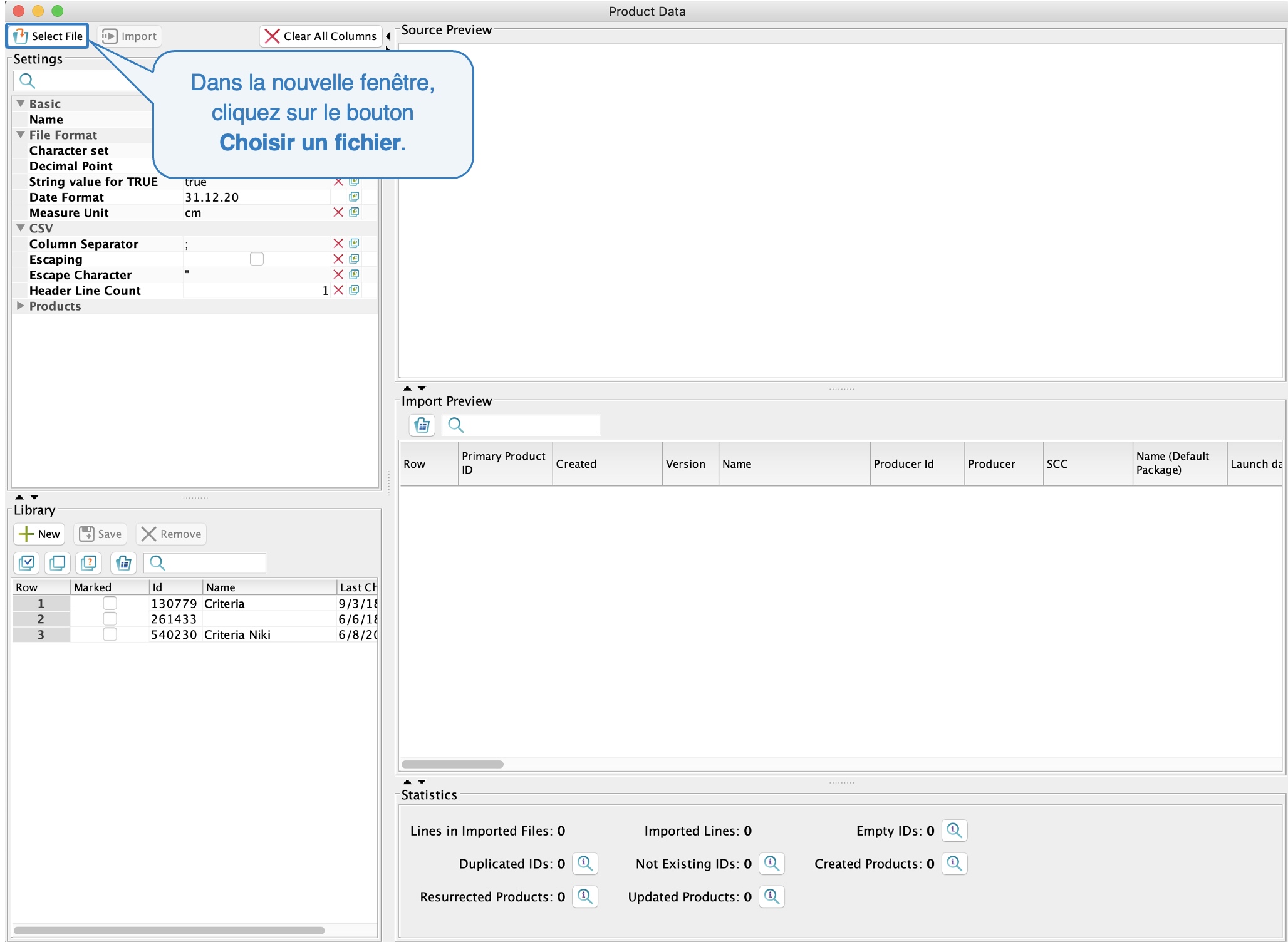 Choisir un fichier3. Définir les critères
Définissez les critères d'importation dans la barre latérale de gauche.
Vous trouverez plus d'informations sur l'importation de données dans Quant dans le manuel Critères d'importation.
4. Identification des colonnes
Vous devez identifier toutes les propriétés dans Quant et attribuer une propriété correspondante de Quant à chaque colonne. Dans l'Aperçu de la source, cliquez sur l'en-tête de la colonne et indiquez quelle propriété la colonne représente.
Si vous ne trouvez pas la propriété adéquate dans Quant, vous devez créer cette propriété en tant que propriété optionnelle. La création de propriétés optionnelles est décrite plus en détail dans les manuels Création de propriétés de produits personnalisées et Création de propriétés personnalisées pour les magasins.
Enregistrez les critères dans la Bibliothèque pour pouvoir les réutiliser lors de la prochaine importation. Quant se souvient à la fois des critères définis dans les Paramètres d'importation et de l'ordre des colonnes que vous avez sélectionnées dans l'Aperçu de la source.
5. Vérification avant l'importation
En bas de l'écran, vous trouverez le tableau Aperçu de l'importation, où vous pouvez vérifier le résultat attendu de l'importation. De plus, seules les cellules dont la valeur a été modifiée sont toujours mises en évidence en bleu.
En bas, vous pouvez également consulter les Statistiques liées à l'importation.
6. Importation des données
Cliquez sur le bouton Importer pour importer les données correspondantes dans Quant.