Edition des aménagements
Pour un aménagement dans le plan du magasin, vous pouvez définir différentes dimensions, le nombre d'étagères, des bloqueurs, un système de suspension, etc. Vous pouvez ainsi configurer précisément l'apparence de l'aménagement pour qu'elle corresponde à celui present dans le magasin.
Dans ce manuel, vous trouverez :
- Où ajuster les dimensions de l'aménagement ?
- Où définir la catégorie et la variante de catégorie, et quel système nous recommandons pour entrer les variantes de catégorie ?
- Comment configurer une section afin de voir plusieurs aménagements côte à côte lors de la création d'un planogramme ?
- Comment configurer un aménagement, par exemple pour un congélateur dont les étagères sont disposées verticalement et pour lequel vous souhaitez voir le planogramme depuis le dessus ?
- Comment créer un aménagement qui utilise un système de suspension (crochets) ?
- Comment modifier le nombre d'étagères ?
- Où configurer les produits à suspendre sur l'étagère ?
- Comment créer un aménagement en forme de pyramide ?
- Comment créer un bloqueur à l'intérieur de l'aménagement ?
- Comment configurer le pictogramme de l'aménagement ?
L'aménagement est modifiable dans l'Éditeur de magasin en quatre parties :
- Onglet Composant - aperçu de l'aménagement avec possibilité de modifier les dimensions.
- Onglet Composants de l'aménagement - utilisé pour modifier les autres composants de l'aménagement (étagères, bloqueurs ou pictogrammes).
- Onglet Aménagement - permet de définir les propriétés de l'aménagement dans son ensemble, telles que les catégories ou l'orientation des étagères.
- Onglet Étagère / Bloqueur / Pictogramme - permet de modifier la partie sélectionnée de l'aménagement. L'onglet change en fonction de l'élément sélectionné dans l'onglet Composants de l'aménagement : étagère, bloqueur ou pictogramme.
Composant
Ici, vous pouvez ajuster les dimensions des différentes parties de l'aménagement - définir la largeur de l'aménagement, sa profondeur, la hauteur de l'étagère, la hauteur de la base, etc. Vous pouvez adapter l'aménagement selon vos besoins.
Aménagement
Dans cet onglet, vous pouvez définir les propriétés liées à l'ensemble de l'aménagement. Les propriétés les plus couramment utilisées seront décrites dans la section suivante.
Catégorie
Vous devez définir une catégorie afin de pouvoir créer un planogramme pour l'aménagement.
Variante de Catégorie
L'utilisation des variantes de catégorie a du sens uniquement dans le cadre de projets de planogrammes. La variante de catégorie sert à différencier le nombre de modules dans différents magasins. Dans un magasin plus petit, vous pouvez n'avoir qu'un seul aménagement pour la catégorie Thé, tandis que dans les magasins plus grands, vous pouvez en avoir deux. Pour distinguer les planogrammes de ces magasins, il est recommandé de définir la variante de catégorie de l'aménagement du magasin plus petit comme 1/1. Dans le magasin plus grand, la variante 1/2 est définie pour le premier aménagement et la variante 2/2 pour le second. Grâce à cette désignation, il est possible de créer le même modèle de planogramme pour tous les magasins disposant d'un seul module et de les distinguer des magasins où deux modules sont présents.
Une même variante de catégorie signifie que les aménagements partageront le même modèle de planogramme dans le projet à partir duquel le planogramme est généré.
Pour en savoir plus sur les variantes de catégorie, consultez le manuel Variantes de catégorie.
Section
Ce paramètre est utile si vous souhaitez voir plusieurs planogrammes en même temps dans l'Éditeur de projet. Pour configurer une section dans l'Éditeur de magasin, attribuez le même nom dans la ligne Section aux aménagements qui doivent appartenir à une même section.
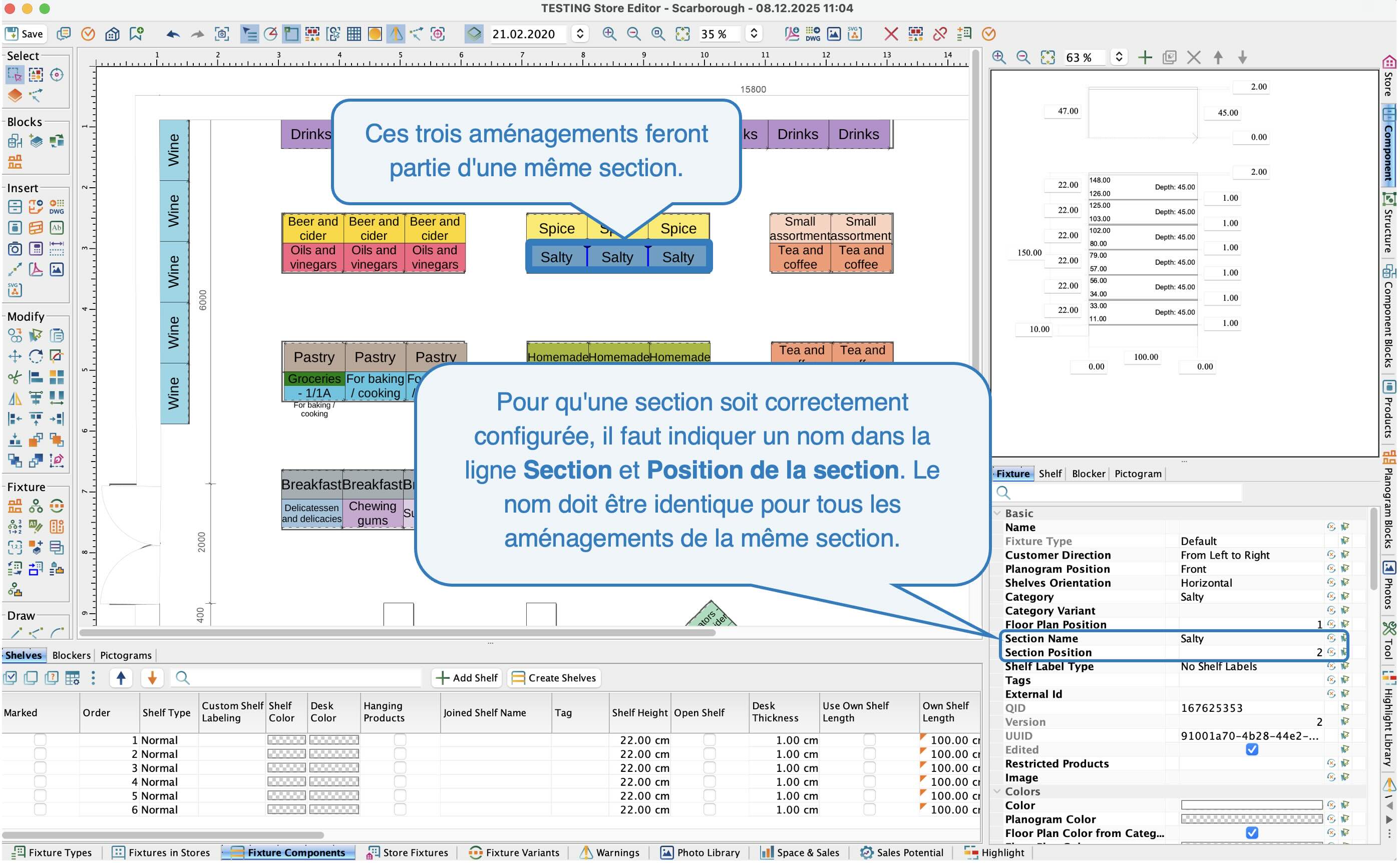 Paramètres de section
Dans l'Éditeur de projet ou l'Éditeur de planogramme, vous pouvez activer l'aperçu des sections et créer un planogramme pour plusieurs aménagements à la fois. Dans certains cas, cet aperçu facilite l'orientation lors du travail avec plusieurs aménagements simultanément. De plus, il est possible de naviguer facilement entre eux directement dans l'aperçu.
Une description plus détaillée sur ce sujet est disponible dans le manuel Sections.
Direction du client
Ici, vous pouvez définir la direction dans laquelle vous attendez que les clients se déplacent lors de leurs achats. La direction par défaut est de gauche à droite, ce qui signifie que les produits dans le planogramme résultant seront également disposés de gauche à droite. Si la direction du client est définie de droite à gauche, Quant inversera automatiquement le modèle de planogramme. Dans le plan du magasin, la direction du client est indiquée par une petite flèche pour chaque aménagement.
La direction du client affecte également l'agencement des sections. Si vous définissez le premier aménagement d'une section dans la direction de droite à gauche, l'ensemble de l'agencement change de sorte que le premier aménagement s'affiche à droite.
Position du planogramme
La position du planogramme est généralement frontale. Cependant, si vous travaillez, par exemple, avec des aménagements de congélateur et souhaitez définir une orientation verticale des étagères, vous devrez voir le planogramme depuis le dessus. Dans ce cas, la position doit être définie comme "vue du dessus".
Orientation des étagères
L'orientation des étagères peut être horizontale ou verticale. Dans la plupart des cas, l'orientation horizontale est utilisée et définie par défaut pour chaque aménagement. Cependant, pour des aménagements tels que les congélateurs, une orientation verticale des étagères sera utilisée.
Notes
- Note Publique - affichée au format PDF lors de l'export de l'aménagement.
- Note Privée - visible uniquement dans l'onglet Aménagement, section Note privée.
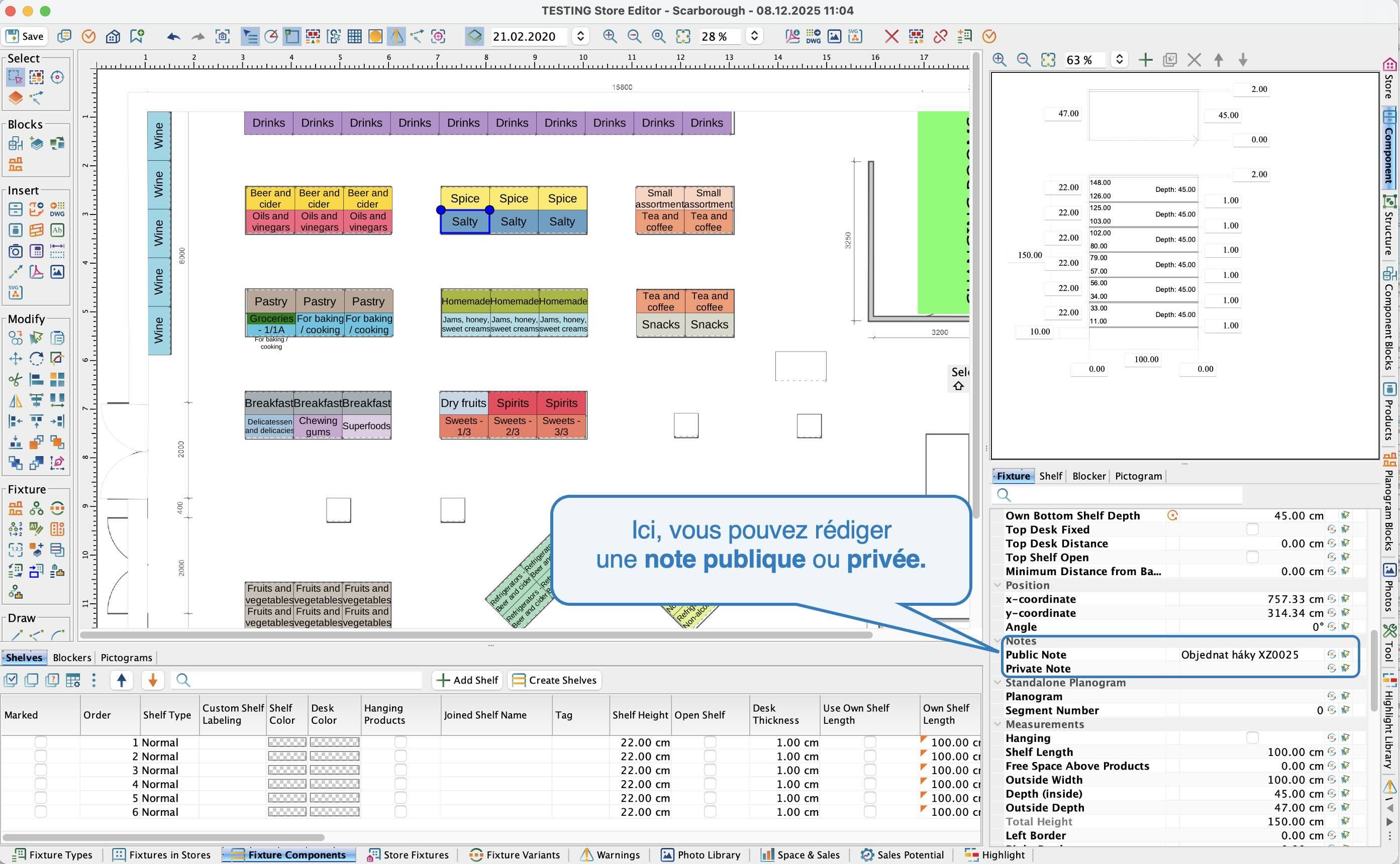 Note publique 1
 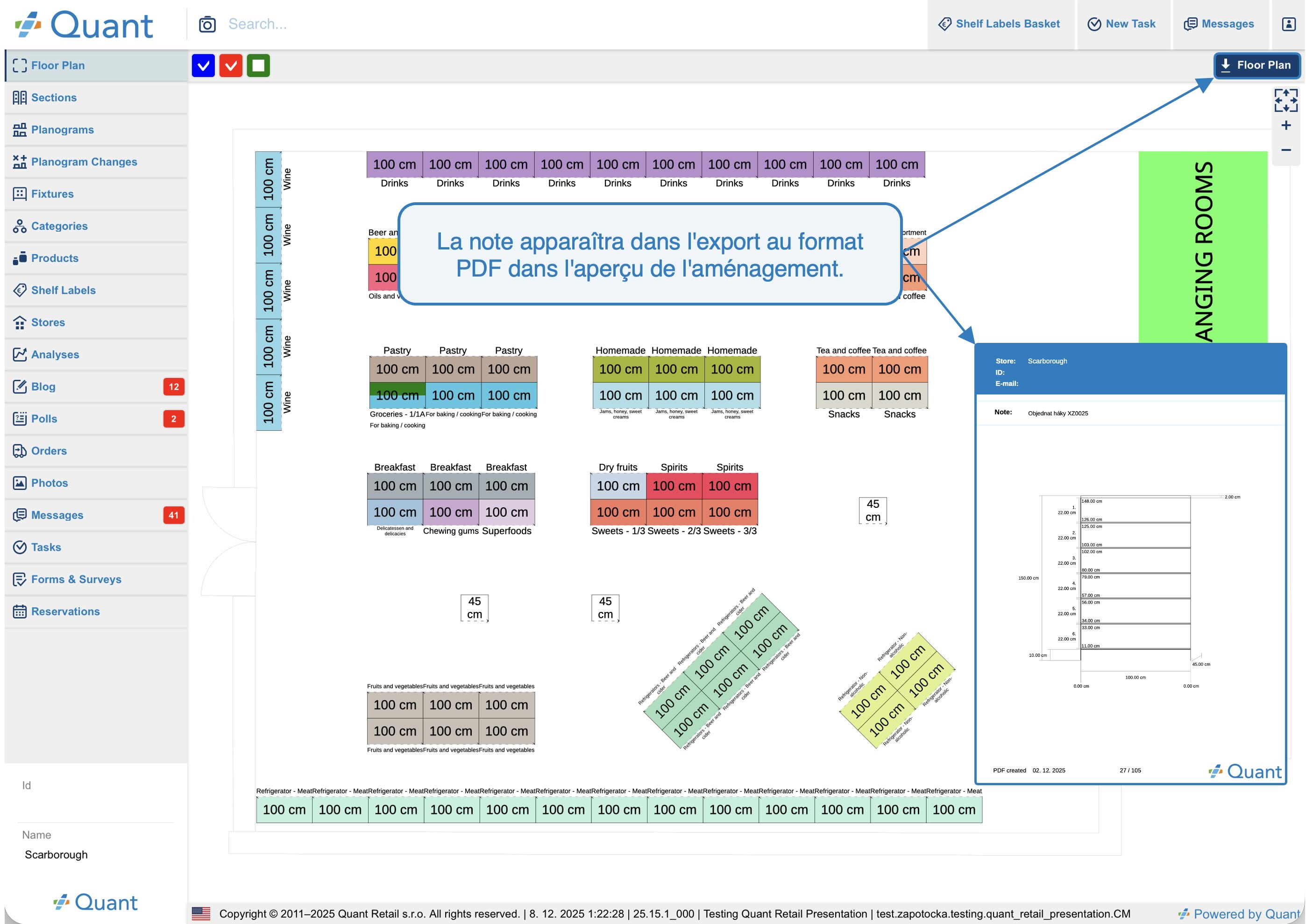 Note publique 2
Position
Position
- Dans cette section, vous pouvez spécifier la position exacte de l'aménagement ainsi que l'angle de rotation.
- Case à cocher Suspension - si elle est cochée, cela signifie que l'aménagement doit être suspendu au mur.
Mesures
Dans Mesures, vous pouvez définir les dimensions de l'aménagement. Cependant, toutes ces dimensions peuvent également être modifiées dans l'aperçu éditable de l'aménagement dans l'onglet Composant.
Hauteurs d'étagères automatiques
Elles sont utilisées pour le positionnement dynamique des étagères en fonction de la hauteur des produits insérés.
Vous trouverez une description détaillée de la façon de définir un aménagement avec des étagères flexibles dans le manuel Hauteur automatique des étagères.
Édition des étagères
Il existe un tableau listant toutes les étagères dans l'onglet Composants de l'aménagement / Étagères . La sélection de l'onglet Étagères active l'onglet Étagère en bas à droite, où vous pouvez modifier les propriétés de l'étagère sélectionnée.
Comment modifier le nombre d'étagères ?
- Cliquez sur le bouton Ajouter une étagère pour ajouter une nouvelle étagère.
- Vous pouvez définir le nombre d'étagères en masse en cliquant sur le bouton Créer des étagères.
- Cliquez sur le bouton Supprimer pour supprimer l'étagère sélectionnée.
Comment modifier l'ordre des étagères ?
Si les étagères ne sont pas dans le bon ordre, il suffit de sélectionner l'étagère à déplacer et de cliquer sur la flèche pour la déplacer vers le haut ou vers le bas.
Définition des propriétés des étagères
Dans l'onglet Étagère, vous définissez toujours les propriétés de l'étagère sélectionnée dans le tableau. Dans cette section, vous pouvez par exemple modifier toutes les dimensions possibles de l'étagère, définir votre propre catégorie ou définir des produits suspendus pour une étagère donnée. Dans la section suivante, certaines propriétés sont décrites plus en détail.
Produits suspendus
Cochez cette case pour vous assurez que les produits insérés seront suspendus à l'étagère et ne resteront pas sur la tablette.
Haut ouvert
Ce paramètre est utilisé pour un aménagement qui n'est pas limité par le haut. L'étagère supérieure doit alors être définie comme Haut ouvert afin que les produits puissent être insérés à n'importe quelle hauteur.
Utiliser une catégorie propre
Si, par exemple, une étagère au sein d'un aménagement doit avoir une catégorie différente du reste de l'aménagement, vous devez définir une catégorie différente dans la ligne Catégorie propre pour l'étagère sélectionnée.
Longueur propre
Ce paramètre est utilisé pour les aménagements pour lesquels vous souhaitez une longueur d'étagère différente de celle de l'aménagement lui-même (par exemple un aménagement en forme de pyramide). Pour l'étagère concernée, renseignez une valeur différente dans la ligne Longueur propre de l'étagère. Vous pouvez également définir la Marge de départ pour centrer l'étagère.
Profondeur propre
Dans certains cas, par exemple, lorsque l'étagère inférieure a une profondeur différente des autres, vous pouvez définir une profondeur différente pour une étagère spécifique. Il suffit de sélectionner cette étagère dans l'aperçu de l'aménagement ou dans le tableau des étagères et de définir la valeur dans la ligne Profondeur propre.
Système de suspension
Si vous devez planifier un aménagement sur lequel les produits seront suspendus, cochez la case Utiliser le système de suspension. Vous pouvez ensuite définir d'autres propriétés du système de suspension dans la section Système de suspension, telle que la hauteur des lattes ou la distance entre les lattes.
Le système de suspension est décrit plus en détail dans le manuel Système de suspension.
Édition des bloqueurs
Vous pouvez créer de nouveaux bloqueurs dans l'aménagement.
Dans l'onglet Composants de l'aménagement / Bloqueurs, créez un nouveau bloqueur en cliquant sur le bouton Nouveau. Cet onglet affiche la liste de tous les bloqueurs existants de l'aménagement sélectionné.
La sélection de l'onglet Bloqueurs active l'onglet Bloqueur à droite, où vous pouvez modifier les propriétés du bloqueur sélectionné.
Définition des propriétés du bloqueur
Dans l'onglet Bloqueur, vous modifiez toujours les propriétés du bloqueur sélectionné dans le tableau.Première étagère / Dernière étagère
Ici, vous définissez entre quelles étagères le bloqueur doit être placé. Dans notre cas, le bloqueur se trouve entre la deuxième et la quatrième étagère.
Largeur
Cette propriété spécifie la largeur du bloqueur.
Distance de départ
Ici, vous définissez à combien de cm le bloqueur doit être positionné par rapport au panneau gauche de l'aménagement : dans notre cas, il est situé à 47 cm, ce qui signifie qu'il se trouve approximativement au milieu de l'aménagement.
Bloquer les produits
- Chaque bloqueur est, par défaut, défini pour bloquer les produits. Ainsi, lors de la création d'un planogramme, les produits ne pourront pas passer à travers le bloqueur.
- Si vous décochez cette case, le bloqueur ne bloquera pas les produits et les produits pourront passer à travers le bloqueur.
Édition des pictogrammes
Pour chaque aménagement, vous pouvez définir un pictogramme, que vous créez dans Quant Explorer dans l'onglet Types d'aménagements / Types de pictogrammes.
Les pictogrammes sont définis dans l'onglet Composants de l'aménagement / Pictogrammes. Lorsque vous créez un nouveau pictogramme, l'onglet Pictogramme à droite est activé, vous permettant d'assigner le pictogramme approprié à l'aménagement.