Aperçu des planogrammes sous forme de tableau
Sur l’interface web, dans le menu Planogrammes, vous pouvez consulter la liste de tous les planogrammes du magasin sélectionné dans un certain état du cycle de vie. Dans cette section, vous pouvez télécharger un PDF contenant tous les planogrammes préparés, en attente ou mis en œuvre.
Le menu Planogrammes est divisé en quatre sections :
Préparés – affiche un tableau avec tous les planogrammes dans l’état préparé.
En attente – affiche un tableau avec tous les planogrammes dans l’état en attente.
Mis en œuvre – affiche un tableau avec tous les planogrammes dans l’état mis en œuvre.
Tous – affiche un tableau avec tous les planogrammes.
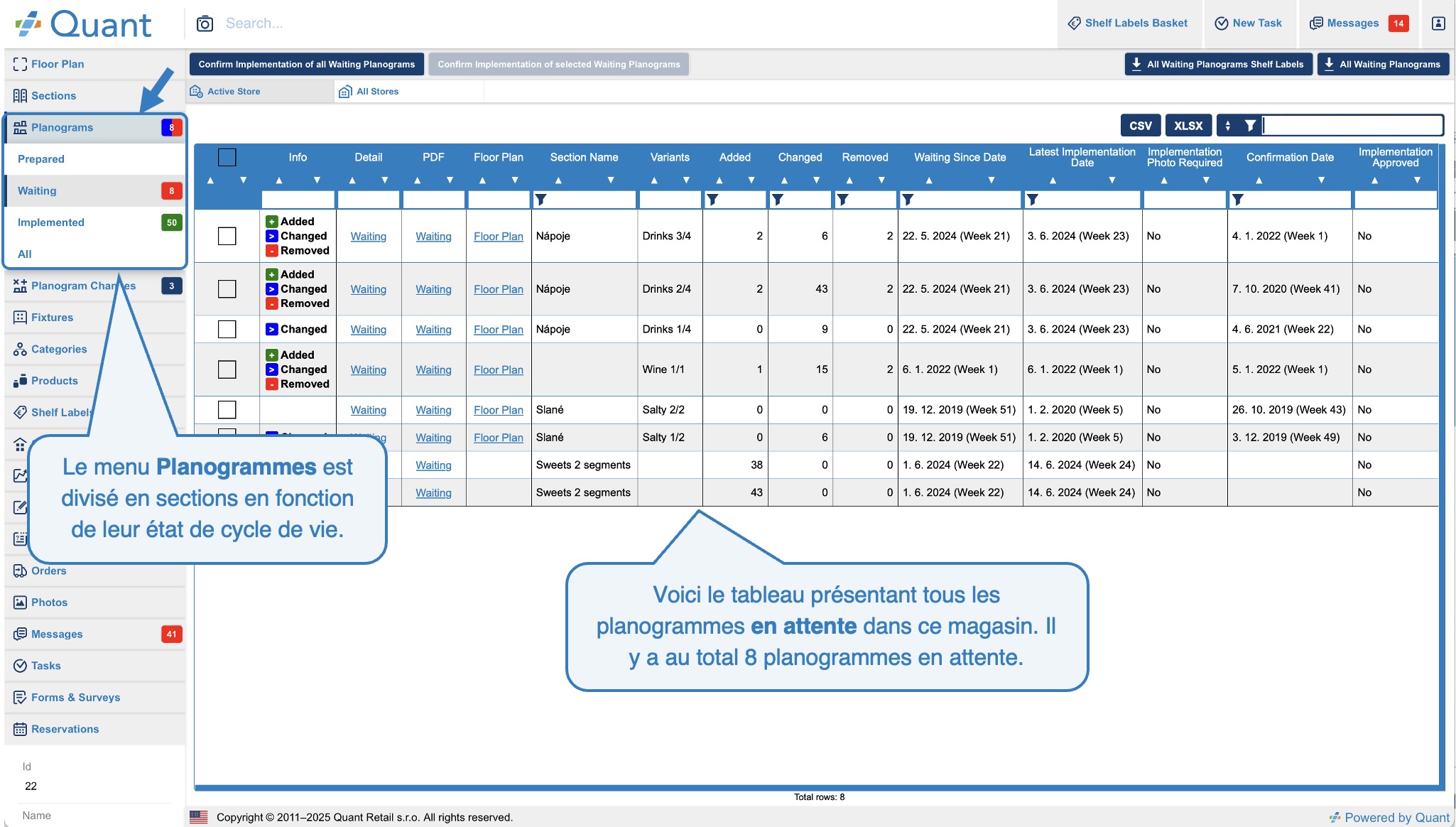 Planogrammes
Vous pouvez afficher les planogrammes soit pour le magasin actif, soit pour tous les magasins qui vous sont attribués.
Magasin actif et Tous les magasins
Boutons de téléchargement PDF
À droite de la barre d’outils se trouvent les boutons de téléchargement PDF. Ces boutons s’appliquent toujours à tous les planogrammes du tableau. Par exemple, si vous êtes sur la page Planogrammes / En attente, vous pouvez télécharger un PDF contenant tous les planogrammes en attente, ou un PDF avec toutes les étiquettes de rayon en attente, si vous utilisez les étiquettes de Quant.
Vous disposez également d’une colonne PDF dans le tableau. En cliquant sur le lien à côté d’un planogramme spécifique, vous pouvez télécharger le PDF correspondant uniquement à ce planogramme.
Confirmation de la mise en œuvre de tous les planogrammes en attente en une seule fois
Si vous vous trouvez sur la page affichant tous les planogrammes en attente, vous pouvez confirmer la mise en œuvre de tous les planogrammes en attente en une seule fois en cliquant sur le bouton Confirmer la mise en œuvre de tous les planogrammes en attente. Cependant, les planogrammes qui nécessitent une photo de la mise en œuvre ne peuvent pas être confirmés de cette manière. Il vous appartient de décider si vous souhaitez afficher ce bouton. Nous pouvons, par exemple, l'afficher uniquement pour les Category Managers et non pour les magasins.
Si vous sélectionnez plusieurs planogrammes dans le tableau, vous pouvez ensuite les confirmer à l'aide du bouton Confirmer la mise en œuvre des planogrammes en attente sélectionnés.
Tableau des planogrammes
Vous pouvez consulter des informations utiles dans le tableau des planogrammes. Par exemple, s’il s’agit d’un tableau des planogrammes en attente, vous pouvez facilement savoir à quelle date ces planogrammes ont été publiés comme en attente (En attente depuis) et jusqu’à quelle date le magasin doit les mettre en œuvre (Date limite de mise en œuvre). De plus, les informations relatives à la catégorie et à la variante de catégorie sont toujours affichées.
Autres colonnes utiles pour la redirection :
- Détail – redirige vers une page contenant un aperçu du planogramme sélectionné.
Vous pouvez en savoir plus sur cette page dans le manuel Détail du planogramme.
- Plan du magasin – redirige vers le plan du magasin, dans lequel l’aménagement du planogramme sélectionné sera mis en évidence.