Types d'aménagements
Dans Quant, vous pouvez définir différents types d'aménagements qui se répètent souvent dans les magasins afin de pouvoir les insérer dans différents plans du magasin. Par exemple, vous pouvez définir l'apparence d'une palette, d'une étagère derrière la caisse, d'un présentoir à 5 étagères, d'un présentoir à 6 étagères, d'un réfrigérateur ou d'un congélateur. De cette manière, vous transférez dans Quant le " catalogue d'aménagements " dont vous disposez afin de l'utiliser lors de la planification des plans du magasin.
Dans ce manuel, vous trouverez :
- Comment créer un nouveau type d'aménagement ?
- Quelles sont les propriétés personnalisées des aménagements et comment les créer ?
- Que sont les designs d'aménagements et comment les créer ?
- Comment insérer un type d'aménagement créé dans le plan du magasin ?
- Comment créer un type d'aménagement à partir d'un aménagement présent dans le plan du magasin ?
- Où filtrer les aménagements du même type dans l'ensemble des magasins ?
- Comment modifier en masse un aménagement dans différents magasins ?
Les types d'aménagements sont définis dans la section Types d'aménagements.
Comment créer un nouveau type d'aménagement ?
- Dans la section Types d'aménagements, cliquez sur le bouton Nouveau.
- Renseignez le Nom du type d'aménagement.
- Définissez son apparence et ses propriétés dans l'éditeur de types d'aménagement.
- Cliquez sur le bouton Enregistrer.
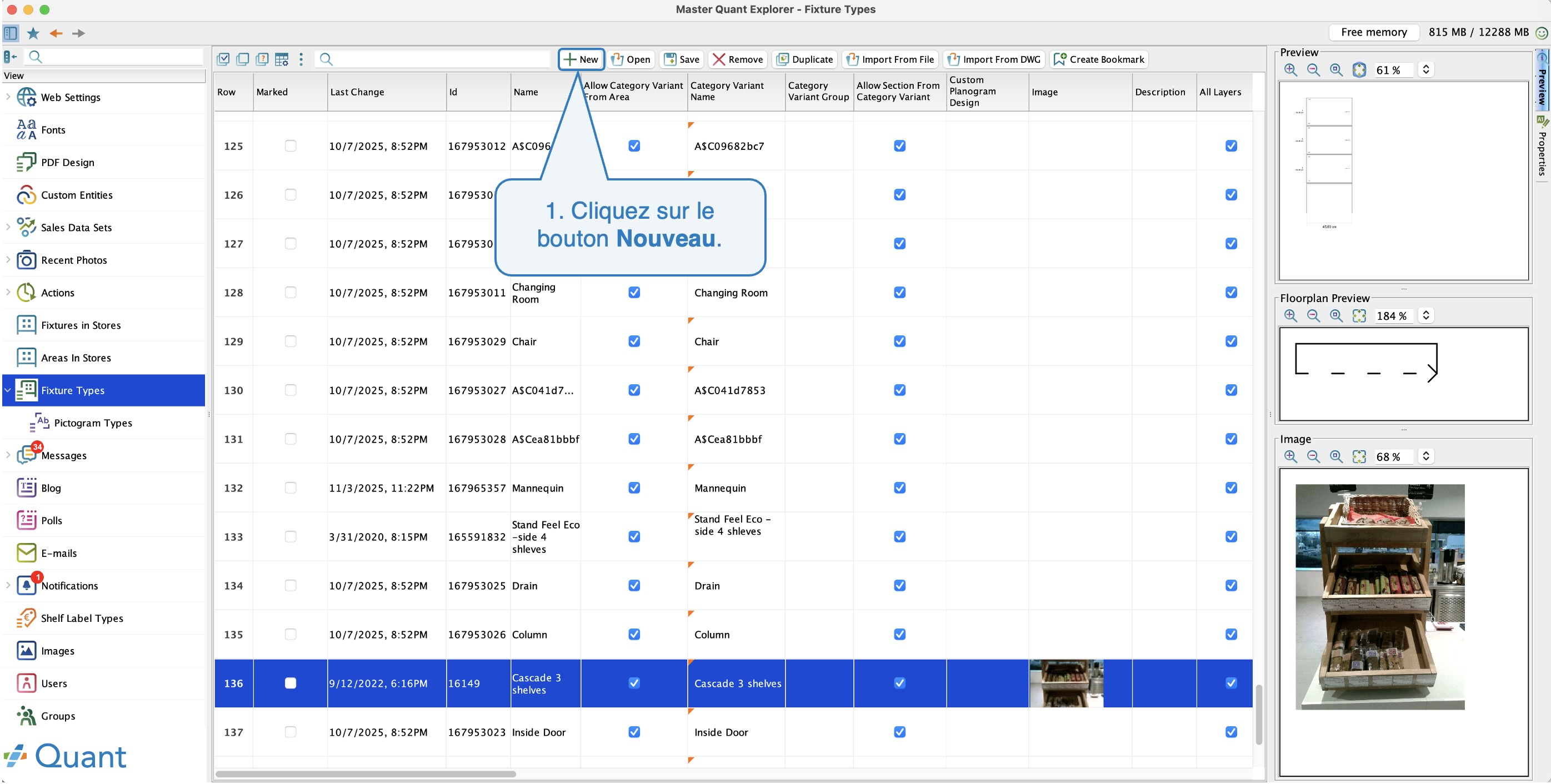 Nouveau type d'aménagement
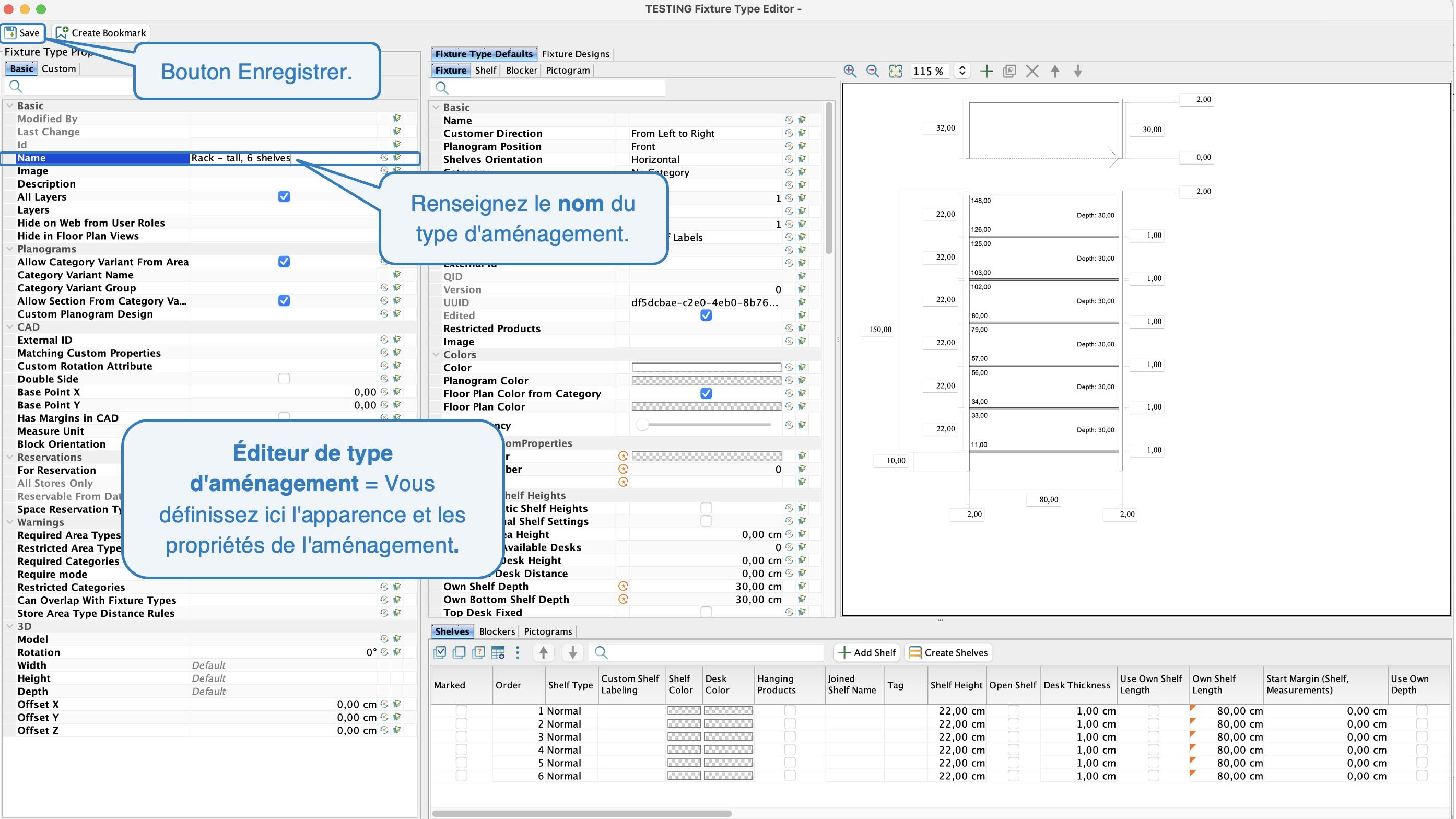 Éditeur de types d'aménagement
Éditeur de types d'aménagements
Éditeur de types d'aménagements
Dans cet éditeur, vous définissez l'apparence et les propriétés du type d'aménagement. L'aménagement est modifié de la même manière que dans l'éditeur de magasins, seule la structure de l'éditeur est légèrement différente.
Dans l'éditeur de type d'aménagement, vous pouvez créer un aménagement universel pour lequel vous définissez uniquement les dimensions, le nombre d'étagères, etc. Cependant, si vous savez que l'aménagement est toujours utilisé, par exemple, pour une certaine catégorie, vous pouvez directement attribuer une catégorie, une variante de catégorie et d'autres propriétés.
Dans l'éditeur de types d'aménagement, vous pouvez modifier en principe les mêmes propriétés que dans l'éditeur de magasins. Pour en savoir plus sur la signification de ces fonctionnalités, consultez le manuel Édition des aménagements.
Propriétés personnalisées
Les propriétés personnalisées constituent une section spécifique de l'éditeur de types d'aménagement. Dans l'onglet Personnalisé, vous pouvez créer une nouvelle propriété pour un type d'aménagement donné. Cette propriété apparaît dans l'éditeur de magasins - onglet Propriétés des aménagements - section Propriétés personnalisées uniquement pour le type d'aménagement pour lequel cette propriété personnalisée a été créée.
Dans quelles situations utilise-t-on les propriétés personnalisées ?
Vous devez définir certaines propriétés pour un type d'aménagement donné, qui peuvent varier d'un magasin à l'autre.
Pour une étagère, vous pouvez avoir une propriété optionnelle "Type de barre" et définir ici la sélection "plastique", "bois" ... Ensuite, chaque fois que vous insérez ce type d'aménagement dans le plan du magasin d'un magasin spécifique, vous pouvez sélectionner, dans les Propriétés personnalisées, le type de barre utilisé dans ce magasin. Pour le type d'aménagement "Présentoir - haut, 6 étagères", nous définissons la propriété personnalisée "Type de barre".
- Dans l'éditeur de type d'aménagement pour "Présentoir - haut, 6 étagères", allez dans l'onglet Personnalisé et cliquez sur le bouton Nouveau.
- Renseignez le Nom de la propriété optionnelle ("Type de barre").
- Choisissez le Type de la propriété (dans ce cas, « Options », car plusieurs options seront créées).
- Cliquez sur Ok.
La propriété personnalisée apparaît dans le tableau de l'onglet Personnalisé.
Si vous ajoutez le type d'aménagement "Présentoir - haut, 6 étagères" au plan du magasin, vous trouverez la propriété nouvellement ajoutée dans la section Propriétés personnalisées, dont la valeur peut être modifiée pour différents magasins. Dans notre cas, par exemple, pour le magasin de Beroun, nous définissons le type de barre sur « Plastique ».
Quant peut ainsi être utilisé pour enregistrer différentes propriétés d'un aménagement. L'avantage est que vous pouvez déterminer sur l'ensemble des magasins, par exemple dans combien de magasins se trouvent des barres en plastique et précisément lesquels. Le tableau de la section Aménagements dans les magasins est utilisé à cet effet. Vous pouvez en savoir plus sur cette option dans le manuel correspondant.
Designs d'aménagements
Vous pouvez créer vos propres designs d'aménagement dans l'onglet Designs d'aménagements. Vous pouvez y dessiner des aménagements aux formes non standard et atypiques, tels que des gondolas rondes ou ovales, des îlots promotionnels, des présentoirs circulaires et d'autres éléments selon vos besoins.
Sous le bouton Plus, vous trouverez les options permettant de créer un nouveau design, de le modifier, de le supprimer ou de le dupliquer. Le design ainsi créé peut ensuite être utilisé, par exemple, lors de l'importation d'aménagements depuis un fichier DWG.
Types d'aménagement dans l'éditeur de magasins
Dans l'éditeur de magasins, vous verrez tous les types d'aménagements créés, ce qui vous permet de les insérer facilement dans le plan du magasin.
Comment insérer un type d'aménagement créé dans le plan du magasin ?
- Activez la version du calque dans laquelle vous souhaitez insérer le type d'aménagement.
- Dans la partie inférieure de l'éditeur de magasins, sélectionnez l'onglet Types d'aménagements et choisissez le type à insérer.
- Activez l'outil d'insertion d'aménagements (dans la barre d'outils ou via le raccourci clavier E).
- Cliquez sur le plan du magasin pour définir l'emplacement de l'aménagement.
Vous pouvez ensuite modifier le type d'aménagement inséré.
Comment créer un type d'aménagement à partir d'un aménagement présent dans le plan du magasin ?
Si vous créez d'abord un aménagement dans l'éditeur de magasins et que vous souhaitez ensuite l'enregistrer comme type d'aménagement, procédez comme suit :
- Dans la section Aménagements dans le magasin, sélectionnez l'aménagement à partir duquel vous souhaitez créer un type (vous pouvez facilement le rechercher par nom de magasin, catégorie, variante de catégorie ou nom d'aménagement).
- Cliquez sur le bouton Nouveau type depuis la sélection.
- Vous serez redirigé vers l'éditeur de types d'aménagements. Vous pourrez ici effectuer des ajustements supplémentaires et définir le nom du nouveau type.
- Cliquez sur Enregistrer.
- Le type d'aménagement est ainsi créé.
Aménagements dans les magasins
Dans la section Aménagements dans les magasins, vous trouverez tous les aménagements présents dans le plan du magasin. Dans le tableau, vous pouvez facilement filtrer un type d'aménagement spécifique et déterminer dans quels magasins il apparaît ainsi que sa quantité.
Nous voulons savoir dans quels magasins le type d'aménagement "Présentoir - haut, 6 étagères" apparaît et en quelle quantité. Commencez par trouver la colonne " Type d'aménagement ", puis appliquez un filtre afin que seul " Présentoir - haut, 6 étagères " apparaisse dans le tableau. La procédure est illustrée dans l'image ci-dessous.
Pour afficher le contenu du tableau, vous devez cliquer sur le bouton Rapport.
Modification en masse des aménagements sélectionnés
Vous pouvez également modifier en masse les aménagements sélectionnés dans ce tableau.
Supposons que vous deviez définir une nouvelle largeur ou modifier une autre propriété pour tous les aménagements dont le type est "Présentoir - haut, 6 étagères".
- Filtrez le type d'aménagement concerné (Présentoir - haut, 6 étagères).
- Marquez tous ces aménagements.
- Cliquez sur le bouton Modifier marqué.
- Choisissez l'option souhaité. Pour modifier la largeur de l'aménagement, il est nécessaire de sélectionner " Modifier les propriétés ".
- Dans la partie gauche, sélectionnez la propriété à modifier (dans notre cas Longueur de l'étagère).
- Dans la partie droite, définissez la nouvelle valeur (dans notre cas 100 cm).
- Cliquez sur Ok.
Afficher l'aménagement dans le magasin
Si vous devez savoir où se trouve l'aménagement que vous voyez dans le tableau (par exemple pour vérifier que vous modifiez le bon aménagement), sélectionnez simplement l'aménagement et cliquez sur le bouton Afficher dans le magasin. Vous serez redirigé vers l'éditeur de magasins, où l'aménagement sera mis en évidence dans le plan du magasin.
Une description détaillée de ce rapport se trouve dans le manuel Aménagements dans les magasins.
Blocs de composants
En plus des types d'aménagements, vous pouvez enregistrer des aménagements dans Quant, dans l'éditeur de magasins, via l'onglet Blocs de composants. Les blocs de composants permettent de créer une bibliothèque et, contrairement aux types d'aménagements, offrent également la possibilité d'enregistrer des groupes de plusieurs aménagements ou des groupes d'autres composants (caisses, étiquettes). Nous recommandons de combiner les blocs de composants avec les types d'aménagements, car les blocs de composants ne permettent pas de filtrer tous les aménagements d'un même type dans le tableau des aménagements des magasins, ni de les modifier en masse.
Vous pouvez en savoir plus sur l'utilisation des blocs de composants dans le manuel Blocs de composants.