Mise en évidence du plan du magasin
À l'aide des mises en évidence du plan du magasin, vous pouvez afficher diverses informations sur les aménagements dans le plan du magasin, telles que les catégories, la part d'espace ou de ventes des catégories, les propriétés des aménagements ou des étagères, et bien plus encore. En même temps, vous pouvez définir différentes mises en évidence du plan du magasin pour différents groupes d'utilisateurs.
Où trouver les mises en évidence du plan du magasin ?
La bibliothèque des mises en évidence se trouve dans la barre de droite de l'éditeur du magasin. Les paramètres de mise en évidence sont situés dans la barre inférieure.
Bibliothèque de mises en évidence
Paramètres de mise en évidence
L'onglet Mise en évidence est divisé en plusieurs sections :
- Propriétés de mise en évidence - permet de définir l'apparence générale de la mise en évidence, les droits d'accès et l'affichage par défaut pour les utilisateurs sélectionnés.
- Mise en évidence
- Liste des mises en évidence - vue d'ensemble de toutes les mises en évidence disponibles.
- Mise en évidence active - la mise en évidence sélectionnée dans la liste de gauche et appliquée au plan du magasin.
- Détails de la mise en évidence - lorsque vous sélectionnez une propriété dans la section Mise en évidence active, vous pouvez définir des paramètres supplémentaires pour cette propriété, par exemple quelles propriétés afficher et dans quel ordre, la couleur du texte ou des bordures, etc.
Paramètres de mise en évidence
Comment ajouter des propriétés à une mise en évidence ?
- Sélectionnez la mise en évidence que vous souhaitez ajouter.
- Pour l'ajouter aux mises en évidence actives, cliquez sur la flèche verte ou double-cliquez sur l'attribut.
- La mise en évidence apparaît dans la section Mises en évidence actives et est appliquée.
- Pour modifier l'ordre des mises en évidence actives, utilisez les flèches haut et bas.
- Pour supprimer une mise en évidence, cliquez sur la flèche gauche ou double-cliquez sur l'attribut.
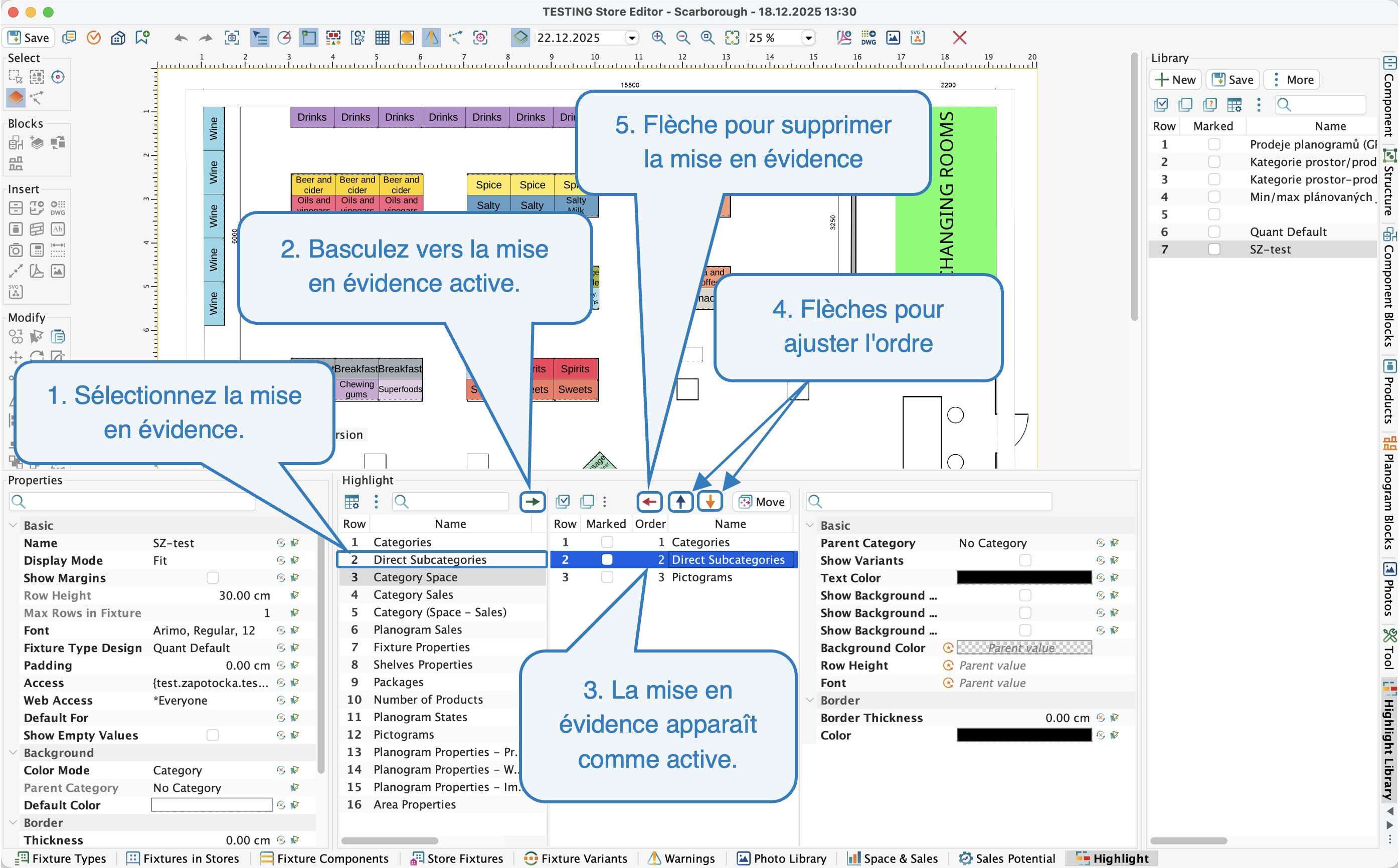 Paramètres de mise en évidenceParamètres de mise en évidence
Paramètres de base de la mise en évidence
Ces paramètres sont communs à chaque mise en évidence. Vous pouvez définir ici :
- Nom - saisissez le nom de la mise en évidence. C'est important lors de l'enregistrement de la mise en évidence dans la bibliothèque, où les mises en évidence enregistrées sont ensuite stockées.
- Mode d'affichage - propose trois options d'affichage.
- Ajuster - affichage direct dans les aménagements individuels du plan de magasin. Si le texte est trop long ou l'aménagement trop petit, la lisibilité peut être réduite.
- Lignes - le texte de mise en évidence est reparti sur plusieurs lignes. Vous pouvez définir la hauteur de ligne et le nombre maximal de lignes par aménagement, c'est-à-dire le nombre de lignes qui s'affichent dans chaque aménagement.
- Police fixe - police avec affichage uniforme automatique selon la taille de police définie dans la ligne Police.
Mode d'affichage
- Afficher les marges - permet d'afficher les marges définies pour les aménagements sans catégorie définie.
- Police de caractère - vous pouvez sélectionner parmi les polices prédéfinies, y compris la taille et le style.
- Accès - paramètres des groupes d'utilisateurs ou utilisateurs individuels ayant accès à la mise en évidence dans l'application desktop.
- Accès Web - paramètres des groupes d'utilisateurs ou utilisateurs individuels ayant accès à la mise en évidence dans l'application Web. Pour attribuer cet accès, seuls des attributs universels doivent être inclus dans la mise en évidence.
- Par défaut pour - vous pouvez définir ici pour quels utilisateurs ou groupes d'utilisateurs la mise en évidence sera considérée comme la valeur par défaut et s'affichera automatiquement dans l'application desktop et sur le Web lors de la consultation du plan du magasin. Pour attribuer cet accès, seuls des attributs universels doivent être inclus dans la mise en évidence.
Attribut universal de mise en évidence
- Mode couleur - définit la source de la couleur utilisée pour la mise en évidence des aménagements dans le plan de magasin. Quatre options sont disponibles :
- Catégorie - utilise la couleur définie pour la catégorie.
- Mode couleur - définit la source de la couleur utilisée pour la mise en évidence des aménagements dans le plan de magasin. Quatre options sont disponibles :
Mode couleur Catégorie
- Sous-catégorie directe - seules les sous-catégories directes de la catégorie sélectionnée dans la propriété Catégorie parente sont mises en évidence en couleur sur le plan du magasin et sont mises en évidence avec la couleur de cette sous-catégorie directe.
- Aménagement - si une couleur est définie pour l'aménagement dans l'onglet Aménagement, cette couleur sera affichée. Si ce champ n'est pas défini, la couleur de la catégorie sera affichée.
Mode couleur Aménagement
- Aucun - le plan du magasin est affiché sans remplissage de couleur.
- Couleur par défaut - couleur affichée si, par exemple, l'aménagement n'a pas de catégorie asignée ou n'est pas une sous-catégorie directe de la catégorie parente sélectionnée.
Types de mise en évidence
En sélectionnant différents types de mise en évidence, vous pouvez personnaliser l'affichage des informations dans le plan de magasin. Vous pouvez combiner librement les différents types et modifier leur ordre dans les paramètres. Ci-dessous, vous trouverez une description des types les plus couramment utilisés :
- Catégorie - affiche la catégorie de l'aménagement dans le plan de magasin.
- Sous-catégories directes - sélectionnez cette option si vous souhaitez obtenir des informations sur les sous-catégories directes d'une catégorie parente spécifique. À droite des paramètres de mise en évidence, vous devez sélectionner la catégorie parente dont vous souhaitez mettre en évidence les sous-catégories.
Dans ce cas, la catégorie principale est Shops (Magasins), qui comprend des sous-catégories directes telles que Chilled (Produits réfrigérés) et Groceries (Épicerie). Chaque sous-catégorie peut également avoir ses propres sous-catégories. Dans notre exemple, l'aménagement jaune possède la sous-catégorie directe Groceries (Épicerie) ainsi que la catégorie Spice (Épices).
Catégories et sous-catégories directes
- Espace par catégorie - cette mise en évidence affiche la part d'espace occupée par chaque catégorie.
- Ventes par catégorie - affiche la part des ventes d'une catégorie donnée.
- Catégorie (Espace-Ventes) - ce paramètre affiche la différence entre la part d'espace et la part de ventes de chaque catégorie.
Pour ces trois types de mises en évidence, n'oubliez pas de définir des propriétés de mise en évidence supplémentaires sur la droite, telles que Afficher les valeurs comme, où vous pouvez choisir si vous souhaitez voir les résultats en pourcentage ou en moyenne par aménagement ou en mètres d'espace. Dans l'attribut Source de données, sélectionnez si vous souhaitez afficher les valeurs pour un magasin spécifique ou pour un benchmark. Ensuite, définissez l'attribut Type d'espace pour déterminer si vous souhaitez prendre en compte, par exemple, l'espace linéaire de toutes les étagères, l'espace linéaire du plan du magasin ou la surface au sol, etc. Pour les ventes, définissez le Type de valeur que vous souhaitez analyser (pièces vendues, GP1, etc.).
Vous pouvez également consulter la part d'espace et de ventes dans l'analyse Espace & Ventes.
- Mise en évidence des ventes : la catégorie Bière et cidre représente 2,15 % du total des pièces vendues toutes catégories confondues.
- Mise en évidence de l'espace : la catégorie Bière et cidre représente 2,20 % du plan du magasin.
- Mise en évidence Espace - Ventes : la catégorie Bière et cidre mérite 0,05 % d'espace en moins sur la base des pièces vendues (2,20 - 2,15 = 0,05).
Mise en évidence de l'espace et des ventes
- Ventes de planogrammes - cette mise en évidence affiche le nombre de pièces vendues, la marge et le chiffre d'affaires (selon le Type de valeur sélectionné dans les détails) pour les planogrammes publiés sur l'aménagement concerné - plus précisément pour les produits actuellement placés dans les planogrammes selon les différents états du cycle de vie, qui peuvent être définis dans les détails de la mise en évidence, dans la section États du planogramme.
Mise en évidence des ventes du planogramme
- Propriétés de l'aménagement - permet d'afficher les propriétés de l'aménagement que vous sélectionnez à droite dans les détails de la mise en évidence, dans la ligne Propriétés de l'aménagement.
Mise en évidence des propriétés de l'aménagement
- Propriétés des étagères - affiche les propriétés des étagères que vous définissez à droite dans les détails de la mise en évidence, dans la ligne Attributs des étagères, et liste leurs valeurs individuelles. Chaque étagère affichera sa propre valeur.
Mise en évidence des propriétés des étagères
- États du planogramme - affiche des informations indiquant si le planogramme est mis en œuvre, en attente ou préparé.
Bibliothèque des mises en évidence
Vous pouvez enregistrer votre mise en évidence dans la bibliothèque afin de pouvoir la charger facilement ultérieurement. Si une mise en évidence est déjà configurée dans l'onglet Mise en évidence et que vous souhaitez l'enregistrer, accédez simplement à l'onglet Bibliothèque des mises en évidence à droite, puis cliquez sur le bouton Enregistrer sous.
Pour créer une nouvelle mise en évidence à partir de zéro, cliquez sur le bouton Nouveau, configurer la mise en évidence comme souhaité, puis cliquez sur le bouton Enregistrer.
Pour appliquer l'une des mises en evidence enregistrées au plan du magasin, sélectionnez la ligne correspondant à cette mise en evidence dans la bibliothèque ; celle-ci sera immédiatement appliquée au plan du magasin.
Nouvelle mise en évidence
Autres actions possibles sur la mise en évidence :
- Enregistrer - enregistre les paramètres de la mise en évidence dans la bibliothèque à la place de la mise en évidence initialement sélectionnée, en l'écrasant.
- Enregistrer sous - enregistre les paramètres actuels de la mise en évidence comme une nouvelle entrée.
- Supprimer - supprime la mise en évidence sélectionnée.
- Sélectionner par défaut - bascule vers les paramètres de mise en évidence par défaut.
- Créer un signet - crée un signet pour les paramètres actuels.
Afficher les boutons masqués
Mises en évidence sur le Web
Sur Quant Web, dans la section Plan du magasin, vous verrez toutes les mises en évidence configurées pour être affichées sur le web. Vous pouvez accorder des droits d'affichage à un groupe d'utilisateurs ou à des utilisateurs individuels.
Paramètres de mise en évidence Web
Pour attribuer cet accès, seul l'attribut universel doit être inclus dans la mise en évidence.
Les mises en évidence sont triées par ordre alphabétique pour une meilleure lisibilité. L'exception est le paramètre par défaut, qui apparaît toujours en haut de la liste.
Paramètres de mise en évidence Web