Structure de l'Éditeur de planogrammes
L'Éditeur de planogrammes est divisé en plusieurs sections et onglets, que nous décrirons en détail dans ce manuel.
Onglet Planogramme
Dans l'onglet Planogramme, vous créez un planogramme pour le segment sélectionné. Les produits sont insérés dans le modèle ou, si le mode Planogramme en mode libre est activé, directement dans l'aperçu du planogramme. Les produits se trouvent dans le tableau en bas dans l'onglet Produits de la catégorie ou dans un autre onglet produit. Le nombre d'articles affichés et les autres propriétés des blocs de produits insérés sont ensuite définis dans l'onglet Composant à droite.
L'onglet Planogramme se compose de trois parties importantes :
- Produits
- Modèle de planogramme
- Aperçu du planogramme
Onglet Planogramme
1. Produits
En bas de l'écran, vous trouverez plusieurs onglets produits. L'onglet clé est Produits de la catégorie, qui contient tous les produits appartenant à la catégorie assignée à l'aménagement. Ce sont donc les produits à partir desquels vous devez sélectionner ceux qui figureront dans le planogramme. Si vous avez besoin d'ajouter un produit d'une autre catégorie, vous pouvez le trouver dans l'onglet Tous les produits. Les produits peuvent être insérés dans le modèle de planogramme à l'aide de l'outil Insérer des produits dans le modèle (raccourci clavier P).
- Les produits placés dans le modèle et le planogramme sont mis en évidence en vert.
- Les produits placés dans le modèle mais non insérés dans le planogramme sont mis en évidence en orange. (Quant n'a pas pu les placer dans le planogramme pour une raison donnée).
- Les produits non insérés ni dans le modèle ou le planogramme ont un fond blanc.
Tableau des produits
Dans l'éditeur de planogrammes, seuls les produits marqués Planogramming s'affichent. Ce paramètre peut être défini dans les propriétés de chaque produit.
Pour plus d'informations sur le placement des produits dans le planogramme, consultez le manuel Remplissage du planogramme avec des produits.
2. Modèle de planogramme
Vous placez les produits avec lesquels vous souhaitez remplir le planogramme dans le modèle. Pour insérer des produits dans le modèle de planogramme, sélectionnez le produit que vous souhaitez placer dans le planogramme dans le tableau du bas et activez l'outil Insérer des produits dans le modèle ou utilisez le raccourci clavier P. Les produits placés dans le modèle (appelés blocs) sont également automatiquement affichés dans l'aperçu du planogramme à gauche. Les blocs non placés dans le planogramme sont barrés dans le modèle.
Chaque ligne du modèle correspond à une étagère du planogramme.
Modèle de planogramme
Pour plus d'informations sur le modèle de planogramme et la barre d'outils, consultez le manuel Modèle de planogramme.
3. Aperçu du planogramme
Vous pouvez y voir le résultat final du planogramme.
Le planogramme peut être rempli via :
- Modèle de planogramme - le placement des produits dans le planogramme respecte l'ordre des produits par ligne, chaque ligne correspondant à une étagère.
- Planogramme en mode libre - les produits sont insérés directement dans l'aperçu du planogramme. Ce mode de création de planogrammes est surtout utile pour les systèmes suspendus ou les présentoirs complexes.
Onglet Cycle de vie
Dans l'onglet Cycle de vie, vous publiez les planogrammes. Une fois publiés, ils sont disponibles pour les magasins sur Quant Web. Passer à l'onglet Cycle de vie vous fait automatiquement basculer vers l'onglet Planogrammes publiés en bas, où vous pouvez sélectionner les planogrammes dans le tableau inférieur et utiliser les boutons au-dessus du tableau pour publier ces planogrammes dans l'état du cycle de vie sélectionné. En haut de l'onglet Cycle de vie, un aperçu du cycle de vie du planogramme sélectionné est toujours affiché - vous pouvez voir dans quel état se trouve le planogramme pour ce magasin et à quoi il ressemble dans cet état.
Onglet Cycle de vie
Dans l'éditeur de planogrammes, vous pouvez publier des planogrammes uniquement pour les magasins que vous cochez dans l'onglet Planogramme à droite. Ensuite, dans le tableau Planogrammes publiés en bas de l'écran, vous verrez toujours la combinaison du planogramme avec les magasins sélectionnés.
Magasins - publication du planogramme
Pour plus d'informations sur la publication des planogrammes, consultez le manuel Planogrammes autonomes spécifiques aux magasins avec gestion de cycle de vie.
Barre d'outils
La barre d'outils contient tous les outils utilisables dans un modèle de planogramme ou dans un planogramme en mode libre. Il s'agit par exemple d'outils permettant de copier et coller des produits dans le planogramme ou dans le modèle, de définir un alignement dans le modèle ou d'ajouter/supprimer une ligne (colonne) dans le modèle.
Lorsque vous cliquez sur un outil dans la barre d'outils, une info-bulle s'affiche toujours à côté du curseur pour vous indiquer comment procéder. Pour certains outils, des paramètres supplémentaires s'affichent dans l'onglet Outil, à droite.
Barre d'outils
Onglets à droite
1. Segments
L'onglet est utilisé pour modifier des segments individuels. Vous pouvez y ajouter un nouveau segment (aménagement) et définir ses dimensions, sa catégorie ou d'autres propriétés.
Onglet Segments
2. Magasins
Vous pouvez voir ici la liste des magasins pour lesquels le planogramme est prévu. Quant permet ensuite de publier ce planogramme uniquement pour ces magasins. La liste des magasins est définie dans l'onglet Planogramme.
Onglet Magasins
3. Composant
Dans l'onglet Composant, vous modifiez les propriétés du produit (bloc) placé dans le modèle. Vous modifiez toujours les propriétés du bloc sélectionné dans le modèle. Par exemple, vous pouvez définir combien d'unités placer en largeur, hauteurs ou profondeur, si le bloc est tourné, ou encore la position du produit à afficher dans le planogramme.
Onglet Composant
Pour plus d'informations sur la modification des propriétés des blocs, consultez le manuel Édition de blocs.
4. Modèle
Dans l'onglet Modèle, vous définissez des propriétés spécifiques uniquement pour ce modèle de planogramme. Par exemple, vous pouvez y configurer l'optimisation du planogramme selon les ventes ou d'autres critères associés. Vous pouvez aussi y saisir une note pour le modèle, qui pourra s'afficher dans le fichier PDF à l'exportation.
Onglet Modèle
Vous pouvez en savoir plus sur les critères de réapprovisionnement dans le manuel Paramétrage des critères de réapprovisionnement.
5. Outil
L'onglet Outil sert à gérer les outils individuels situés dans le panneau de gauche.
Par exemple, vous pouvez définir des propriétés spécifiques pour une ligne sélectionnée dans un modèle de planogramme. Vous pouvez sélectionner une ligne en utilisant l'outil Sélectionner une ligne (raccourci clavier R) dans la barre d'outils à gauche, puis en cliquant sur la ligne souhaitée dans le modèle. Dans l'onglet Outil, vous pouvez ensuite définir, par exemple, l'alignement, les séparateurs ou les étiquettes des étagères.
Onglet Outil
6. Images
Vous pouvez attribuer des images aux aménagements dans l'onglet Images. Dans cet onglet, vous verrez un modèle 3D de l'aménagement. Vous pouvez attribuer une image à chaque partie de l'aménagement en cliquant sur la partie concernée et en sélectionnant l'option Attribuer une image dans le menu.
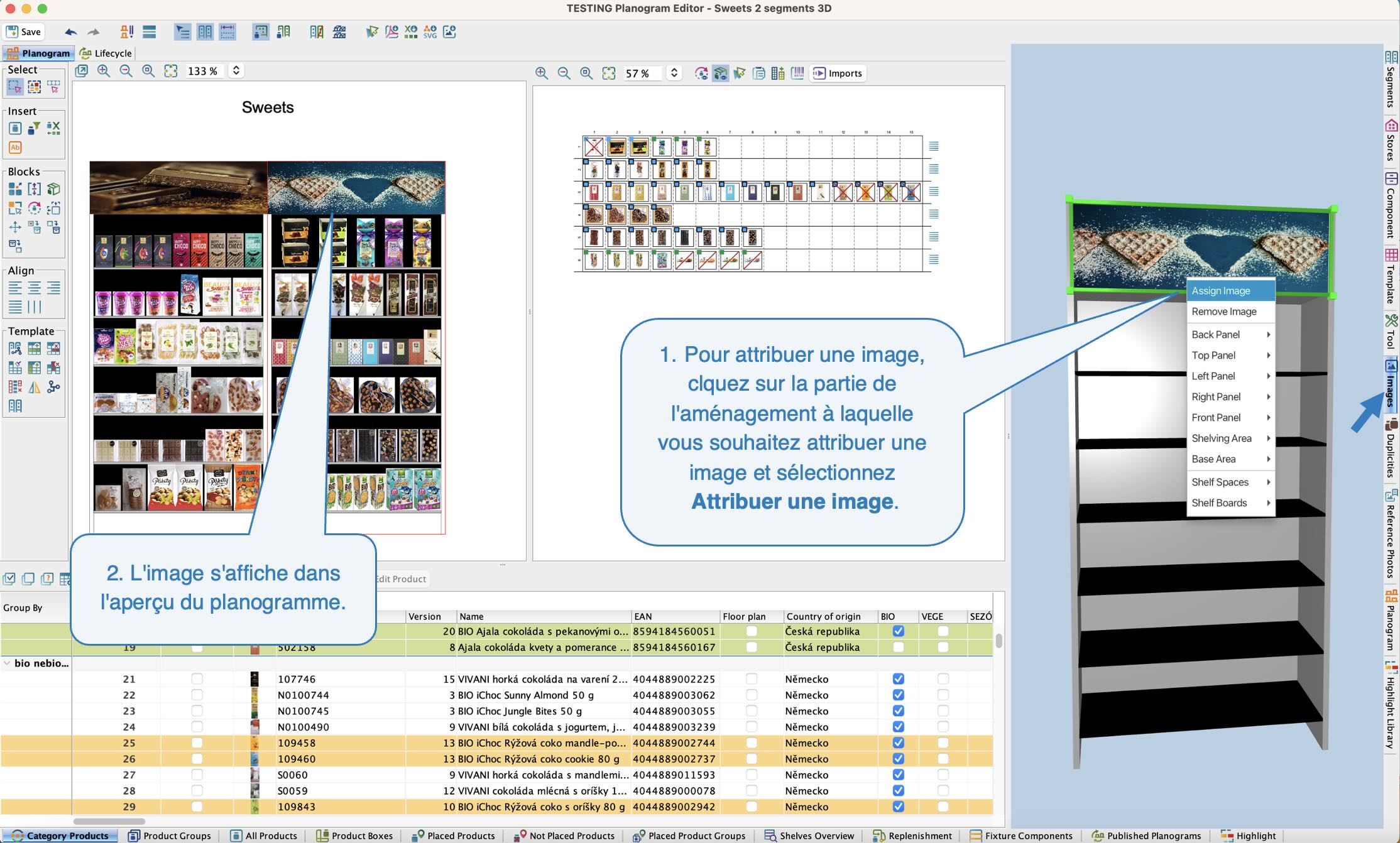 Onglet Images7. Doublons
Dans cet onglet, vous pouvez visualiser les doublons du produit que vous sélectionnez dans le modèle, puis cliquer sur l'outil Afficher les doublons. Cet outil n'est affiché dans l'éditeur de planogramme que s'il existe un doublon pour le produit sélectionné dans le modèle.
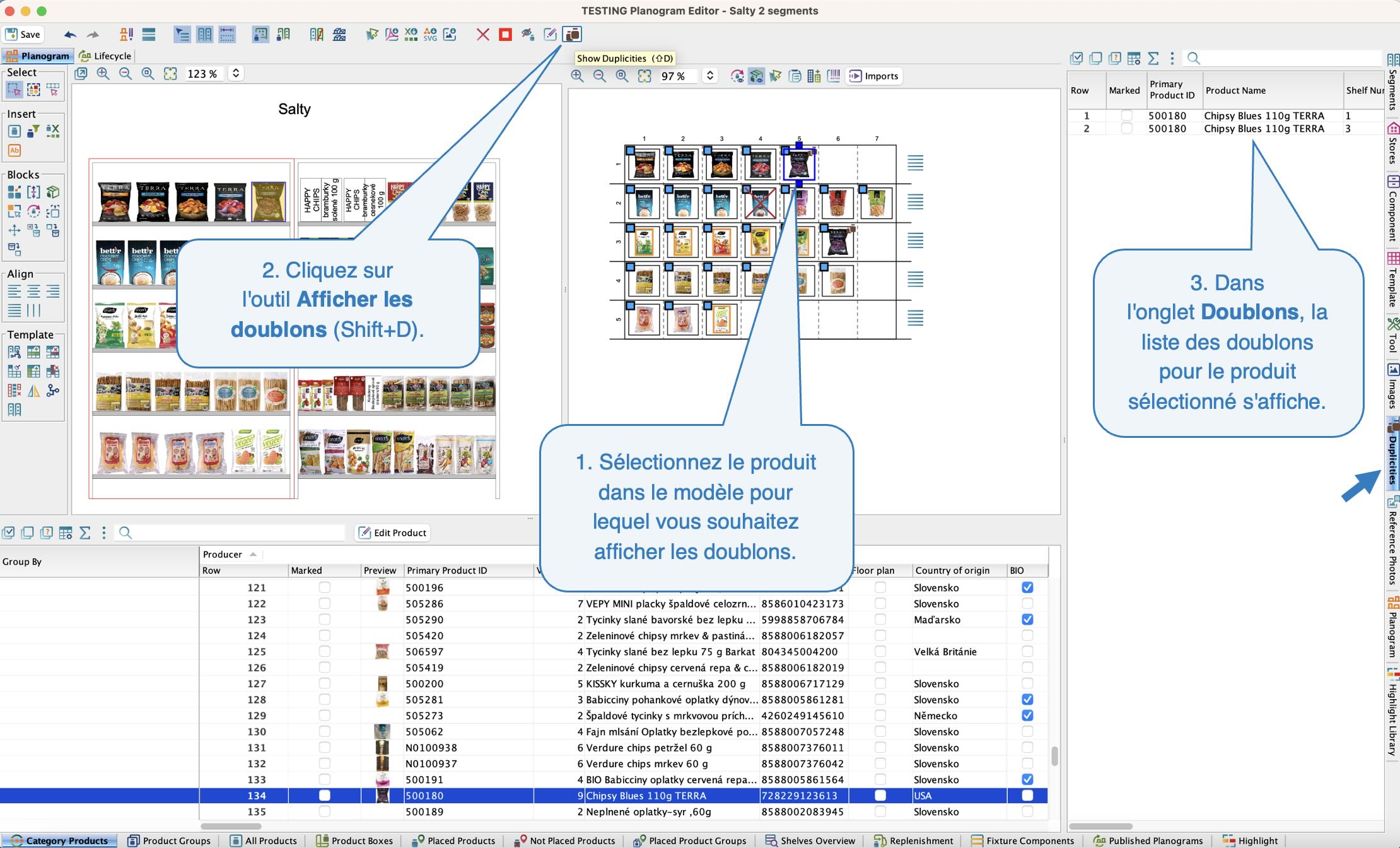 Onglet Doublons8. Photos de référence
Ici, vous pouvez télécharger une photo de référence du planogramme (par exemple, à quoi l'affichage idéal devrait ressembler ou une image comprenant des instructions pour l'installation de l'aménagement, etc.).
9. Planogramme
Ici, vous pouvez renseigner les propriétés de base de l'ensemble du planogramme (tous les segments). Vous pouvez définir, par exemple, le nom, les magasins pour lesquels il est destiné, la catégorie pour tous les segments ou modifier les propriétés du planogramme qui affectent son affichage.
Onglet Planogramme
10. Bibliothèque des mises en évidence
Ici, vous trouverez une liste de toutes les mises en évidence de planogrammes que vous avez enregistrées dans la bibliothèque. Vous pouvez les ouvrir ou en ajouter de nouvelles.
Onglet Bibliothèque des mises en évidence