Plan du magasin
Cette page affiche toujours le plan du magasin sélectionné (pour le gérant de magasin, il s'agit de l'unique magasin qui lui est attribué dans Quant).
Dans ce manuel, vous allez apprendre :
- Où est-il possible de comparer le plan du magasin avant et après la reconstruction ?
- Comment déterminer, à partir du plan du magasin, à quel état du cycle de vie se trouve le planogramme des aménagements ?
- Où peut-on télécharger le planogramme des aménagements au format PDF ?
- Comment visualiser le planogramme pour l'aménagement sélectionné ?
Basculer entre plusieurs versions du plan du magasin
Si vous planifiez une reconstruction via Quant et que vous avez défini une date de reconstruction du plan du magasin dans les propriétés du magasin, vous pouvez alors basculer entre les aperçus des plans du magasin avant et après la reconstruction sur l'interface Web. Ce bouton se trouve au-dessus du menu. La possibilité de basculer n'est disponible que pour les rôles utilisateur que vous avez sélectionnés (vous pouvez choisir, par exemple, que le plan du magasin après la reconstruction ne soit accessible qu'aux administrateurs de catégorie et aux techniciens).
Vous pouvez trouver plus d'informations sur la planification des transformations dans Quant dans le manuel Réaménagements.
Cases à cocher pour mettre en évidence les planogrammes selon l'état du cycle de vie
La barre d'outils propose des cases à cocher colorées pour mettre en évidence les aménagements du plan du magasin dont les planogrammes se trouvent dans l'état de cycle de vie sélectionné :
- Preparé
- En attente
- Mis en œuvre
Une case cochée signifie que les aménagements dont les planogrammes sont dans l’état de cycle de vie sélectionné seront mis en évidence sur le plan du magasin avec la couleur correspondante.
La mise en évidence essentielle est la flèche rouge devant l'aménagement avec le planogramme en attente. Ce repére indique au magasin que le Siège a modifié le mode de présentation de l'aménagement encadré en rouge et que le magasin doit à présent effectuer ces modifications. La mise en évidence en rouge est donc un signal pour le magasin de mettre en œuvre ce changement.
Vous pouvez en savoir plus sur le cycle de vie du planogramme dans le manuel Cycle de vie du planogramme.
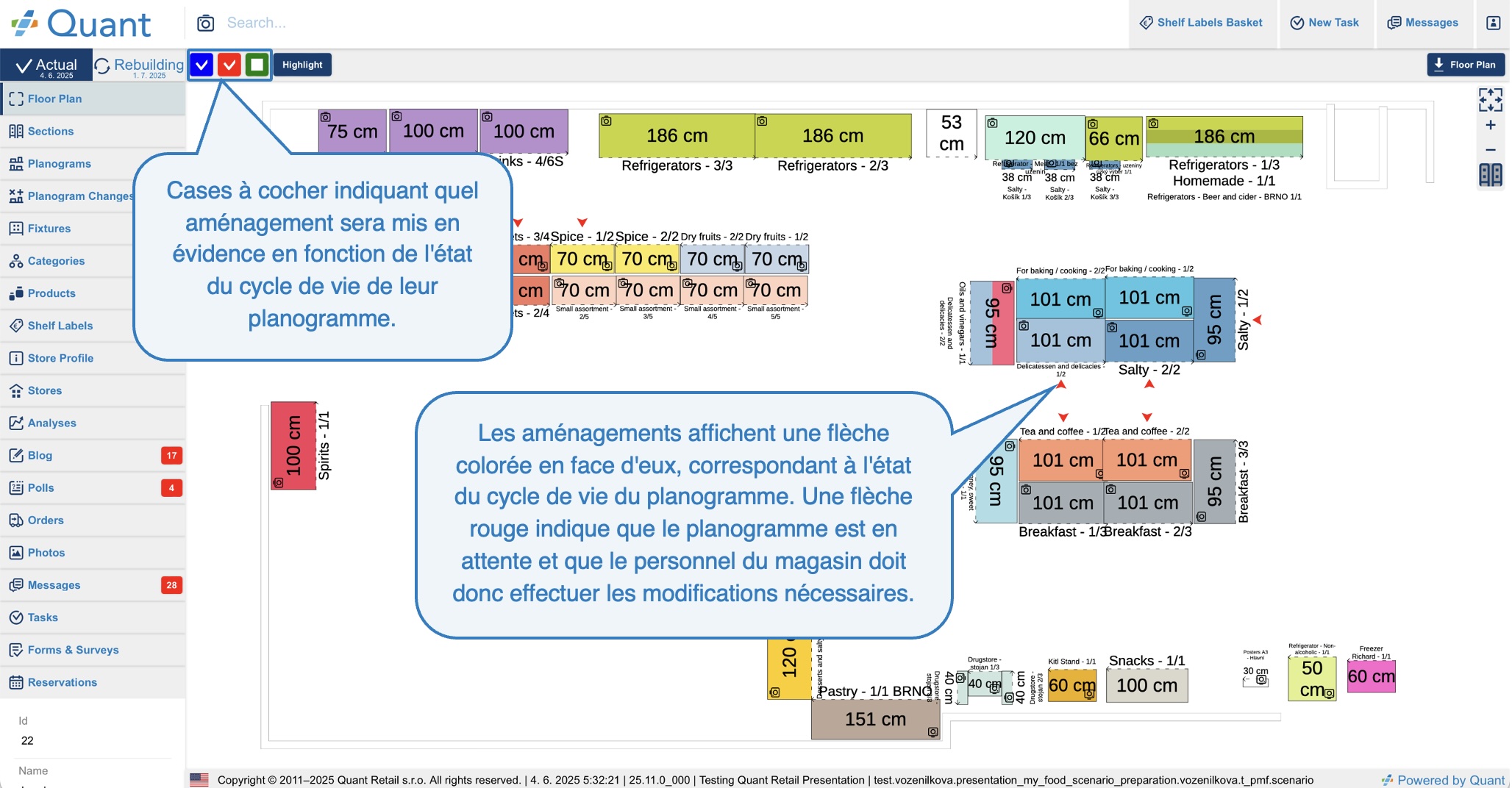 Mise en évidence des aménagements en fonction du cycle de vie du planogramme
Mise en évidence
Le bouton Mise en évidence permet d'activer différentes informations qui s'affichent directement sur les aménagements. Vous pouvez ainsi voir, par exemple, la catégorie et la variante des aménagements, les sous-catégories ou de différentes propriétés telles que le nom, le type, la section ou encore des informations sur le nombre de packagings placés.
Les mises en évidence affichées ici dans la sélection sont définies dans l'éditeur de magasin, dans les onglets Bibliothèque de mises en évidence et Mise en évidence.
Téléchargement du PDF
Sur la page du plan du magasin, vous pouvez télécharger le PDF contenant le plan du magasin.
Vous pouvez configurer vous-même le contenu et le design du PDF dans l'application desktop, dans la section Modèles de documents de l'onglet Magasin. Vous pouvez choisir les pages qui doivent apparaître dans le PDF (par exemple, une page avec un plan du magasin, un tableau récapitulatif avec tous les aménagements, un aperçu de chaque aménagement et ses dimensions, etc.). Il est également possible de préparer plusieurs modèles (par exemple, un avec uniquement le plan du magasin, un autre avec un aperçu des aménagements, etc.). Après avoir cliqué sur le bouton, l'utilisateur sélectionne le PDF qu'il souhaite exporter.
Vous trouverez plus d'informations sur le modèle de document pour l'exportation des plans de magasin ici.
Infobulle
Si vous survolez un aménagement sur le plan du magasin avec la souris, une info-bulle apparaît et affiche des informations utiles telles que les catégories et variantes d'aménagement, son type, ses dimensions, les dates de mise en œuvre, etc.
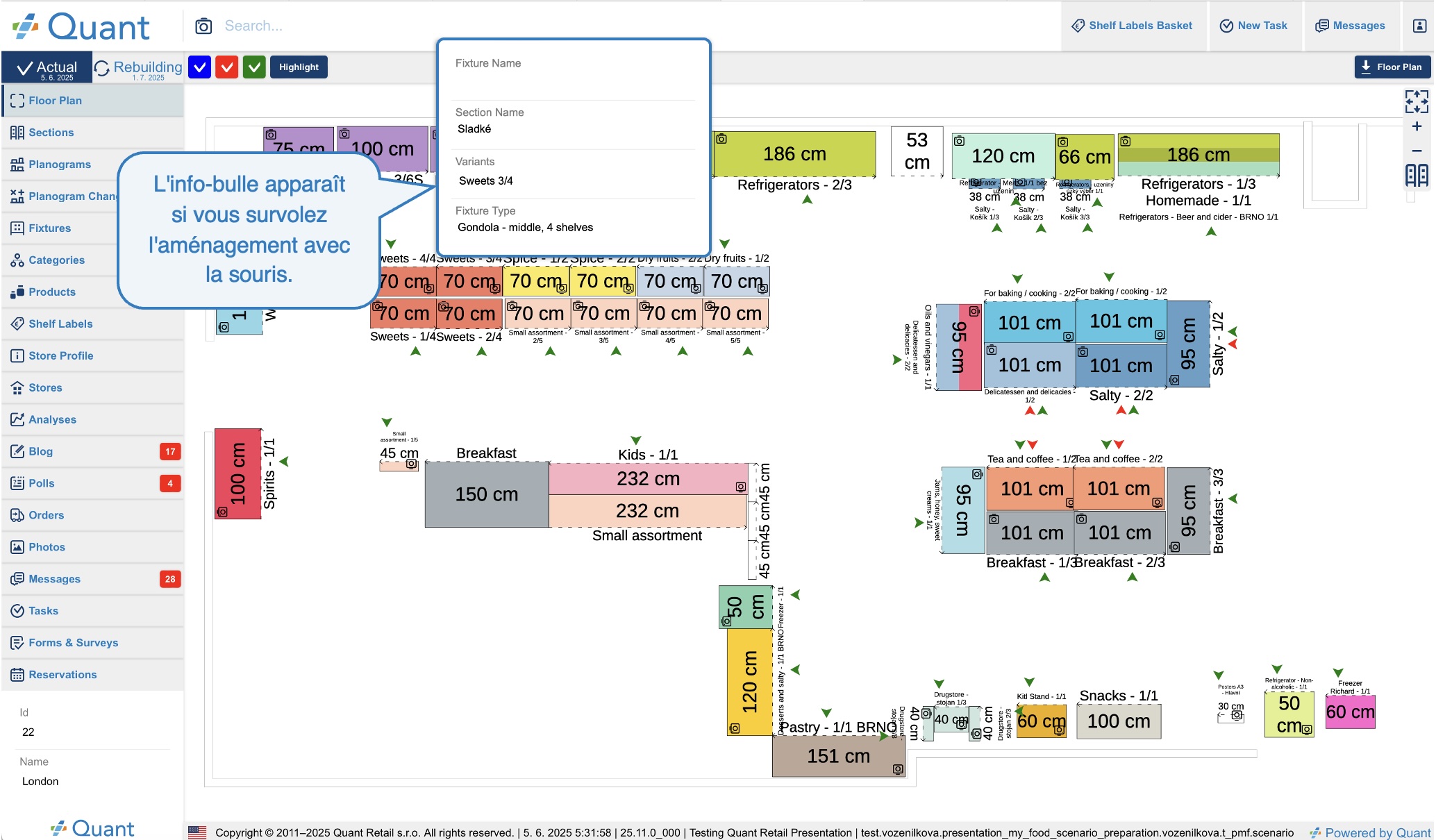 Info-bulle
Les informations affichées dans l'info-bulle peuvent être personnalisées selon vos besoins dans Quant, sous Paramètres Web / Paramètres Web des planogrammes, dans l'onglet Infos sur le planogramme.
Aperçu du planogramme
Si vous cliquez sur un aménagement dans le plan du magasin, une nouvelle fenêtre s'ouvre avec un aperçu du planogramme ou de la section entière. Dans cette fenêtre, vous pouvez notamment :
- Confirmer la mise en œuvre du planogramme pour le planogramme en attente
- Télécharger une photo pour l'aménagement
- Télécharger un PDF
- Dans l'onglet Produits, afficher un tableau des produits placés dans le planogramme (section)
- Dans l'onglet Photos, afficher les photos téléchargées pour le planogramme (section)
Les images suivantes montrent la page qui s'affiche lorsque vous cliquez sur un aménagement dans le plan du magasin contenant un planogramme en attente.
La page Planogramme est décrite plus en détail dans le manuel Détail du planogramme.