Reglas de planograma
Las reglas de planograma permiten insertar una regla de planograma general en la plantilla del planograma que especifica un grupo de productos a partir del cual Quant selecciona los productos que se colocarán en el planograma final. Esta es una forma muy eficiente y rápida de crear un planograma que se optimizará en función de los datos de ventas. De cada regla insertada, Quant selecciona los mejores productos y los coloca según el espacio y las ventas en el planograma.
En este manual aprenderá:
- ¿Cómo clasificar los productos en grupos según los atributos seleccionados para poder insertarlos fácilmente en el planograma como reglas?
- ¿Cómo insertar una regla de planograma en una plantilla de planograma?
- ¿Cómo selecciona Quant los productos de una regla de planograma para colocarlos en un planograma?
- ¿Cómo puede cambiar manualmente el orden de los productos en el planograma o forzar la colocación de un producto específico?
- ¿Qué propiedades puede establecer para una regla de planograma?
- ¿Cómo juntar varias reglas de planograma utilizando la función recuadro?
Las reglas de planograma sólo funcionan para los planogramas optimizados.
Planograma optimizado
Los planogramas optimizados se describen con más detalle en los manuales de la sección Planogramas optimizados.
Grupos de Productos
En la pestaña Grupos de productos, puede clasificar los productos en grupos según el atributo (o más atributos) que seleccione. Puede crear grupos por marca, proveedor o algunos subgrupos.
Vamos a mostrarlo con el ejemplo de la categoría Bebidas, donde tenemos un total de 4 accesorios y queremos agrupar bebidas de tipo similar (Tés helados, Agua mineral con gas, Agua natural, Jugos). Así que dividiremos la tabla Grupos de Productos por el atributo Nombre del grupo 2, que identifica estos grupos de productos.
- En la pestaña Grupos de productos, haga clic en el icono de filtro.
- En la nueva ventana, seleccione el atributo por el cual desea crear grupos de productos (en este caso es el atributo Nombre del grupo 2).
- Los productos se agrupan en función de este atributo. Verá estos grupos en la tabla de la izquierda.
- Si selecciona uno de los grupos, verá todos los productos del grupo seleccionado en la tabla de la derecha.
Filtro en los Grupos de productos
Grupos de productos
Reglas de Planograma
¿Cómo insertar una regla de planograma en una plantilla de planograma?
La forma más sencilla de insertar una regla de planograma en una plantilla de planograma es utilizando los grupos creados en la pestaña Grupos de productos.
- En la pestaña Grupos de productos, seleccione el grupo que desea insertar en la plantilla.
- En la barra de herramientas de la izquierda, active la herramienta Insertar regla en plantilla o pulse la tecla G del teclado.
- Haga clic en la plantilla para colocar la regla.
- Pulse la tecla ESC para finalizar la inserción.
Insertar regla en plantilla
A continuación, puede extender la regla sobre varias filas de la plantilla de planograma, en función del número de estantes en los que desee colocar los productos de un determinado grupo de productos. Por ejemplo, si desea que los productos del grupo insertado se coloquen sobre los 3 primeros estantes, deberá extender la regla sobre las 3 primeras filas de la plantilla.
Alargar la regla
Puede editar las propiedades de la regla insertada a la derecha en la pestaña Componente. En la fila Filtro de productos, puede ver la regla creada para seleccionar productos. Aquí puede modificar aún más la condición, por ejemplo, añadiendo una condición adicional para seleccionar productos sólo de un proveedor específico.
Filtro de producto
Si activa la herramienta Insertar regla en plantilla sin seleccionar un grupo de productos en la pestaña Grupos de productos, se insertará una regla vacía en la plantilla para la que deberá establecer una condición en la propiedad Filtro de productos de la pestaña Componente .
Lógica de selección de productos
Quant siempre inserta en el planograma sólo los productos que coinciden con el filtro de productos de la regla. Selecciona los productos según los criterios de reposición configurados en la pestaña Plantilla. Como se trata de un planograma optimizado, puede estar seguro de que siempre se colocan los mejores productos y de que el número de artículos colocados coincidirá con las ventas.
Los criterios importantes a establecer son:
- Tipo de ventas utilizado para la prioridad del producto: Según el indicador de ventas seleccionado aquí, Quant determina la prioridad de colocación. Por ejemplo, si selecciona GP1 aquí, significa que los productos con un GP1 más alto tendrán una mayor prioridad de colocación en el planograma resultante.
- Reserva mínima (en días): El número mínimo de días que debe durar el stock de productos colocados en el planograma. Si la Reserva Mínima de Días se establece en 7, esto significa que el planograma debe tener suficiente cantidad del producto para durar al menos una semana. El número de piezas correspondiente a la reserva mínima de días en Quant se denomina MIN. Si el movimiento medio diario de un producto es de 2 piezas, en nuestro ejemplo MIN = 7*2 = 14 piezas.
- Reserva máxima (en días): Indica el número máximo de días para los que podemos tener stock suficiente de producto correspondiente a la ubicación de todos los paquetes programados en el planograma. La cantidad de unidades correspondiente a los días máximos de reserva en Quant se denomina MAX. Si la reserva máxima de días se fija en 21 y el movimiento medio diario de producto es de 2 unidades, calculamos MAX = 21*2 = 42 unidades.
La configuración de un planograma optimizado se describe con más detalle en el manual Configuración de los criterios de reposición.
La colocación o no del producto en el planograma afecta también al nivel de prioridad.
Los productos que tengan un nivel de prioridad Opcional no se colocarán si no se vende ni una sola unidad en el número máximo de días (días máximos de reserva). El Nivel de prioridad Requerido significa que los productos deben colocarse en el planograma, pero el número de unidades colocadas dependerá de cómo se vendan. Los bloques con un Nivel de prioridad Fijo en el planograma respetan los límites de cantidad de paquetes establecidos en la pestaña Componente, independientemente de cómo se venda el producto.
Para una explicación detallada de los niveles de prioridad, consulte el manual Establecimiento de niveles de prioridad.
Quant inserta los productos en el planograma en orden desde el mejor producto según el tipo de venta utilizado para la prioridad de producto que haya establecido (en este caso GP1). Quant inserta primero el producto con el GP1 más alto, luego el segundo GP1 más alto, y así sucesivamente. El número de unidades colocadas para cada producto con niveles de prioridad Opcional y Requerido se ve afectado por el número de piezas vendidas (cuanto mayor sea el número de piezas vendidas, mayor será el número de unidades colocadas para ese producto).
Criterios de reposición
La lista de productos que coinciden con el filtro de la regla establecida se encuentra siempre en la parte inferior de la pestaña Componente. Los productos rojos son productos que no se colocan en el planograma.
Tabla de productos
En esta tabla puede cambiar el orden de los productos insertados utilizando las flechas o el botón Mover.
Cambio de orden 1
Cambio de orden 2
También puede forzar la colocación de un producto que no se ha colocado debido a las bajas ventas aumentando su nivel de prioridad.
Producto no colocado
Cambiar el nivel de prioridad
Establecer propiedades en la pestaña Componente
Si selecciona una regla en la plantilla, puede editar las propiedades de toda la regla (todos los productos del planograma incluidos en esta regla) en la pestaña Componente.
Por ejemplo, puede establecer las piezas mínimas o máximas colocadas en anchura, altura o profundidad para todos los productos incluidos en la regla, o cambiar el nivel de prioridad para todos los productos dentro de la regla.
Pestaña Componente de una regla
Sin embargo, si selecciona un producto concreto en el planograma o en la tabla inferior de la pestaña Componente, podrá editar las propiedades sólo de ese producto.
Pestaña de componentes de un producto
Se pueden establecer varias propiedades específicas para una regla que afectan a su comportamiento en conjunto. Estas propiedades se encuentran en la pestaña Componente de la sección Regla si tiene una regla seleccionada en la plantilla.
Distribución
Influye en cómo deben distribuirse los productos dentro del planograma.
- Flexible: Los productos se distribuyen libremente en el planograma según el espacio y no guardan ninguna forma específica. Pueden tener más espacio en un estante y menos en otro.
Distribución flexible
- Rectangular: Los productos mantienen una forma rectangular dentro del planograma y, por tanto, tienen el mismo espacio en cada estante. Forman bloques rectangulares verticales.
Distribución rectangular
Alineación
Para la presentación rectangular, puede establecer la alineación de los productos dentro del rectángulo.
Alineación
Sólo productos de categoría
- Si la casilla está marcada, sólo se agregarán al planograma los productos de la categoría asignada al planograma.
- Si la casilla no está marcada, también se agregarán al planograma los productos que no sean de la categoría asignada al planograma.
Filtro de producto
Aquí, establezca las condiciones para qué productos deben incluirse en la regla visual insertada. Si inserta una regla desde la pestaña Grupos de productos, el Filtro de productos se rellenará automáticamente según el grupo insertado. A continuación, puede agregar otra condición o modificar la condición si lo necesita.
Se colocan los grupos de Limonada en el planograma. Sin embargo, los dos primeros estantes son más altos y los 4 siguientes son más bajos, por lo que quiere evitar que algunos productos no se coloquen debido a su altura, en caso de que Quant intente colocarlos en los estantes inferiores. Por lo tanto, en este caso, recomendamos dividir esta regla en 2, añadiendo una condición más en cada una limitando la altura del producto.
Filtro de productos
Productos
Aquí puede seleccionar productos específicos de la lista. Es posible combinar el filtro de productos con la selección de productos en la propiedad Productos si necesita incluir en la regla algunos productos que no cumplan la condición.
También puede utilizar la selección de productos si selecciona, por ejemplo, 14 productos y establece una limitación en la propiedad Max Productos según la cual sólo desea que se coloquen 6 de ellos. Si el planograma se comparte entre varias tiendas, Quant seleccionará un máximo de 6 productos principales para cada tienda.
Productos
Agrupar por
En esta sección se definen las reglas para organizar los productos en el planograma. Esta función permite organizar los productos según un atributo seleccionado, con el tipo de venta como criterio principal, definiendo la prioridad de los productos según se especifica en el modelo. Por ejemplo, si desea agrupar los productos por proveedor en función del beneficio (GP1), seleccione el atributo Proveedor en la fila Agrupar por. Una vez confirmado, Quant agrupa automáticamente los productos por proveedor empezando por aquel cuyos productos generan el mayor beneficio, y descendiendo a aquellos con menor beneficio. También puede aplicar varias reglas de agrupación simultáneamente, como Agrupar por proveedor y Agrupar por marca.
Agrupar por
El criterio principal para la agrupación por función es siempre el tipo de venta que determina la prioridad del producto, establecido en la plantilla.
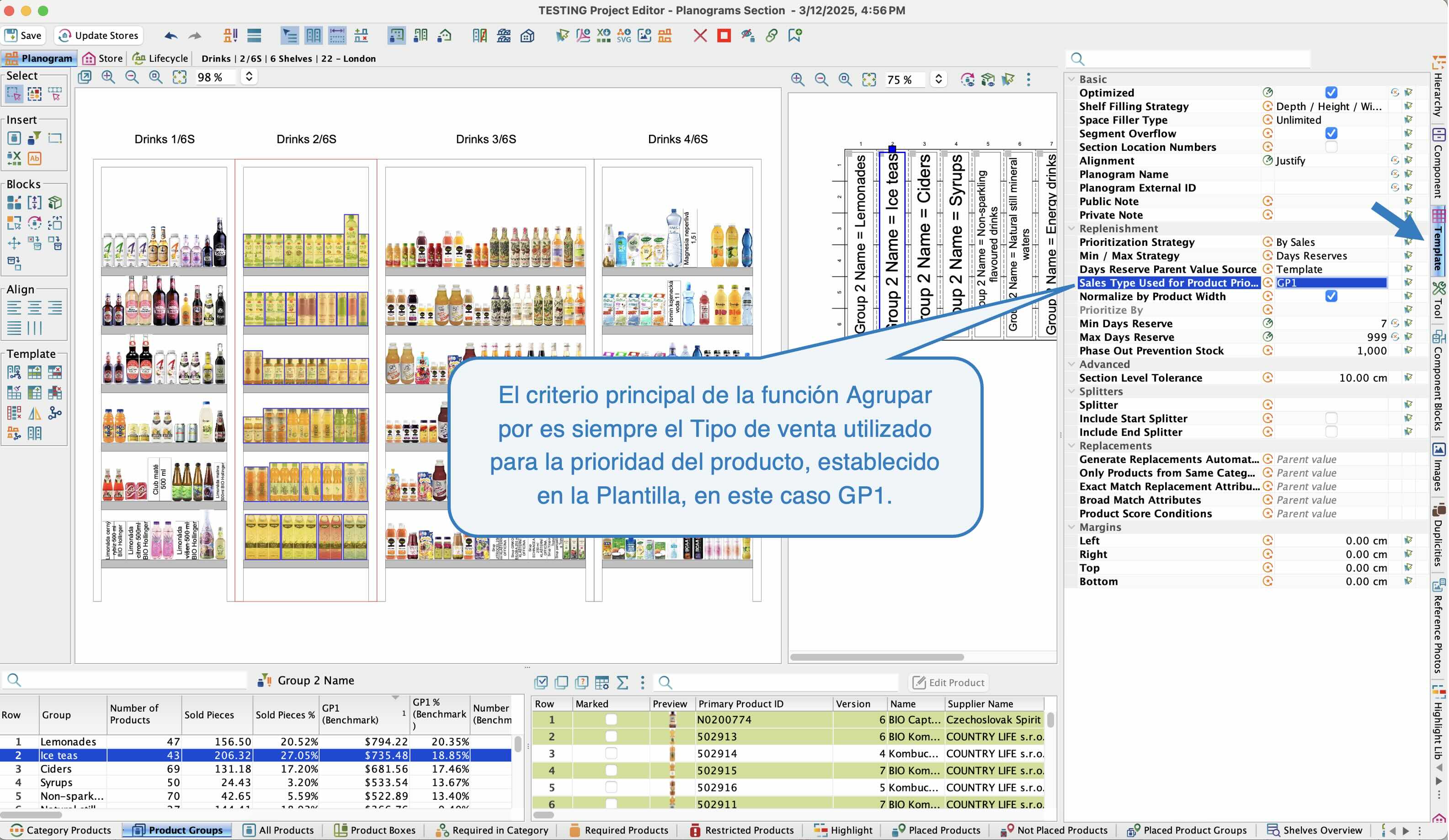 Criterio de la función Agrupar por
Ordenar por
A diferencia de la función Agrupar por, la función Ordenar por no se basa en las ventas. Los productos se clasifican únicamente por el atributo seleccionado, independientemente de la evolución de las ventas. Los productos pueden ordenarse alfabéticamente (por ejemplo, por proveedor o marca) o por tamaño (ascendente o descendente, por ejemplo, por altura o precio).
Ordenar por
Es posible combinar ambas funciones Agrupar por y Ordenar por. La función Agrupar por define la estructura principal de agrupación basada en las ventas y la función Ordenar por determina el orden dentro de estos grupos. Por ejemplo, si desea agrupar los productos por Proveedor basándose en las ventas y luego ordenarlos por Precio (de mayor a menor), seleccione el atributo Proveedor en la fila Agrupar por (que agrupará los productos por proveedor, basándose en sus ventas) y luego seleccione el atributo Precio en la fila Ordenar por (que ordenará los productos de mayor a menor precio dentro de cada grupo).
Estrategia de clasificación
Si selecciona una o más propiedades por las que se deben ordenar los productos en el planograma, se añadirán en un orden definido basado en esta propiedad. Se pueden organizar en varias direcciones:
- Serpiente derecha hacia abajo: Los productos se colocan de izquierda a derecha en el estante superior, y luego continúan en el estante inferior de derecha a izquierda, formando un patrón de serpiente descendente.
- Serpiente derecha hacia arriba: Los productos se colocan de izquierda a derecha en el estante inferior, y luego continúan en el estante superior de derecha a izquierda, formando un patrón de serpiente ascendente.
- Serpiente izquierda hacia abajo: Los productos se colocan de derecha a izquierda en el estante superior, y luego continúan en el estante inferior de izquierda a derecha, formando un patrón de serpiente descendente.
- Serpiente izquierda hacia arriba: Los productos se colocan de derecha a izquierda en el estante inferior, y luego continúan en el estante superior de izquierda a derecha, formando un patrón de serpiente ascendente.
- Derecha abajo: los productos se colocan de izquierda a derecha en cada estante y, una vez que llegan al final, se mueven al estante inferior y continúan en la misma dirección.
- Derecha arriba: los productos se colocan de izquierda a derecha en el estante inferior y luego continúan en el estante superior en la misma dirección hasta llegar a la parte superior del estante.
- Izquierda abajo: los productos se colocan de derecha a izquierda, comenzando desde el estante superior y bajando hasta la base del estante.
- Izquierda arriba: Los productos se colocan de derecha a izquierda, empezando por el estante inferior y subiendo hasta la parte superior del expositor.
- De arriba a abajo: Los productos se ordenan en columnas de arriba a abajo, empezando por la parte superior izquierda y continuando hacia abajo antes de pasar a la siguiente columna.
- Bloques verticales: Se trata de una estrategia de clasificación en la que el producto colocado en el estante superior se duplica en todos los estantes situados directamente debajo de él.
Estrategia de clasificación
Productos máximo
Es el número máximo de productos que se pueden colocar en una regla visual determinada. De este modo, puede limitar el número de productos colocados en los casos en los que una regla determinada incluya muchos productos con ventas elevadas, pero desee que sólo se coloquen los 20 productos principales, por ejemplo.
Ancho relativo máximo
Aquí puede establecer qué porcentaje de la anchura total del planograma (sección) pueden ocupar los productos de la regla. Este es un ajuste porcentual, por lo que funcionará proporcionalmente en todas las ramas independientemente del espacio total.
Si la sección tiene 4 metros de ancho y fijamos Ancho relativo máximo en 10%, los productos de la regla no deben exceder 40 cm del ancho de la sección. Sin embargo, los productos deben repartirse uniformemente en todos los estantes sobre los que se coloque la regla.
Espacio máximo
Aquí puede establecer qué porcentaje del ancho total de todos los estantes del planograma (sección) puede ser ocupado por productos de la regla.
Si una sección dada tiene una anchura total de 4 metros y cada planograma tiene 6 estantes, el espacio lineal total es de 4*6=24 m. Si fijamos el Espacio máximo en 10% significa que la suma de metros lineales ocupados por los productos de la regla no debe superar los 2,4 m. Pero aquí no importa cómo se distribuirán los productos en los estantes. Por ejemplo, en la primera estantería los productos de esta regla pueden ocupar 1 metro, en la segunda también 1 metro y en la tercera 40 cm.
Productos máximos y Ancho relativo máximo
Recuadro
Si ha insertado varias reglas que desea que estén alineadas y se comporten como un solo bloque rectangular, utilice la función Insertar recuadro de bloques.
Ejemplo sin recuadro
Ejemplo con recuadro
Puede establecer algunas propiedades para los bloques dentro del recuadro en la pestaña Componente:
- Alineación: Es la alineación de los productos dentro del recinto.
- Ancho relativo máximo: Aquí puede establecer qué porcentaje de lo ancho total del planograma (sección) pueden ocupar los productos de una regla que entran dentro de un recinto determinado.
- Espacio máximo: Aquí puede establecer qué porcentaje de la anchura total de todos los estantes del planograma (sección) puede ser ocupado por productos de las reglas dadas que forman parte del recinto.
- Color del recuadro: Aquí puede establecer el color del recinto en la plantilla del planograma.
Propiedades del recuadro