Règles de planogramme
Les règles de planogramme permettent d'insérer une règle générale dans le modèle de planogramme qui spécifie un groupe de produits parmi lesquels Quant sélectionne ceux à placer dans le planogramme final. Cette méthode est très efficace et rapide pour créer un planogramme optimisé en fonction des données de vente. À partir de chaque règle insérée, Quant choisi les meilleurs produits et les dispose dans le planogramme en fonction de l'espace disponible et des ventes.
Dans ce manuel, vous apprendrez :
- Comment trier les produits en groupes selon des attributs sélectionnés afin de les insérer facilement dans le planogramme en tant que règles ?
- Comment insérer une règle de planogramme dans un modèle de planogramme ?
- Comment Quant sélectionne-t-il les produits à partir d'une règle de planogramme pour les placer dans un planogramme ?
- Comment pouvez-vous modifier manuellement l'ordre des produits dans le planogramme ou forcer le placement de produits spécifiques ?
- Quelles propriétés pouvez-vous définir pour une règle de planogramme ?
- Comment combiner plusieurs règles de planogramme en utilisant des regroupements ?
Les règles de planogramme fonctionnent uniquement pour les planogrammes optimisés.
Planogramme optimisé
Les planogrammes optimisés sont décrits plus en détail dans les manuels, dans la section Planogrammes optimisés.
Groupes de produits
Dans l'onglet Groupes de produits, vous pouvez trier les produits par groupes selon l'attribut (ou plusieurs attributs) de votre choix. Vous pouvez créer des groupes par marque, fournisseur ou selon un sous-groupe.
Prenons l'exemple de la catégorie Boissons, où nous avons un total de 4 aménagements et où nous souhaitons regrouper ensemble des boissons de type similaire (ice tea, eau pétillante, eau plate, jus). Nous allons donc diviser le tableau Groupes de produits par l'attribut Nom du groupe 2, qui identifie ces groupes de produits.
- Dans l'onglet Groupes de produits, cliquez sur l'icône du filtre.
- Dans la nouvelle fenêtre, sélectionnez l'attribut selon lequel vous souhaitez créer des groupes de produits (dans ce cas, il s'agit de l'attribut Nom du groupe 2).
- Les produits sont regroupés selon cet attribut. Vous verrez ces groupes dans le tableau de gauche.
- Si vous sélectionnez l'un des groupes, vous verrez tous les produits du groupe sélectionné dans le tableau de droite.
Filtre dans les groupes de produits
Groupes de produits
Règles de planogramme
Comment insérer une règle de planogramme dans un modèle de planogramme ?
La méthode la plus simple pour insérer une règle de planogramme dans un modèle de planogramme consiste à utiliser les groupes créés dans l'onglet Groupes de produits.
- Dans l'onglet Groupes de produits, sélectionnez le groupe que vous souhaitez insérer dans le modèle.
- Dans la barre d'outils à gauche, activez l'outil Insérer une règle dans un modèle ou appuyez sur la touche G de votre clavier.
- Cliquez dans le modèle pour placer la règle.
- Appuyez sur la touche ESC pour terminer l'insertion.
Insérer une règle dans le modèle
Vous pouvez ensuite étendre la règle sur plusieurs lignes du modèle de planogramme, selon le nombre d'étagères sur lesquelles vous souhaitez placer les produits d'un groupe de produits donné. Par exemple, si vous voulez que les produits du groupe inséré se retrouvent sur les 3 premières étagères, vous devez étendre la règle sur les 3 premières lignes du modèle.
Étendre une règle
Vous pouvez modifier les propriétés de la règle insérée sur la droite, dans l'onglet Composant. Dans la ligne Filtre de produit, vous pouvez voir la règle créée pour sélectionner les produits. Vous pouvez ensuite modifier la condition ici, par exemple en ajoutant une condition supplémentaire pour sélectionner uniquement les produits d'un fournisseur spécifique.
Filtre de produits
Si vous activez l'outil Insérer une règle dans le modèle sans avoir sélectionné un groupe de produits dans l'onglet Groupes de produits, une règle vide est insérée dans le modèle pour laquelle vous devez définir une condition dans la propriété Filtre de produits de l'onglet Composant.
Logique de sélection des produits
Quant insère toujours uniquement les produits correspondant au filtre de produits défini dans la règle dans le planogramme. Il sélectionne les produits selon les paramètres des critères de réapprovisionnement définis dans l'onglet Modèle. Comme il s'agit d'un planogramme optimisé, vous pouvez être assuré que les meilleurs produits sont toujours placés et que le nombre d'articles insérés reflète les ventes.
Les critères importants à définir sont :
- Type de vente utilisé pour la priorité du produit : selon l'indicateur de vente sélectionné ici, Quant détermine la priorité de placement. Par exemple, si vous sélectionnez GP1, cela signifie que les produits avec un GP1 plus élevé auront une priorité de placement plus importante dans le planogramme résultant.
- Réserve minimale en jours : nombre minimum de jours pendant lesquels le stock de produits placé dans le planogramme doit durer. Si la réserve minimale en jours est fixée à 7, cela signifie que le planogramme doit contenir suffisamment de produits pour durer au moins une semaine. Le nombre de pièces correspondant à la réserve minimale en jours dans Quant est appelé MIN. Par exemple, si le mouvement moyen quotidien d'un produit est de 2 pièces, alors MIN = 7*2 = 14 pièces.
- Réserve maximale en jours : indique le nombre maximum de jours pendant lesquels nous pouvons disposer d'un stock de produits suffisant pour couvrir l'emplacement de tous les packagings prévus dans le planogramme. La quantité d'unités correspondant à la réserve maximale en jours est appelée MAX. Par exemple, si la réserve maximale en jours est fixée à 21 et que le mouvement moyen quotidien d'un produit est de 2 pièces, alors MAX = 21*2 = 42 pièces.
La mise en place d'un planogramme optimisé est décrite plus en détail dans le manuel Paramétrage des critères de réapprovisionnement.
Le fait qu'un produit soit inséré ou non dans le planogramme dépend également du niveau de priorité.
Les produits ayant un niveau de priorité Optionnel ne seront pas placés si aucune unité n'est vendue pendant le nombre maximum de jours (réserve maximale en jours). Le niveau de priorité Requis signifie que les produits doivent être placés dans le planogramme, mais le nombre d'unités placées dépendra de leurs ventes. Les blocs avec un niveau de priorité Fixe dans le planogramme respectent les limites de quantité de packagings définies dans l'onglet Composant, quelles que soient leurs performances en termes de ventes.
Pour une explication détaillée des niveaux de priorité, consultez le manuel Paramétrage des niveaux de priorité.
Quant insère les produits dans le planogramme dans l'ordre du meilleur produit selon le type de vente utilisé pour la priorité du produit que vous avez défini (dans ce cas, GP1). Il insère d'abord le produit ayant le GP1 le plus élevé, puis celui avec le deuxième GP1 le plus élevé, et ainsi de suite. Le nombre d'unités placées pour chaque produit avec un niveau de priorité optionnel et requis est influencé par le nombre de pièces vendues (plus le nombre de pièces vendues est élevé, plus le nombre d'unités placées pour ce produit est important)
Critères de réapprovisionnement
La liste des produits correspondant au filtre de la règle définie se trouve toujours en bas de l'onglet Composant. Les produits rouges sont ceux qui ne sont pas placés dans le planogramme.
Tableau des produits
Dans ce tableau, vous pouvez modifier l'ordre des produits insérés à l'aide des flèches ou du bouton Déplacer.
Changement d'ordre 1
Changement d'ordre 2
Vous pouvez également forcer le placement d'un produit qui n'a pas été placé en raison de faibles ventes en augmentant son niveau de priorité.Produit non placé
Modification du niveau de priorité
Définition des propriétés dans l'onglet Composant
Si vous sélectionnez une règle dans le modèle, vous pouvez modifier les propriétés de la règle entière (tous les produits du planogramme inclus sous cette règle) dans l'onglet Composant.
Par exemple, vous pouvez définir le nombre minimal ou maximal de pièces placées en largeur, hauteur ou profondeur pour tous les produits inclus dans la règle, ou modifier le niveau de priorité pour tous les produits au sein de la règle.
Onglet Composant pour une règle
Cependant, si vous sélectionnez un produit spécifique dans le planogramme ou dans le tableau inférieur de l'onglet Composant, vous pouvez alors modifier les propriétés de ce produit uniquement.
Onglet Composant pour un produit
Plusieurs propriétés spécifiques influençant le comportement de la règle dans son ensemble peuvent être définies. Ces propriétés se trouvent dans l'onglet Composant dans la section Règle, si une règle est sélectionnée dans le modèle.
Disposition
Détermine la répartition des produits dans le planogramme.
- Flexible: Les produits sont répartis librement dans le planogramme en fonction de l'espace disponible, sans respecter de forme spécifique. Ils peuvent occuper plus d'espace sur une étagère et moins sur une autre.
Disposition flexible
- Rectangulaire : Les produits conservent une forme rectangulaire dans le planogramme et occupent ainsi le même espace sur chaque étagère. Ils forment des blocs rectangulaires verticaux.
Disposition rectangulaire
Alignement
Pour la disposition rectangulaire, vous pouvez définir l'alignement des produits à l'intérieur du rectangle.
Alignement
Uniquement les produits de la catégorie
- Si la case est cochée, seuls les produits de la catégorie attribuée au planogramme seront ajoutés au planogramme.
- Si la case est décochée, les produits ne faisant pas partie de la catégorie attribuée au planogramme pourront également être ajoutés au planogramme.
Filtre de produits
Définissez les conditions pour spécifier quels produits doivent être inclus dans la règle du planogramme. Si vous insérez une règle à partir de l'onglet Groupes de produits, le Filtre de produits se préremplira automatiquement en fonction du groupe inséré. Vous pouvez ensuite ajouter ou modifier une condition si nécessaire.
Vous ajoutez le groupe Limonade au planogramme. Cependant, les deux premières étagères sont plus hautes que les quatre suivantes. Pour éviter que certains produits ne soient pas placés en raison de leur hauteur, car Quant pourrait essayer de les positionner sur les étagères inférieures, nous recommandons de diviser cette règle en deux, et d'ajouter une condition supplémentaire dans chacune pour limiter la hauteur des produits.
Filtre de produits
Produits
Ici, vous pouvez sélectionner des produits spécifiques dans la liste. Il est possible de combiner le filtre de produits avec la sélection de produits dans les propriétés du produit si vous devez inclure certains produits qui ne respectent pas la condition de la règle.
Vous pouvez également utiliser la sélection de produits si, par exemple, vous sélectionnez 14 produits et définissez une limite dans la propriété Produits max. pour n'en placer que 6. Si le planogramme est partagé entre plusieurs magasins, Quant sélectionnera un maximum de 6 produits phares pour chaque magasin.
Produits
Regrouper par
Dans cette section, vous définissez les règles d'organisation des produits dans le planogramme. Cette fonction vous permet de regrouper les produits selon un attribut sélectionné. Ce regroupement a pour critère principal le type de vente, défini dans le modèle, qui détermine la priorité des produits. Par exemple, si vous souhaitez regrouper les produits par fournisseur en fonction du profit (GP1), sélectionnez l'attribut Fournisseur dans la ligne Regrouper par. Une fois confirmé, Quant regroupera automatiquement les produits par fournisseur, en commençant par celui dont les produits génèrent le plus de profit, et ainsi de suite. Il est également possible d'appliquer plusieurs règles simultanément, comme Regrouper par fournisseur puis Regrouper par marque.
Regrouper par
Le type de vente défini dans l'onglet Modèle est toujours utilisé pour déterminer la priorité des produits de la fonction Regrouper par.
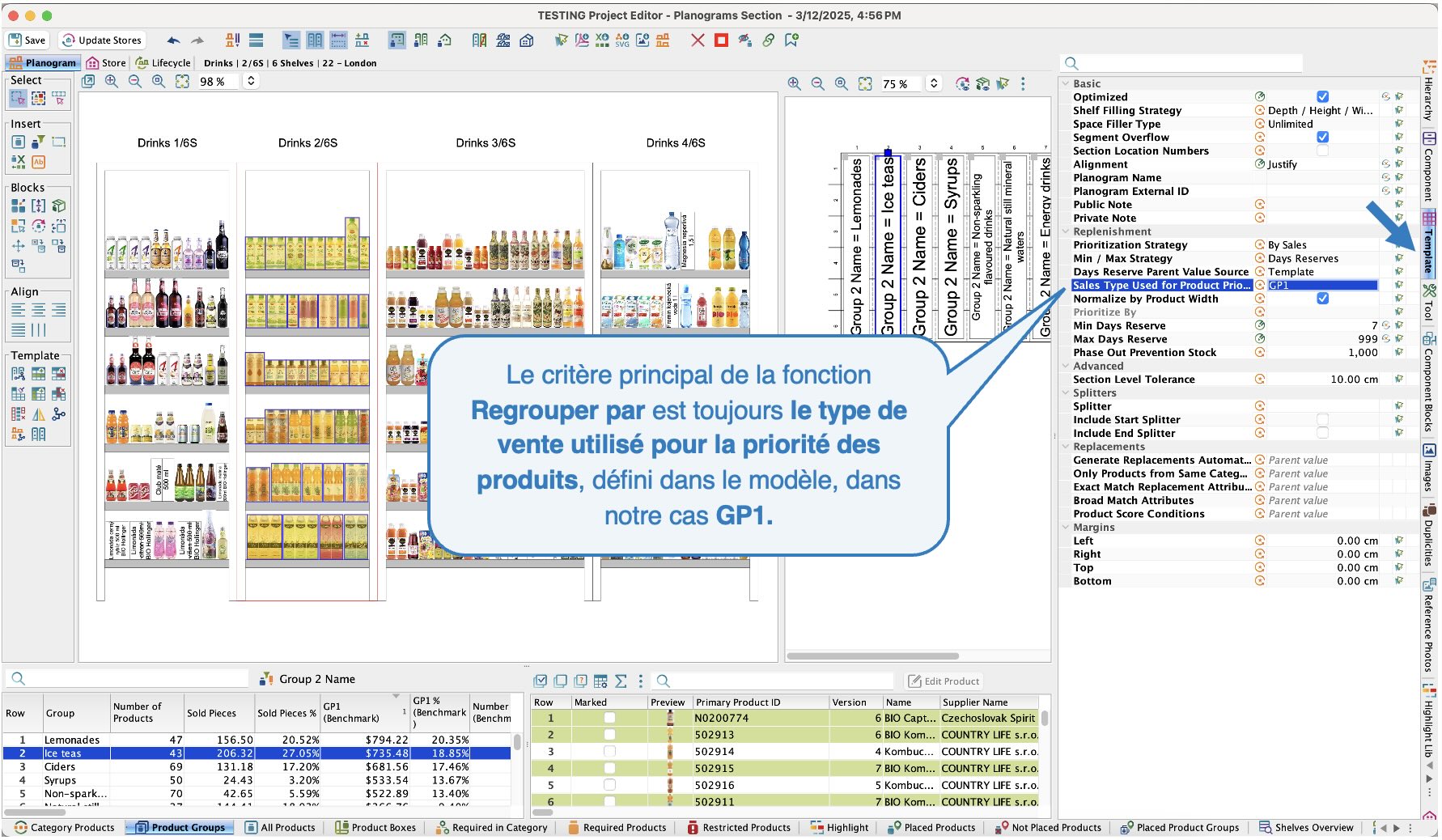 Critère de la fonction Regrouper par
Trier par
Contrairement à Regrouper par, la fonction Trier par ne prend pas en compte les ventes. Elle permet de trier les produits uniquement selon l'attribut sélectionné, indépendamment de leur performance des ventes. Les produits peuvent être triés par ordre alphabétique (par exemple, par fournisseur ou par marque) ou par taille (ordre croissant ou décroissant - par exemple, par hauteur ou par prix).
Trier par
Il est possible de combiner les deux fonctions Regrouper par et Trier par. La fonction Regrouper par définit la structure principale du regroupement basée sur les ventes, et la fonction Trier par détermine l'ordre à l'intérieur de ces groupes. Par exemple, si vous souhaitez regrouper les produits par fournisseur en fonction des ventes, puis les trier par prix (du plus élevé au plus bas), sélectionnez l'attribut Fournisseur dans la ligne Regrouper par (ce qui regroupera les produits par fournisseur, selon leurs ventes), puis sélectionnez l'attribut Prix dans la ligne Trier par (ce qui organisera les produits du plus cher au moins cher à l'intérieur de chaque groupe).
Stratégie de tri
Si vous sélectionnez une ou plusieurs propriétés selon lesquelles les produits doivent être triés dans le planogramme, ils seront ajoutés dans un ordre défini en fonction de cette propriété. Ils peuvent être disposés dans plusieurs directions :
- Serpent vers la droite et vers le bas : Les produits sont placés de gauche à droite sur l'étagère supérieure, puis continuent sur l'étagère inférieure de droite à gauche, formant un motif en serpent descendant.
- Serpent vers la droite et vers le haut : Les produits sont placés de gauche à droite sur l'étagère inférieure, puis continuent sur l'étagère supérieure de droite à gauche, formant un motif en serpent montant.
- Serpent vers la gauche et vers le bas : Les produits sont placés de droite à gauche sur l'étagère supérieure, puis continuent sur l'étagère inférieure de gauche à droite, formant un motif en serpent descendant.
- Serpent vers la gauche et vers le haut : Les produits sont placés de droite à gauche sur l'étagère inférieure, puis continuent sur l'étagère supérieure de gauche à droite, formant un motif en serpent montant.
- Vers la droite et vers le bas : Les produits sont placés de gauche à droite sur chaque étagère, et une fois la fin atteinte, ils passent à l'étagère inférieure et continuent dans le même sens.
- Vers la droite et vers le haut : Les produits sont placés de gauche à droite sur l'étagère inférieure, puis continuent sur l'étagère supérieure dans le même sens jusqu'à atteindre le haut de l'aménagement.
- Vers la gauche et vers le bas : Les produits sont placés de droite à gauche, en commençant par l'étagère supérieure et en descendant vers la base de l'aménagement.
- Vers la gauche et vers le haut : Les produits sont placés de droite à gauche, en commençant par l'étagère inférieure et en remontant vers le haut de l'aménagement.
- De haut en bas : Les produits sont triés en colonnes de haut en bas, en commençant en haut à gauche et en continuant vers le bas avant de passer à la colonne suivante.
- Blocs verticaux: il s'agit d'une stratégie de tri dans laquelle le produit placé sur l'étagère supérieure sera dupliqué sur toutes les autres étagères situées directement en dessous.
Stratégie de tri
Produits Max
Il s'agit du nombre maximal de produits pouvant être placés dans une règle de planogramme donnée. Vous pouvez ainsi limiter le nombre de produits placés dans les cas où une règle donnée inclut de nombreux produits à forts volumes de vente, mais où vous souhaitez, par exemple, ne placer que les 20 premiers produits.
Largeur relative Maximale
Ici, vous pouvez définir le pourcentage de la largeur totale du planogramme (section) qui peut être occupé par les produits de la règle. Il s'agit d'un paramètre de pourcentage, il fonctionnera donc proportionnellement sur tous les magasins, indépendamment de l'espace total.
Si la section mesure 4 mètres de large et que nous définissons la largeur relative maximale à 10 %, les produits de la règle ne doivent pas dépasser 40 cm de la largeur de la section. Cependant, les produits doivent être répartis uniformément sur toutes les étagères sur lesquelles la règle est placée.
Espace maximal
Ici, vous pouvez définir le pourcentage de la largeur totale de toutes les étagères du planogramme (section) qui peut être occupé par les produits de la règle.
Si une section donnée a une largeur totale de 4 mètres et que chaque planogramme a 6 étagères, l'espace linéaire total est de 4*6=24 m. Si nous définissons l'espace maximal à 10 %, cela signifie que la somme des mètres linéaires occupés par les produits de la règle ne doit pas dépasser 2,4 m. Mais ici, peu importe comment les produits seront répartis sur les étagères. Par exemple, sur la première étagère, les produits de cette règle peuvent occuper 1 mètre, sur la deuxième également 1 mètre et sur la troisième 40 cm.
Produits Max et Largeur relative Max
Regroupement
Si vous avez inséré plusieurs règles que vous souhaitez aligner et traiter comme un seul bloc rectangulaire, utilisez la fonction Insérer un bloc de regroupement.
Exemple sans regroupement
Exemple avec regroupement
Vous pouvez définir certaines propriétés pour les blocs à l'intérieur du regroupement dans l'onglet Composant :
- Alignement : Détermine l'alignement des produits à l'intérieur du regroupement.
- Largeur relative maximale : Permet de définir le pourcentage de la largeur totale du planogramme (section) pouvant être occupé par les produits des règles incluses dans un regroupement donné.
- Espace maximal : Permet de définir le pourcentage de la largeur totale de toutes les étagères du planogramme (section) pouvant être occupé par les produits des règles données faisant partie du regroupement.
- Couleur du contour : Permet de définir la couleur du regroupement dans le modèle de planogramme.
Propriétés du regroupement