Kategorie v objednávkách
V sekci Kategorie, popřípadě Nastavení kategorií na pobočkách, můžete pomocí polí Automatické objednávky a Definice automatických objednávek zvolit, pro které pobočky a kategorie se mají vytvářet automatické objednávky. Zároveň si můžete určit, jaké mají být Minimální denní rezervy a Maximální denní rezervy pro jednotlivé kategorie.
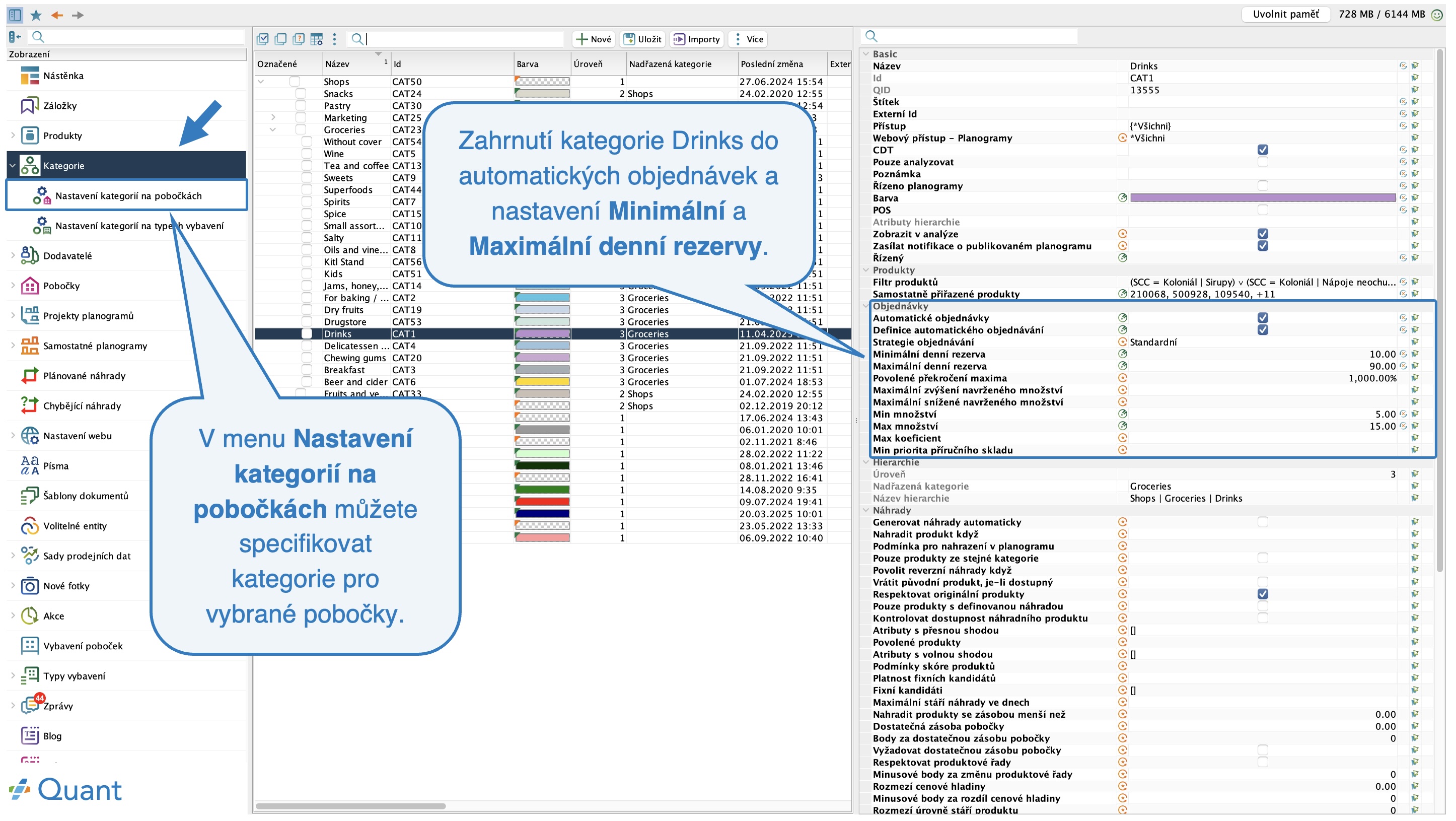 KategorieVytvoření kategorie
Pro objednávky můžete použít již vytvořenou kategorizaci nebo vytvořit samostatnou.
Více informací, jak vytvořit a aktualizovat kategorie najdete v sekci Kategorie.
Více informací o dědičnosti vlastností v podkategoriích si můžete přečíst v sekci Nastavení kategorií na pobočkách.
Objednávkové atributy kategorie
Automatické objednávky
Pokud chcete začít vytvářet automatické objednávky, je nutné zapnout atribut Automatické objednávky na hlavní kořenové kategorii nebo jen na vybraných kategoriích.
Definice automatického objednávání
Pomocí tohoto atributu můžete specifikovat, z jaké kategorie se mají brát nastavené atributy pro objednávky. Může totiž nastat situace, že jeden produkt může být přiřazen do více kategorií, ale pro objednávky je potřeba vybrat tu stěžejní kategorii, jinak se bude brát nastavení z náhodné kategorie produktu.
Automatické objednávky a Definice automatického objednávání
Strategie objednávání
Můžete nastavit 2 strategie objednávání:
- Standardní - výchozí nastavení, při této strategii navržené množství respektuje aktuální zásobu i zásobu na cestě.
- Super Fresh - u této strategie platí pravidlo, že se při výpočtu objednávky nezohledňuje skladová zásoba produktu. Super Fresh je vhodné použít u produktů s nízkou trvanlivostí, jako je pečivo nebo ovoce či zelenina.
Strategie objednávání
Minimální a Maximální denní rezerva
Tímto atributem nastavíte Minimální denní rezervu a Maximální denní rezervu, jež se přepočítává na základní jednotky na základě historických prodejů pro stanovení Min a Max objednávky. Denní rezerva představuje počet dnů, na které má vystačit zásoba.
Další informace o tomto atributu naleznete zde: Minimální a Maximální hodnoty.
Povolené překročení maxima
Může nastat případ, že kvůli minimálnímu objednatelnému množství nebo násobku budete chtít objednat více než je vypočtená MAX hodnota objednávky. Na druhou stranu nedává smysl objednávat produkty, které se málo prodávají a jejich objednání způsobí nadzásobu i na několik měsíců.
Prodáváme lízátka po balení 100 ks, takže minimální objednatelné množství je 100 ks. Na kategorii máme nastavenou Maximální denní rezervu 30 dní. Za 30 dní se dle forecastů prodá 50 kusů, MAX objednávky je tedy 50 kusů. Aby se lízátka objednala je třeba mít v tomto případě nastavené Povolené překročení maxima alespoň 200 %. Pokud bude hodnota nižší, lízátka se nenavrhnou objednat.
MinMax denní rezerva a Povolené překročení maxima
Maximální zvýšení a Maximální snížení navrženého množství
Těmito atributy můžete pobočkám omezit úpravu navrženého množství. Údaj se udává v procentech a značí, o kolik procent může pobočka zadat schválené množství větší nebo menší oproti navrženému množství.
Maximální zvýšení a Maximální snížení navrženého množství
Min a Max množství
Fixní hodnoty Min a Max množství zadáváte v základních jednotkách.
Další informace o tomto atributu naleznete zde: Minimální a Maximální hodnoty.
Max koeficient
Max objednávky můžete definovat i prostřednictvím Max koeficientu, jako násobek MIN.
Například pokud bude Min množství 10 kusů a nebude vyplněno Max množství, ale jen Max koeficient 1,5. Tak bude Max objednávky 15 kusů (Max=1,5 * MIN).
MinMax množství a Max koeficient
Min priorita příručního skladu
Prostřednictvím Priority příručního skladu můžete specifikovat, jaké produkty pro příruční sklad se mají objednávat. Pokud v Typech objednávky vyberete možnost Neumístěné produkty z příručního skladu, budou v objednávkách i všechny produkty, které mají nastavenou na planogramu Prioritu příručního skladu nižší nebo rovnu než je zadaná Min priorita příručního skladu na kategorii.
Min priorita příručního skladu
Priorita příručního skladu
Neumístěné produkty z příručního skladu
Nastavení kategorií na pobočkách
Pokud požadujete na každou pobočku či skupinu poboček nastavit jiné hodnoty, můžete to udělat přes Nastavení kategorií na pobočkách.
Nastavení kategorií na pobočkách