Sekce
V některých situacích je praktické pracovat s více segmenty vybavení najednou. Pokud v Quantu nastavíte sekci, můžete si pak v Editoru projektu zobrazit náhled několika vybavení najednou a tvořit tak planogramy pro všechna tato vybavení.
V tomto manuálu naleznete odpovědi na tyto otázky:
- Jak hromadně nastavit název a pozici sekce?
- Jak automaticky generovat sekci z variant kategorií?
- Kde se zobrazuje nastavení sekce?
- Jak zapnout náhled sekce v Editoru projektu?
- Jak pracovat s produktovou tabulkou v Editoru projektu při tvorbě planogramu pro celou sekci?
Sekce
Hromadné nastavení sekce v Editoru pobočky
Nejprve musíte u všech vybavení, která chcete zobrazovat v Editoru projektu u sebe, správně nastavit sekci.
Pokud pracujete s rozsáhlými půdorysy a potřebujete mít v rámci jedné sekce několik vybavení, v Editoru pobočky naleznete funkci, která Vám tuto práci usnadní. Podle vašeho nastavení automaticky předvyplní pozice a názvy sekce.
Nastavení sekce
Pro všechna vybavení se automaticky předvyplní pozice v sekci i název sekce.
Sekce z variant kategorií
Pokud využíváte sekci tak, že chcete spojovat k sobě regály stejné kategorie, pak velmi jednoduchou cestou pro vás bude zaškrtnout nastavení v projektu Sekce z variant kategorií. Díky tomuto nastavení nemusíte vyplňovat název sekce a pozici v Editoru pobočky. Vybavení stejné kategorie vytvoří sekci na základě svých variant kategorií.
Sekce se zobrazuje i na webovém rozhraní. Více informací se dočtete v manuálu Sekce na webu.
Nastavení sekce můžete zkontrolovat v: Editor pobočky → záložka Komponenta → záložka Vybavení.
Pro vybavení se nastavují vždy 2 vlastnosti týkající se sekce:
- Sekce: Zde nastavíte název sekce. Podstatné je, aby všechna vybavení, která mají být součástí jedné sekce, měla stejný název.
- Pozice v sekci: Zde nastavujete číslo, které udává, v jakém pořadí se v Editoru projektu vybavení budou zobrazovat vedle sebe. Pokud se sekce skládá ze dvou vybavení a pro jedno nastavíte pozici 1 a pro druhé 2, tak vybavení s pozicí 1 bude v Editoru projektu zobrazeno na 1. místě.
Na pobočce máme 2 vybavení s kategorií Mléčné výrobky. Chceme je v Editoru projektu zobrazovat vedle sebe. Na obrázcích je ukázáno nastavení, které je potřeba použít.
Nastavení pozice 1
Nastavení pozice 2
Pro sekci je podstatné, aby všechna vybavení, která mají být součástí jedné sekce, měla stejný název vyplněný v řádku Sekce.
Zobrazení sekce v Editoru projektu
Pokud nastavíme sekci podle postupu popsaného na obrázcích výše, je již možné zobrazovat celou sekci v Editoru projektu. Náhled sekce zapnete v:
- Editor projektu → ikona Zobrazení sekce
- Pro rychlejší práci můžete použít klávesovou zkratku Ctrl (Cmd)+M
Při náhledu sekce vidíte vždy planogramy pro všechna vybavení v rámci dané sekce. Šablona planogramu je zobrazena vždy ta, jejíž planogram je zvolen v náhledu sekce (červené orámování). Mezi planogramy pro jednotlivá vybavení se dá rychle překlikávat přímo v náhledu sekce – kliknete v náhledu na jiný planogram a zobrazí se vám šablona k němu.
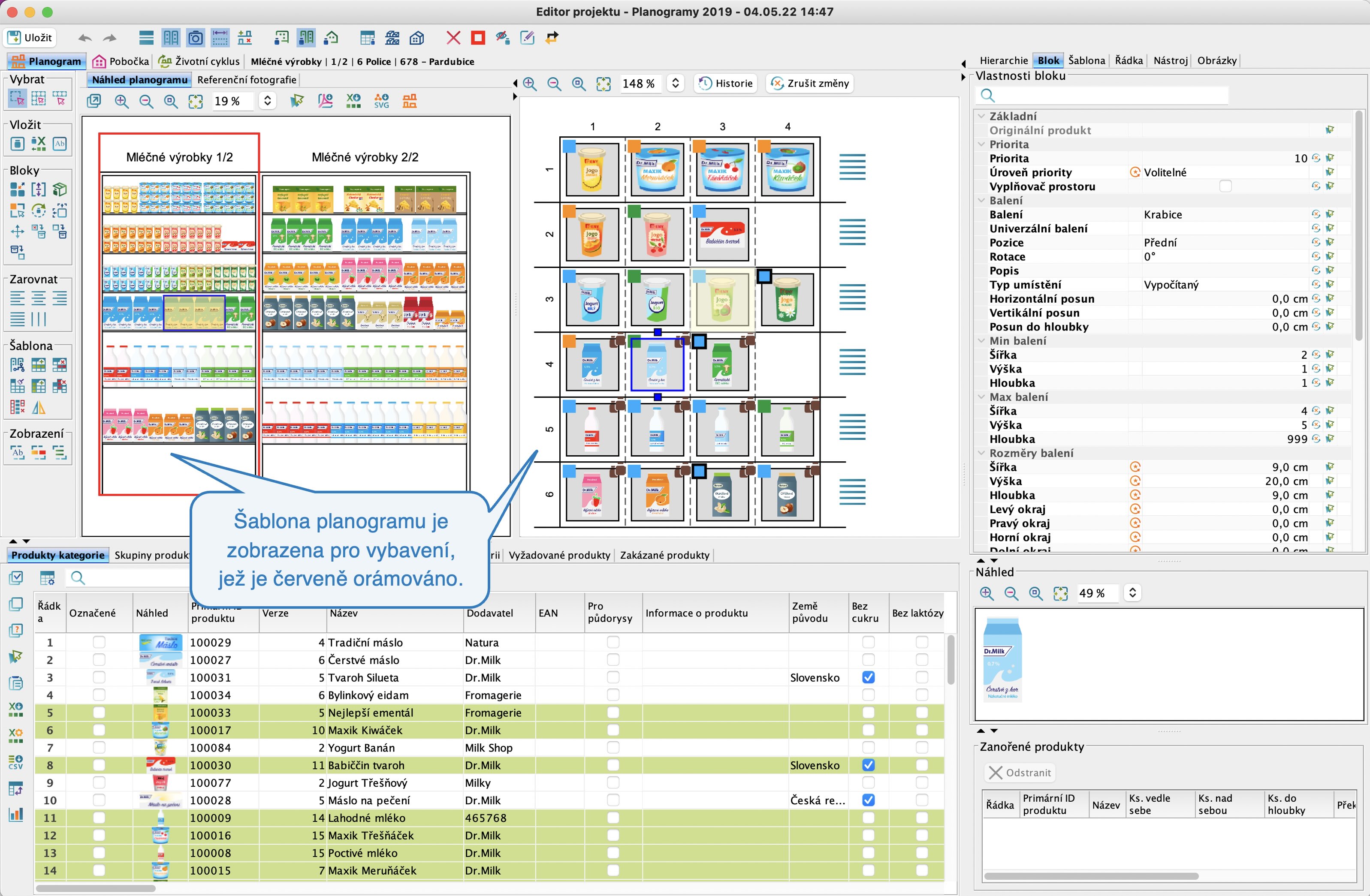 Šablona planogramuZvýrazňování produktů pro celou sekci
Užitečnou funkcí může být také zvýraznění produktů, jež jsou umístěny v rámci celé sekce. Quant defaultně ve spodní tabulce zvýrazňuje pouze produkty, jež se týkají aktivního vybavení. Pokud však chcete např. sledovat, které produkty máte umístěné v celé sekci (nikoli pouze v červeně orámečkovaném vybavení), aktivujte tuto funkci:
- Zobrazit produkty umístněné v sekci
- Pro rychlejší práci můžete použít klávesovou zkratku Ctrl+Alt (Option+Cmd)+B