Vytvoření hierarchie kategorií
V Quantu můžete vygenerovat hierarchii na základě již existujících atributů evidovaných v Quantu. Quant automaticky vytvoří nadřazené a podřazené kategorie a zaplní je produkty s příslušnou hodnotou atributu.
V tomto manuálu naleznete:
- Jak automaticky vygenerovat hierarchie kategorií dle názvů kategorií?
- Jak automaticky vygenerovat hierarchii kategorií dle ID kategorie?
- Jak přiřadit externí Id při vytváření hierarchie?
K automatickému generování hierarchie kategorií slouží tlačítko Vytvořit hierarchii v sekci Kategorie.
V případě, že nemůže vygenerovat hierarchii z atributů, lze vytvořit kategorie i manuálně dle postupu v manuálu Vytvoření kategorie.
Jak automaticky vygenerovat hierarchie kategorií dle názvů kategorií?
1. Nastavte atributy pro každou úroveň hierarchie v sekci Produkty.
V Quantu si nejprve musíte určit, jaký atribut bude sloužit pro první, druhou, popřípadě třetí a další úroveň kategorizace. V tomto případě byly vytvořeny 3 volitelné vlastnosti (Kategorie 1, Kategorie 2 a Kategorie 3), přičemž každá z nich reprezentuje jednu úroveň kategorizace.
- Kategorie 1 - 1. úroveň = např. Mléčné výrobky
- Kategorie 2 - 2. úroveň = např. Mléka, Jogurty, Másla
- Kategorie 3 - 3. úroveň = např. Krabicová mléka, Lahvová mléka
Atributy kategorizace na produktu
O tom, jak vytvoříte volitelnou vlastnost, se dočtete více v manuálu Vytváření volitelných vlastností produktů.
2. Klikněte na tlačítko Vytvořit hierarchii v sekci Kategorie.
Tlačítko Vytvořit hierarchii
3. Přidejte atributy, které budou sloužit k rozkategorizování produktů.
V novém okně přidejte atributy, které používáte k rozkategorizování produktů, přes políčko Atributy hierarchie. Atributy přidávejte v pořadí od první úrovně po poslední úroveň kategorizace. V našem případě to bude v pořadí Kategorie 1, Kategorie 2 a Kategorie 3.
Jakou úroveň hierarchie bude atribut vytvářet, můžete sledovat ve sloupci Pořadí. Pokud toto nastavení chcete změnit, můžete použít tlačítka šipek a změnit tak pořadí.
4. Pro kategorie můžete nastavovat některé vlastnosti v panelu vlastností vpravo.
5. Po kliknutí na tlačítko OK se zobrazí náhled vytvářené hierarchie.
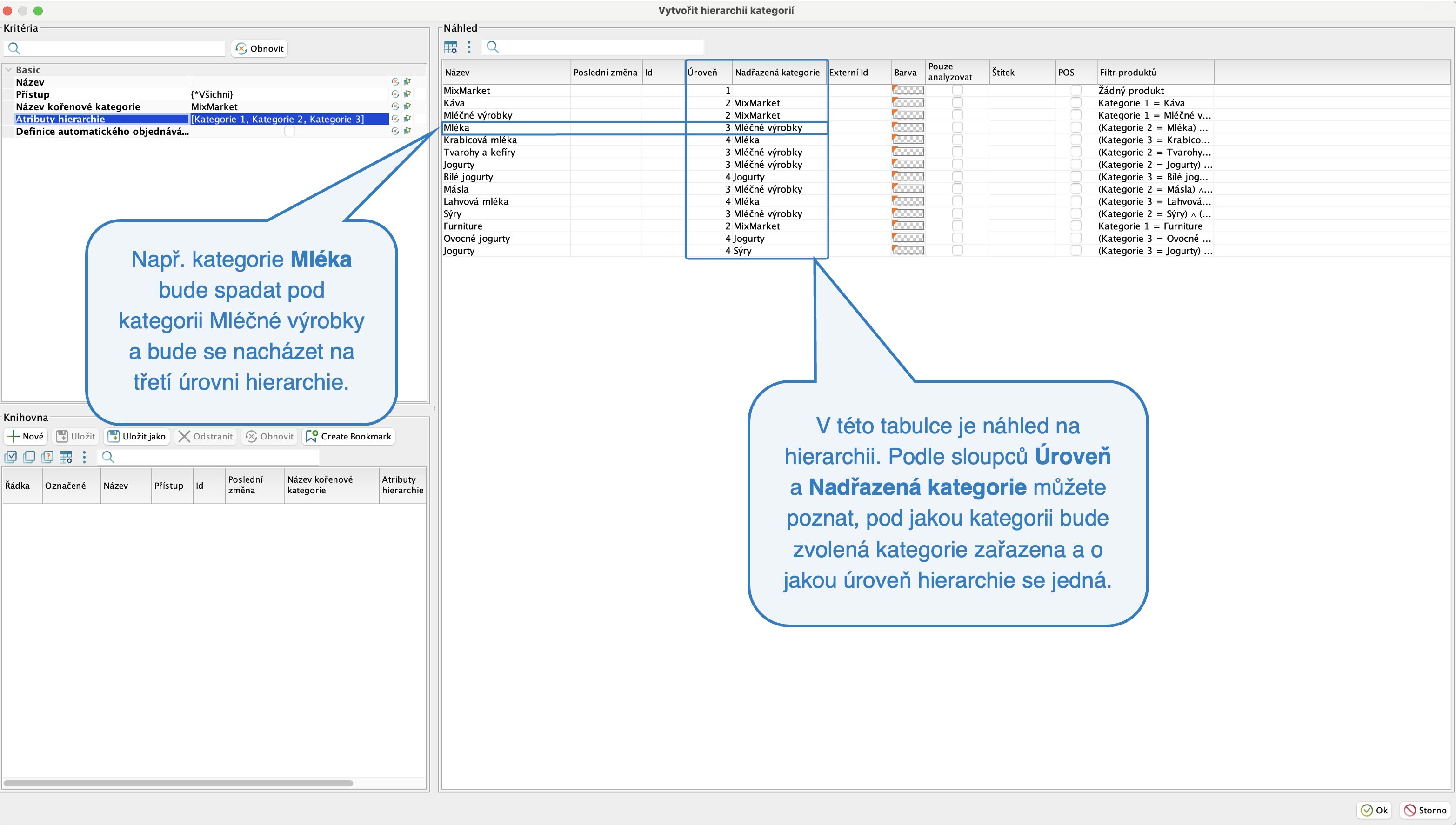 Náhled hierarchie
6. Klikněte na Ok.
Hierarchie bude vytvořena podle vámi zadaných atributů. Podle našeho příkladu bude druhá úroveň hierarchie tvořena z atributu Kategorie 1, třetí z atributu Kategorie 2 a čtvrtá z atributu Kategorie 3. Nadřazenou kategorii, která vytváří první úroveň hierarchie jsme vyplnili v předchozím kroku v řádku Název kořenové kategorie.
Výhodou takto vytvořené hierarchie je, že bude pro každou kategorii vytvořen automaticky i filtr produktů a kategorie tak budou zaplněny produkty. Filtr produktů vytvořený pro kategorii Krabicová mléka je vidět na následujících dvou obrázcích.
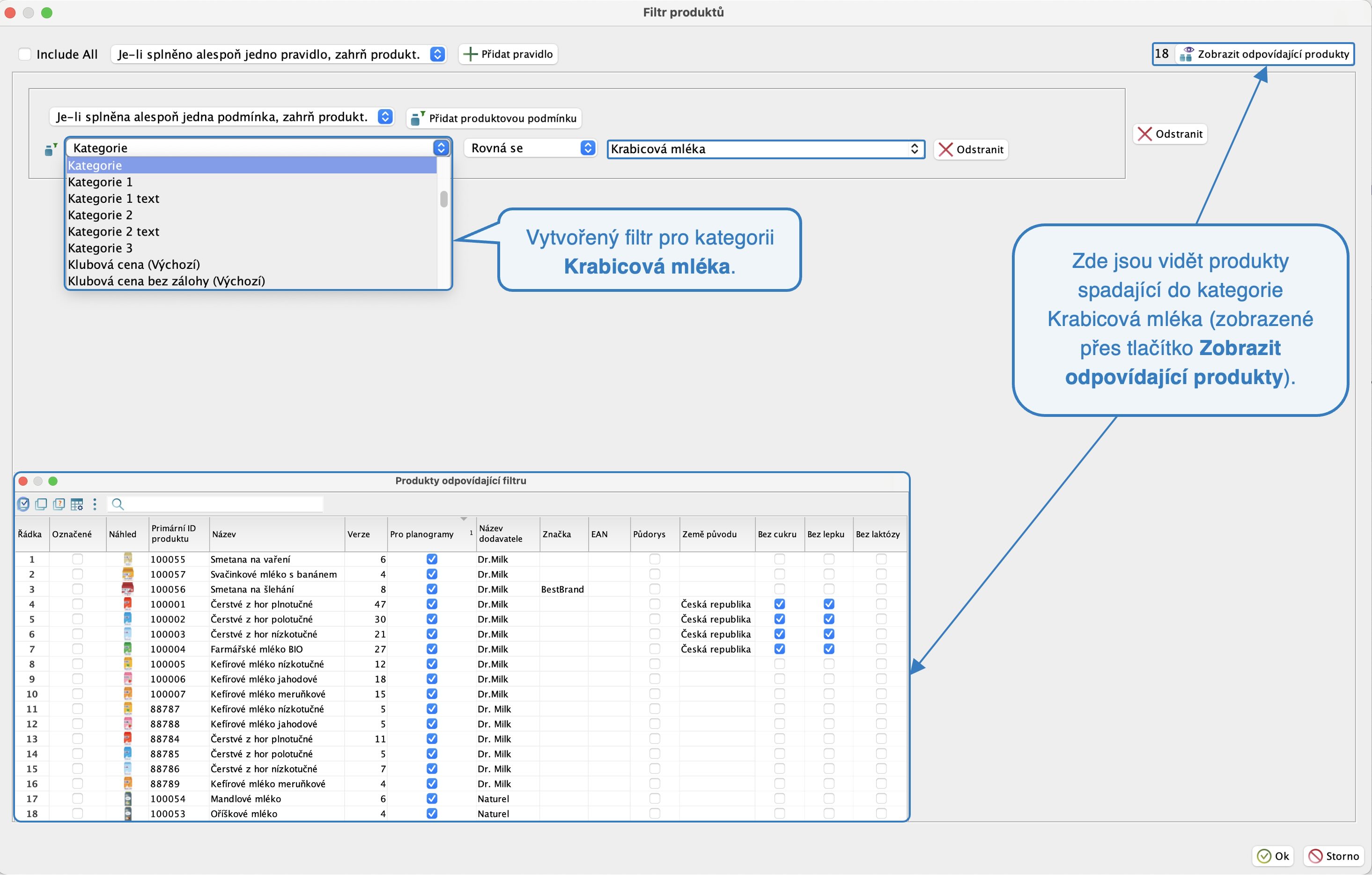 Filtr produktů pro Krabicová mléka
Jak automaticky vygenerovat hierarchii kategorií dle ID kategorie?
Pokud si v Quantu evidujete kromě názvu kategorií i jejich ID, je lepší pro vytváření hierarchie využít ID kategorií, která následně budou klíčová pro filtr produktů. Je to z toho důvodu, že v textovém názvu kategorie může často vzniknout překlep, zatímco u ID chyby tohoto typu nenastávají tak často.
1. V sekci Kategorie klikněte na tlačítko Vytvořit hierarchii.
2. V novém okně klikněte do řádku Atributy hierarchie a vyberte vámi nadefinované ID kategorie.
3. V řádku Atribut názvu přiřaďte vlastnost, která má reprezentovat název kategorie.
Pokud byste nevyplnili Atribut názvu, kategorie by se jmenovaly podle ID.
Jak přiřadit externí ID kategoriím při vytváření hierarchie?
Obdobně jako v předchozím případě je možné nastavit pro kategorii externí ID číslo. Toto můžete využít, pokud jste zvyklí využívat ve vašem systému ID pro kategorie. Toto ID neovlivňuje žádným způsobem filtr produktů či název kategorie, pouze uvidíte u každé kategorie ve sloupci Externí Id dané ID.
O vytváření kategorií a jejich nastaveních se dočtete více v manuálu Základní nastavení kategorií.