Import cen produktů z CSV/FTPS
Import cen z CSV/FTPS umožňuje automatický import cen do systému Quant ze serveru FTPS. Prostřednictvím tohoto importu lze při přecenění zboží pravidelně aktualizovat ceny (prodejní cena, akční cena a klubová cena) v Quantu. Tuto možnost využijete hlavně v případě, že využíváte tisk cenovek z Quantu.
Více o řešení pro tisk cenovek z Quantu můžete zjistit zde.
V sekci Cenovky naleznete veškeré manuály k cenovkám a dočtete si zde např., co která cena v Quantu znamená.
1. Příprava souboru pro import
Nejprve je třeba vytvořit Excel soubor s cenami. Soubor musí obsahovat unikátní ID produktu a ID pobočky. Následně přidáte do dalších sloupců ceny, které chcete zasílat (prodejní cena, akční cena a klubová cena). Každý řádek představuje cenu daného produktu na konkrétní pobočce a každý sloupec konkrétní vlastnost (cenu). Jakmile je soubor připraven, je třeba jej exportovat a uložit jako soubor CSV.
Více informací naleznete v manuálu Příprava dat pro import do Quantu.
2. Příklad nastavení importu
V následujícím vysvětlení jsou použity názvy atributů ze souboru, který je na obrázku výše.
Pokud Akční cena JE pro produkt vyplněna:
- Akční cena se považuje za aktuální cenu, za kterou se produkt prodává, a importuje se do vlastnosti Základní prodejní cena v Quantu.
- Prodejní cena se považuje za cenu před zlevněním a importuje se do vlastnosti Původní cena v Quantu.
Pokud Akční cena NENÍ pro produkt vyplněna:
- Prodejní cena se považuje za aktuální cenu, za kterou se produkt prodává, a importuje se do vlastnosti Základní prodejní cena v Quantu.
- Původní cena je v Quantu vymazána pro všechny produkty, které jsou v importovaném souboru.
Klubová cena se importuje vždy do vlastnosti Klubová cena v Quantu.
 Příklad nastavení 3. Nahrání souboru na FTPS
Nahrajete soubor, který chcete importovat, do příslušné složky např. ceny na FTPS.
4. Nastavení automatické úlohy
V sekci Automatické úlohy vytvořte novou automatickou úlohu Import cen produktů z CSV.
Import cen produktů z CSV
Před spuštěním importu je třeba upravit následující atributy v záložce Nastavení:
- Zaškrtněte atribut Zapnuto pro povolení úlohy.
- Vyplňte Přípony souborů.
- Nastavte správně Formát souboru CSV, tak aby odpovídal Vašemu importovanému souboru, především znakovou sadu a oddělovače.
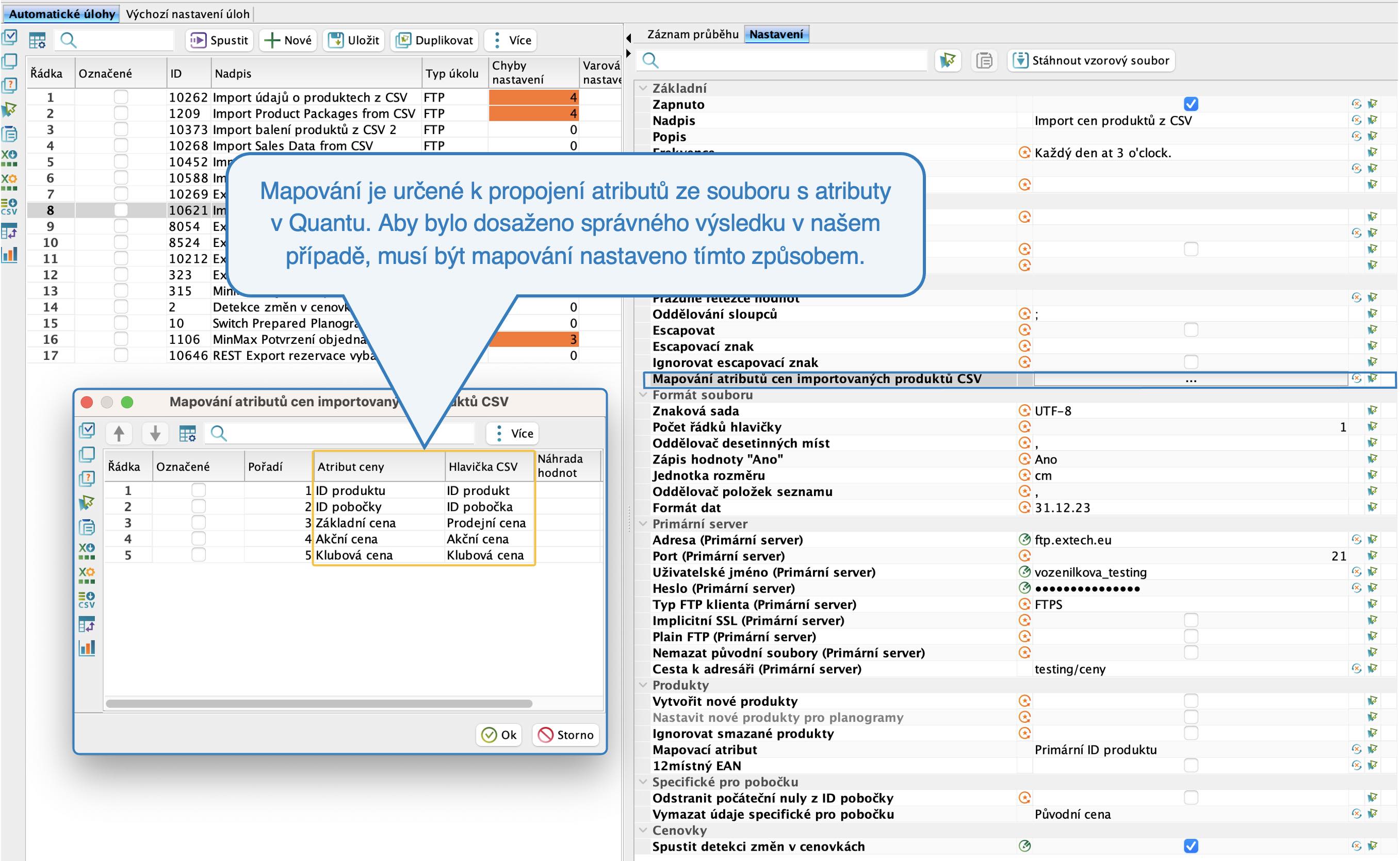
- V řádku Mapování atributů cen importovaných produktů CSV přiřaďte všem sloupcům, které chcete importovat, příslušný atribut z Quantu.
- Vyplňte v řádku Adresa (Primární server): "ftp.extech.eu" a Vaše Uživatelské jméno (Primární server) a Heslo (Primární server) na FTPS server.
- Vyplňte v řádku Cesta k adresáři (Primární server) název složky, ve které máte na FTP uložen importovaný soubor.
- Dále doporučujeme vyplnit Emaily k notifikacím, kde zadáte jednu či více e-mailových adres, na které budou zasílány e-maily s chybovými stavy.
Nastavení automatické úlohy
Atributy
Níže je přehled dalších atributů, které si můžete v rámci automatické úlohy nastavit:
Atribut | Popis | Typ |
Zapnuto | Určuje, zda je daná automatické úloha aktivní a mohou přes ní být posílána data. | ano/ne |
Název | Vlastní název automatické úlohy. | text |
Popis | Vlastní popis funkce automatické úlohy. | formátovaný text |
Frekvence | Určuje, kdy se mají soubory z FTPS importovat. | čas |
Poznámky | Poznámky. | text |
E-maily k notifikacím | Jedna nebo více e-mailových adres, na které budou zasílány e-maily s chybovými stavy. | seznam řetězců |
Přípony souborů | Napište všechny možné přípony, které může importovaný soubor obsahovat. | seznam řetězců |
Formát názvu souboru | Podle zadaného výrazu se vyfiltrují soubory k importu ze všech souborů v cílovém adresáři. Pokud v zadaném cílovém adresáři je pouze jeden soubor, není nutné formát názvu souboru vyplňovat. | text |
Rozbalit zipy | Označte, pokud jste nahráli zazipovaný soubor. | ano/ne |
Varovat, pokud se nic neimportovalo od | Pokud od zadaného termínu nedojde k žádnému importu dat, bude Vám zaslána notifikace. | výběr datumu |
Prázdné řetězce hodnot | Zadejte zde hodnoty z importovaného souboru, které mají být ignorované neboli považované za prázdné řetězce. | seznam řetězců |
Oddělování sloupců | Vyberte, který oddělovač sloupců se má použít pro importovaný soubor. | výběr |
Escapovat | Označte, pokud v souboru používáte escapování. | ano/ne |
Escapovací znak | Vyberte, jaký používáte escapovací znak. | znak |
Ignorovat escapovací znak | Označte, pokud se má escapovací znak ignorovat. | ano/ne |
Mapování atributů cen importovaných produktů CSV | Přiřaďte všem sloupcům, které chcete importovat, příslušný atribut Quantu. | seznam atributů |
Znaková sada | Vyberte znakovou sadu importovaného souboru. | výběr |
Počet řádků hlavičky | Napište, kolik řádků obsahuje hlavička. | číslo |
Oddělovač desetinných míst | Vyberte znaménko pro desetinnou čárku. | výběr |
Zápis hodnoty "Ano" | Napište, jaká hodnota v souboru reprezentuje "Ano" (např. 1). | text |
Jednotka rozměru | Vyberte, jakou jednotku používáte v souboru např. cm nebo mm. | výběr |
Oddělovač položek seznamu | Vyberte oddělovač položek seznamu. | výběr |
Formát dat | Formát, ve kterém je zadané datum např. 31.12.23 | výběr |
Adresa (Primární server) | Standardně "ftp.extech.eu", pokud ovšem nepoužíváte vlastní server. | text |
Port (Primární server) | Standardně 21. | text |
Uživatelské jméno (Primární server) | Vaše uživatelské jméno na serveru FTPS. | text |
Heslo (Primární server) | Vaše heslo na serveru FTPS. | text |
Typ FTP klienta (Primární server) | Vyberte si typ FTP klienta. | výběr |
Implicitní SSL (Primární server) | Označte, pokud požadujete použít implicitní SSL. Pokud políčko neoznačíte bude použit explicitní SSL pro FTPS. | ano/ne |
Plain FTP (Primární server) | Označte, pokud požadujete používat nezabezpečený FTP protokol. | ano/ne |
Nemazat původní soubory (Primární server) | Označte, pokud požadujete, aby po importu zůstal soubor na FTPS. | ano/ne |
Cesta k adresáři (Primární server) | Napište název složky, ve které je soubor s cenami umístěn např. prodeje. | text |
Vytvořit nové produkty | Označte, pokud požadujete vytvořit nové produkty pro neexistující ID produktů v Quantu. | ano/ne |
Nastavit nové produkty pro planogramy | Označte, pokud mají být nově vytvořené produkty navrženy tak, aby vytvářely planogramy. Tato možnost je aktivní pouze tehdy, když je povolena možnost Vytvořit nové produkty. | ano/ne |
Ignorovat smazané produkty | Ve výchozím nastavení, pokud import nenajde živý produkt pro dané ID, hledá mezi odstraněnými produkty. Pokud smazaný produkt najde, oživí jej. Povolením této možnosti se smazané produkty ignorují, místo aby se oživovaly. | ano/ne |
Mapovací atribut | Atribut produktu v Quantu, podle kterého se přiřazují importované produkty do Quantu. | výběr |
12místný EAN | Označte, pokud v importovaném souboru posíláte 13 místný EAN a potřebujete ho tak oříznout o poslední číslici. | ano/ne |
Odstranit počáteční nuly z ID pobočky | Odstraní všechny nuly na začátku ID pobočky - např. z ID 0012 při importu vznikne ID 12. | ano/ne |
Vymazat údaje specifické pro pobočku | Seznam atributů, jejichž hodnoty jsou před importem vymazány ze všech produktů pro všechny pobočky. | seznam atributů |
Spustit detekci změn v cenovkách | Ihned po importu se spustí detekce změn v cenovkách, aby se pobočkám zobrazily na webu cenovky produktů, u kterých došlo ke změně a budou si je muset tedy vytisknout. | ano/ne |
5. Spuštění automatické úlohy
Po nastavení všech potřebných atributů můžete přes tlačítko Spustit importovat ceny okamžitě nebo můžete počkat, až se ceny naimportují automaticky na základě nastavené Frekvence. V případě dokončení automatické úlohy se v pravém horním rohu zobrazí zpráva o úspěšném importu. V sekci Produkty v záložce Specifické vlastnosti pobočky můžete zkontrolovat, zda byly prodeje správně naimportovány.
Spuštění automatické úlohy
Pokud se import nezdařil, najdete v záložce Záznamu průběhu další podrobnosti o tom, proč se import neprovedl.
6. Záznam průběhu
V záložce Záznam průběhu si můžete prohlédnout přehled každého spuštění automatické úlohy, včetně statistik, chyb a varování.
Vyberete-li konkrétní řádek záznamu, můžete si zobrazit jeho detail prostřednictvím tlačítka Zobrazit položky.
Záznam o průběhu
Skončí-li úloha chybou nebo varováním, můžete si přes příslušná tlačítka Zobrazit chyby a Zobrazit varování přečíst konkrétní zprávu chyby či varování.
Zobrazit chyby a varování