Editace vybavení
V půdorysu u vybavení můžete nastavovat různé rozměry, počty polic, přepážky, hákový systém a další, tedy můžete mu nastavit přesně takový vzhled, který bude odpovídat vybavení na pobočce.
V tomto manuálu se dozvíte:
- Kde upravíte rozměry vybavení?
- Kde nastavíte kategorii a variantu kategorie a jaký systém doporučujeme využívat při zadávání variant kategorií?
- Jak nastavíte sekce, abyste při vytváření planogramu mohli vidět více vybavení vedle sebe?
- Jak nastavíte např. vybavení pro mrazák, kde jsou police uspořádány vertikálně a planogram chcete vidět z vrchu?
- Jak můžete měnit počet polic?
- Kde nastavíte, aby byly produkty zavěšené v polici?
- Jak vytvoříte vybavení ve tvaru pyramidy?
- Jak nastavíte vlastní hloubku polic?
- Jak vytvoříte vybavení, které používá závěsný systém (háky)?
- Jak vytvoříte přepážku uvnitř vybavení?
- Jak nastavíte piktogram vybavení?
Vybavení se edituje v Editoru pobočky ve čtyřech částech:
- Záložka Komponenta - zde je náhled vybavení s možností editace rozměrů.
- Záložka Příslušenství vybavení - slouží k úpravě dalších součástí vybavení (police, přepážky či piktogramy).
- Záložka Vybavení - zde se nastavují vlastnosti pro celé vybavení jako například kategorie či orientace polic.
- Záložka Police / Přepážka / Piktogram - zde editujete vždy zvolenou část vybavení. Záložka se mění v závislosti na tom, kterou součást vybavení máte zvolenou v záložce Příslušenství vybavení. Může se jednat tedy o polici, přepážku či piktogram.
Editace vybavení
V závislosti na tom, zda v záložce Příslušenství vybavení zvolíte záložku Police, Přepážky či Piktogramy, se bude měnit i druhá záložka v pravé dolní části.
Komponenta
V této záložce se zobrazuje editovatelný náhled vybavení. Můžete zde upravovat rozměry různých částí vybavení - nastavit, šířku vybavení, jeho hloubku, výšku police, výšku podstavy a další. Vybavení si můžete upravit do podoby, kterou potřebujete.
Vybavení
V této záložce můžete nastavovat vlastnosti týkající se celého vybavení. V následující části budou často využívané vlastnosti popsány.
Kategorie
Kategorii musíte nastavit, aby bylo možné vytvořit planogram pro dané vybavení.
Varianta kategorie
Variantu kategorie má smysl nastavovat jen v případě využití projektů pro planogramy. Varianta kategorie se vyplňuje proto, abyste od sebe odlišili počty modulů na různých pobočkách. Na menší pobočce můžete mít pouze jedno vybavení pro kategorii Čaje, na větších pobočkách máte pro tuto kategorii ale 2 vybavení. Abyste rozlišili planogramy pro tyto pobočky, je vhodné nastavit variantu kategorie pro vybavení na menší pobočce 1/1 a na větší pobočce se nastaví pro první vybavení varianta 1/2 a druhému vybavení 2/2. Díky tomuto označení bude možné vytvořit stejnou šablonu planogramu vždy pro všechny pobočky s jedním modulem a odlišit je od poboček, na kterých se vyskytují dva moduly.
Kategorie a varianta kategorie
Stejná varianta kategorie znamená, že vybavení budou v projektu sdílet stejnou šablonu planogramu, ze které se generuje planogram.
Varianty kategorií jsou podrobněji popsané v manuálu Varianty kategorií.
Sekce
Jedná se o nastavení, které se vyplatí využít v případě, že chcete v Editoru projektu vidět náhled více planogramů najednou. Sekci nastavíte v Editoru pobočky tak, že regálům, jež mají být součástí jedné sekce, nastavíte stejný název v řádku Sekce.
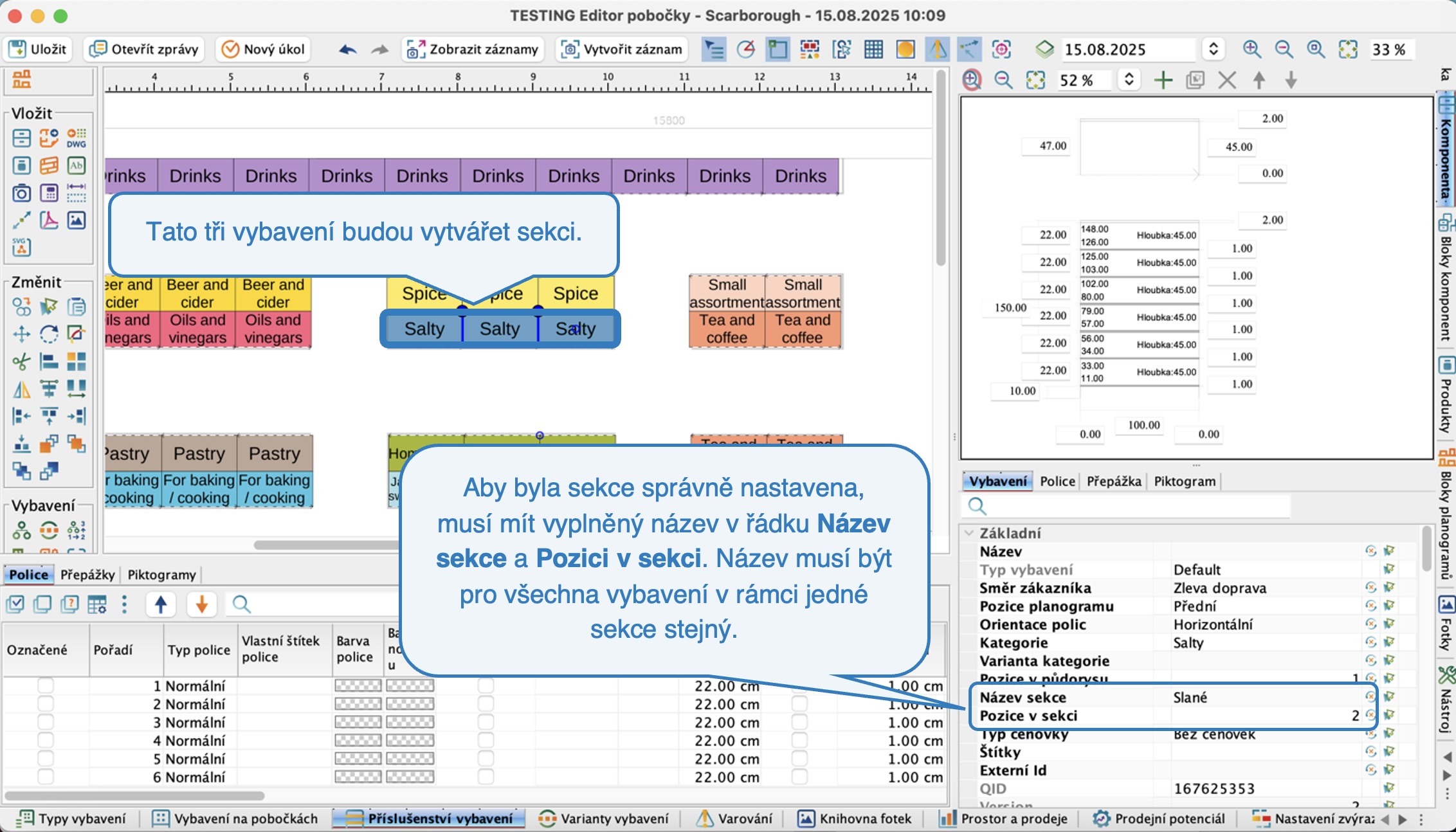 Nastavení sekcí
V Editoru projektu či planogramu si můžete následně zapnout náhled sekcí a vytvářet planogram pro více vybavení najednou. Tento náhled může v některých případech usnadnit orientaci při práci s více regály najednou. Mezi šablonami planogramů se můžete snadno přepínat.
O nastavení sekcí si přečtete více v manuálu Sekce.
Směr zákazníka
Zde si můžete nastavit, jakým směrem očekáváte, že se zákazník bude pohybovat při svém nákupu. Výchozí směr je nastaven zleva doprava, což znamená, že produkty ve výsledném planogramu budou uspořádány také zleva doprava. Bude-li nastaven směr zákazníka zprava doleva, Quant bude šablonu planogramu automaticky zrcadlit. V půdorysu pobočky je u každého vybavení směr zákazníka znázorněn malou šipkou.
Směr zákazníka má vliv i na uspořádání sekce. Pokud nastavíte u prvního vybavení v rámci sekce směr zprava doleva, poté se změní uspořádání celé sekce tak, že první vybavení bude zobrazeno na pravé straně.
Pozice planogramu
Pozice planogramu bývá zpravidla přední. Pokud však plánujete vystavení např. pro mrazák a nastavíte mu vertikální orientaci polic, budete chtít nejspíš vidět vždy planogram z vrchu a pozice by měla být horní.
Orientace polic
Orientace polic může být buď horizontální nebo vertikální. Ve většině případů se využívá horizontální orientace polic, která je pro každé vybavení defaultně nastavena. U vybavení jako jsou například mrazáky se však využije vertikální orientace polic.
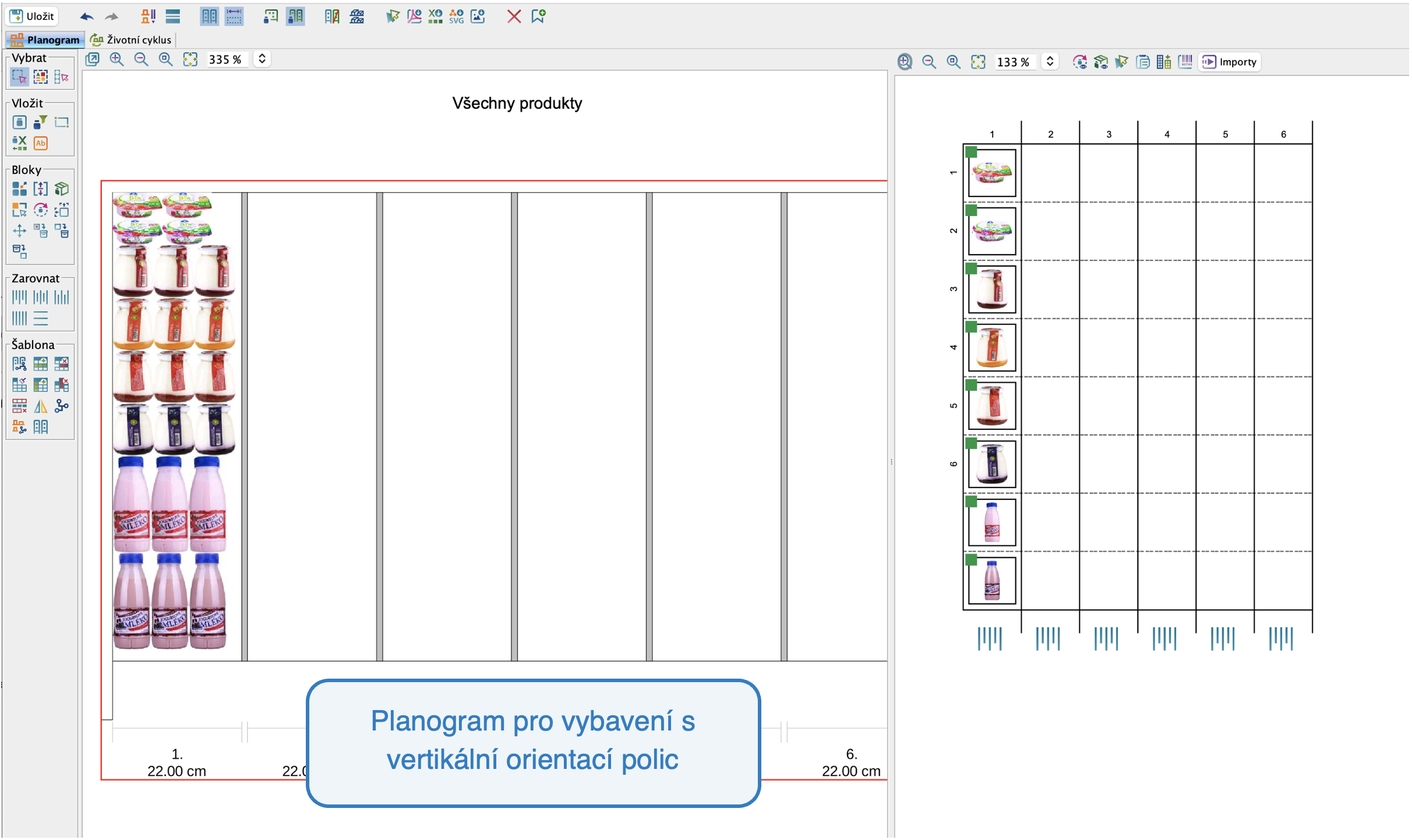 Planogram pro vybavení s vertikální orientací polic
Poznámky
- Veřejná poznámka - Zobrazí se v PDF při exportu vybavení.
- Soukromá poznámka - Je vidět pouze v záložce Vybavení v poli Soukromá poznámka.
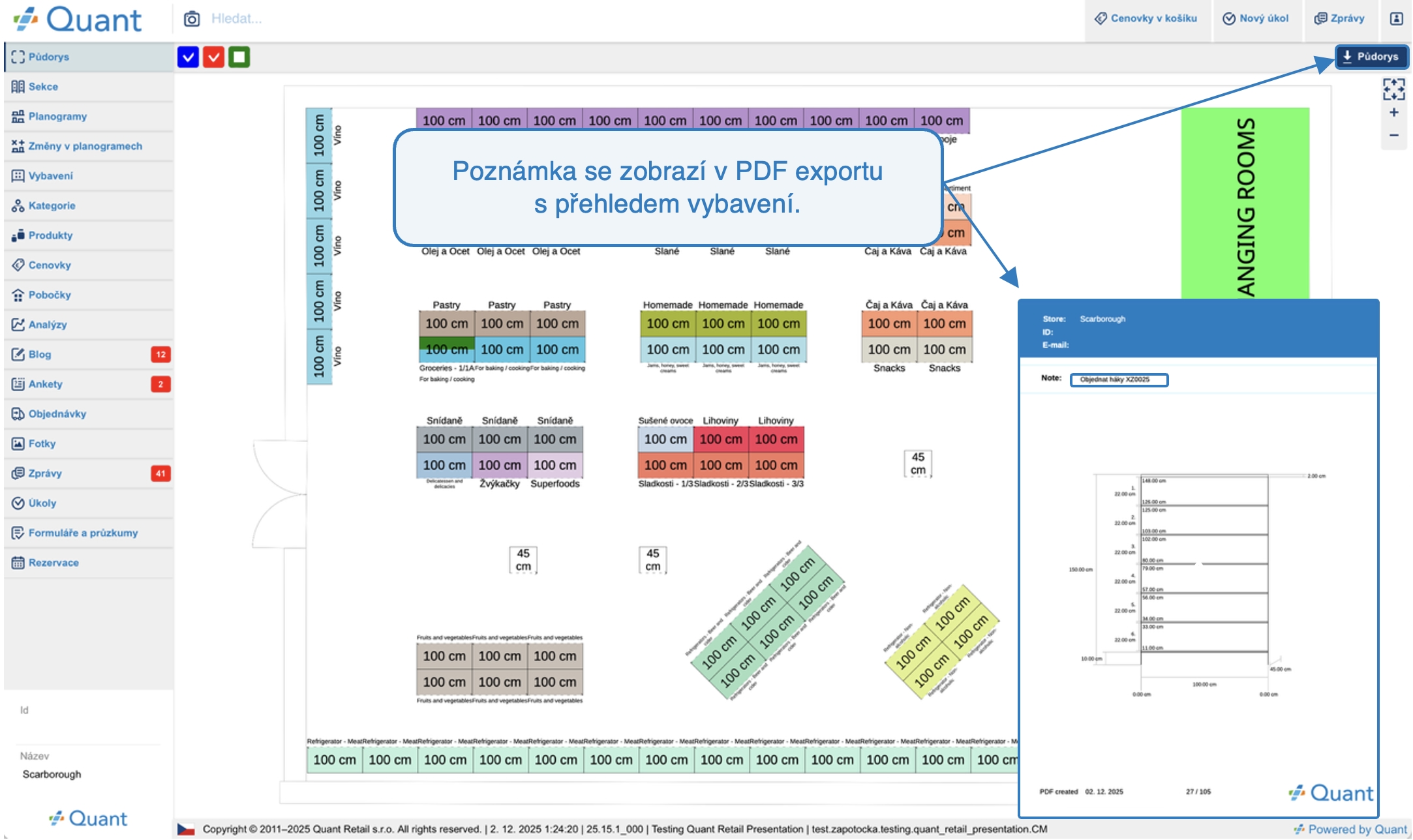 Veřejná poznámka 2
Pozice
- V této sekci můžete specifikovat přesnou pozici, kde se má vybavení nacházet a úhel otočení.
- Zaškrtávací políčko Zavěšený - pokud zaškrtnete toto políčko, tak to znamená, že vybavení má být zavěšeno na stěně.
Rozměry
V sekci rozměry můžete upravit jakékoli rozměry vybavení. Všechny tyto rozměry se však dají upravovat i v editovatelném náhledu vybavení v záložce Komponenta.
Automatické výšky polic
Slouží k dynamickému umisťování polic v závislosti na výšce vkládaných produktů.
Nastavování vybavení s flexibilními policemi je podrobněji popsáno v manuálu Automatické výšky polic.
Editace polic
V záložce Příslušenství vybavení / Police je tabulka se seznamem všech polic. Zvolením záložky Police se aktivuje záložka Police vpravo, kde můžete editovat vlastnosti zvolené police.Police a Vlastnosti police
Jak můžete měnit počet polic?
- Kliknutím na tlačítko Přidat polici přidáte novou polici.
- Kliknutím na tlačítko Vytvořit police můžete hromadně nastavit počet polic ve vybavení.
- Kliknutím na tlačítko Odstranit odstraníte označenou polici.
Jak změníte pořadí polic?
Pokud máte ve vybavení police ve špatném pořadí, stačí označit polici, jež chcete přesunout a kliknout na šipku pro její posun nahoru či dolu.
Nastavení vlastností police
V záložce Police nastavujete vždy vlastnosti pro vybranou polici v tabulce. V této části můžete editovat například všechny možné rozměry polic, nastavit vlastní kategorii či nastavit zavěšené produkty pro danou polici. V následující části jsou některé vlastnosti popsány podrobněji.
Zavěšené produkty
Zaškrtnutím tohoto políčka zajistíte, že při vkládání produktů do planogramu budou tyto produkty zavěšené na polici a nebudou ležet na nosníku.
Otevřený shora
Toto nastavení se využívá pro vybavení, která nejsou z vrchu ničím omezena. Horní polici je následně potřeba nastavit, že je otevřená shora, aby bylo možné vkládat produkty do libovolné výšky.
Vlastní kategorie
Pokud se v rámci jednoho vybavení vyskytuje např. 1 police, která by měla mít odlišnou kategorii než zbytek vybavení, můžete pro danou polici nastavit v řádku Vlastní kategorie, o jakou kategorii se jedná.
Vlastní délka police
Toto nastavení se používá pro vybavení, u nichž chcete mít jinou délku polic než je délka samotného vybavení. Příkladem mohou být vybavení ve tvaru pyramid. Pro polici, u níž chcete nastavit vlastní délku, musíte zaškrtnout políčko Použít vlastní délku police a v řádku Vlastní délka police následně nastavit příslušnou délku. Poté je možné nastavit i Počáteční okraj, abyste polici mohli vycentrovat.
Vlastní hloubka
V některých případech má například spodní police jinou hloubku než zbytek vybavení. Potřebujete-li nastavit jinou hloubku pro jednu konkrétní polici, stačí tuto polici vybrat v náhledu Vybavení nebo v tabulce s policemi a nastavit tuto hloubku v řádku Vlastní hloubka.
Pokud potřebujete naplánovat vybavení, na kterém se budou zavěšovat produkty, musíte zaškrtnout políčko Použít závěsný systém. Závěsnému systému můžete nastavit následně další vlastnosti v sekci Závěsný systém. Můžete zde například nastavit, jaká je vzdálenost drážek a jejich výška.
Závěsný systém je podrobněji popsán v manuálu Závěsný systém.
Editace přepážek
Ve vybavení můžete nastavovat přepážky.
V záložce Příslušenství vybavení / Přepážky vytvoříte novou přepážku kliknutím na tlačítko Nové. V této záložce uvidíte v tabulce seznam se všemi existujícími přepážkami v rámci zvoleného vybavení.
Zvolením záložky Příslušenství vybavení / Přepážky se aktivuje záložka Přepážky vpravo, kde můžete editovat vlastnosti v tabulce zvolené přepážky.
Nastavení vlastností přepážky
V záložce Přepážka editujete vždy vlastnosti té přepážky, kterou máte zvolenou v tabulce.
První police / Poslední police
Zde nastavíte, mezi kterými policemi by měla být přepážka umístěna. V našem případě je zvolená přepážka mezi druhou a čtvrtou policí.
Šířka
Tato vlastnost udává šířku přepážky.
Vzdálenost zleva
Zde nastavíte, o kolik cm má být přepážka vzdálena od levého panelu vybavení. V našem případě je vzdálena 47 cm, takže se nachází v polovině vybavení.
Blokovat produkty
- Defaultně má každá přepážka nastaveno, že bude blokovat produkty, tedy při vytváření planogramu produkty nebudou moci procházet přes přepážku.
- Pokud políčko odškrtnete, tak přepážka nebude blokovat produkty a produkty budou moci procházet přes přepážku.
Nastavení piktogramů
Každému vybavení se dá nastavit piktogram, který vytvoříte v Quant Exploreru v záložce Typy vybavení / Typy piktogramů.
Piktogramy pro vybavení se nastavují v záložce Příslušenství vybavení / Piktogramy. Pokud vytvoříte nový piktogram, aktivuje se vpravo záložka Vlastnosti piktogramu, kde můžete přiřadit příslušný piktogram pro vybavení.