Značky šablony
Bloky v šabloně mohou být označeny různými značkami. Každá značka má specifický význam a informuje o určité vlastnosti daného bloku.
V tomto manuálu naleznete vysvětlení významu značek vyskytujících se v šabloně.
Značky úrovní priorit
Značka informující o úrovni priority bloku se zobrazuje v levém horním rohu bloku. Existují tři typy úrovně priorit a každá úroveň priority má značku jiné barvy:
- Volitelná úroveň priority – Zelená
- Povinná úroveň priority – Oranžová
- Fixní úroveň priority – Modrá
Typy úrovně prioritV záložce Komponenta je možné upravit úroveň priority vlastnosti bloku. Toto nastavení se v šabloně projeví černým orámováním značky.
Upravená úroveň priority
Produkty, na nichž jsou nastavené akce v planogramech specifických pro pobočku, mohou mít přednastavenou úroveň priority v sekci Akce. V případě, že úroveň priority nastavená ve vlastnostech produktu je jiná než úroveň priority nastavená na akci, projeví se to i na značce šablony znázorňující úroveň priority. Značka se bude skládat ze dvou částí:
- Vnější rámeček – původní úroveň priority produktu nastavená ve vlastnostech produktu v sekci Produkty
- Vnitřní čtvereček – úroveň priority nastavená v sekci Akce
Přednastavená úroveň priority produktu v Akci
Značky symbolizující pokročilé vlastnosti bloku
V záložce Komponenta v sekci Pokročilé se dají nastavit dvě vlastnosti bloku, které se projeví i na značce v šabloně:
- Příruční sklad v případě neumístění – možné aktivovat i samostatnou ikonou nad šablonou planogramu
Příruční sklad
- Neumísťovat v planogramu – Přeškrtnutý produkt s křížkem v pravém horním rohu
- Příruční sklad v případě neumístění – možné aktivovat i samostatnou ikonou nad šablonou planogramu
Neumísťovat v planogramu
Značky symbolizující zanoření bloků
Zanořením bloku se v pravém dolním rohu v šabloně objeví rámeček s číslem. Pokud je barva rámečku bílá, znamená to, že zanořené bloky jsou umístěné. Pokud je barva rámečku červená, zanořené bloky obsahují neumístěné produkty. Číslo v rámečku označuje celkový součet bloků na dané pozici – například rámeček s číslem 4x znamená, že v planogramu je jeden čelní blok a tři zanořené produkty (1 + 3 = 4).
Zanoření bloků
Upravené rozměry balení
Nastavením upravených rozměrů v záložce Komponenta se objeví u příslušného bloku v šabloně oranžové orámování.
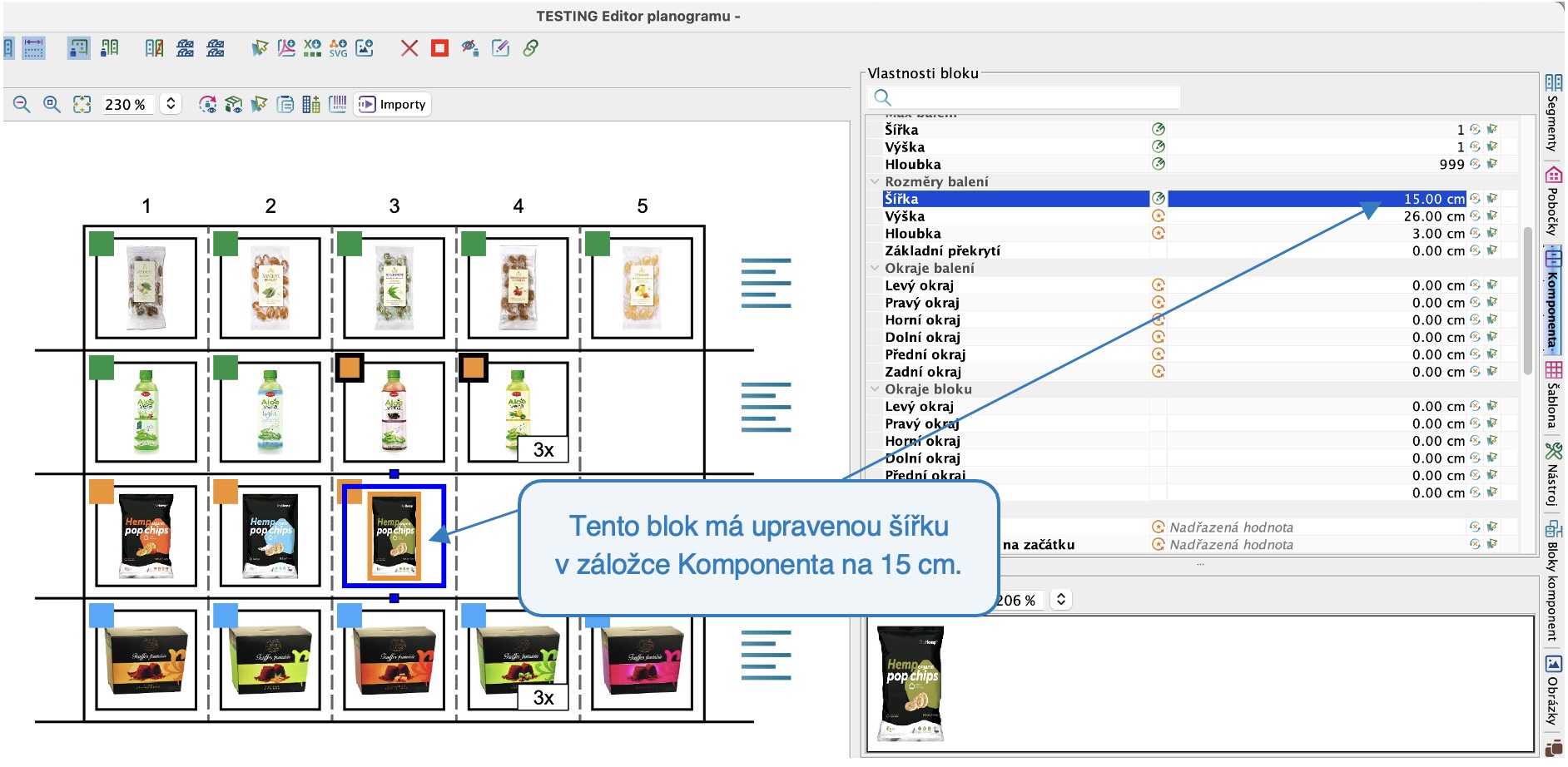 Upravené rozměry
Produkt nepatří do kategorie
Pokud do šablony vložíte blok, který má jinou kategorii než dané vybavení, zobrazí se u bloku oranžová značka pro kategorii v pravém horním rohu.
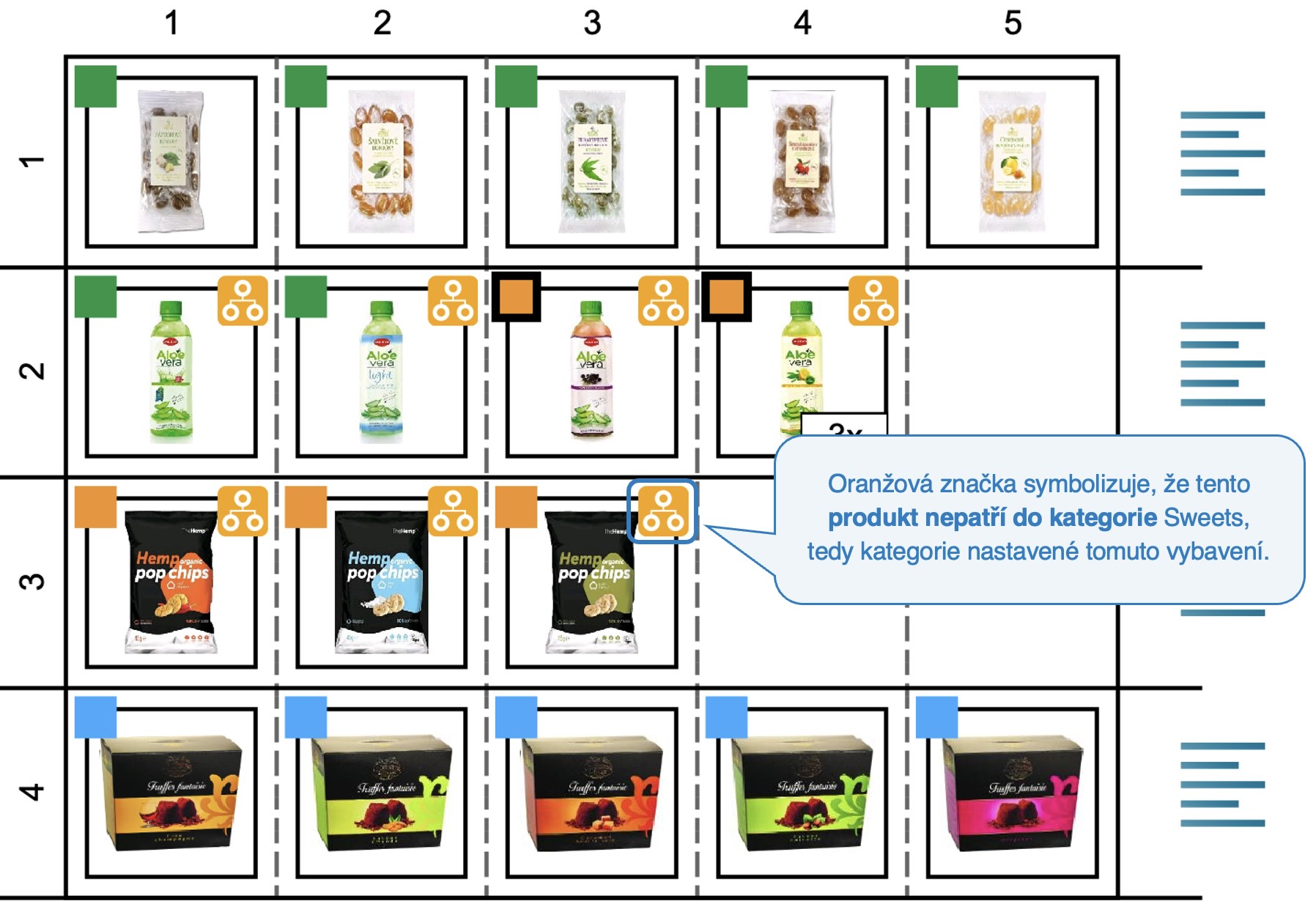 Produkt nenáleží do kategorie
Opakující se blok
Vložíte-li totožný blok do šablony vícekrát, zobrazí se v pravém horním rohu hnědá značka symbolizující duplicitní produkt. Tato značka bude zobrazena jak u původního produktu, tak i u nově vloženého produktu, který je stejný jako ten původní.
Duplicitní umístění
Neumístěný blok
Pokud blok není z nějakého důvodu umístěn v planogramu, bude v šabloně přeškrtnutý červenou čárou. Najedete-li na blok v šabloně myší, zobrazí se nápověda informující o důvodu neumístění bloku.
Neumístění bloku v planogramu může být v šabloně znázorněno buď jednoduchým přeškrtnutím jednou čárou, nebo dvojitým přeškrtnutím. Jednoduché přeškrtnutí se objeví u bloků s volitelnou úrovní priority a dvojité u bloků s povinnou a fixní úrovní priority, protože u těchto bloků je neumístění vnímáno jako závažnější problém, jelikož se jedná o produkty, které chceme mít v planogramu umístěné.
Neumístěné bloky
Blok s nastaveným záporným okrajem bloku
Nastavením záporného okraje bloku v záložce Komponenta můžete dosáhnout přesahu bloku přes polici nebo jiné produkty. V tomto případě se v šabloně objeví varovná značka se žlutým vykřičníkem v pravém horním rohu bloku.
Záporný okraj bloku
Produkt s nastavenou náhradou
Vyplníte-li v sekci Produkty v základních vlastnostech produktu Náhradu, v šabloně se zobrazí značka dvou šipek v pravém horním rohu.
Produkt s nastavenou náhradou
Zakázaný produkt
Produkty zobrazující se v záložce Zakázané produkty jsou v šabloně znázorněné červeným vykřičníkem v pravém dolním rohu.
Zakázaný produkt
Produkty můžete zakázat pro daný projekt v menu: Projekt / Vlastnosti / Základní v řádku Zakázané produkty.
Nastavení zakázaných produktů v projektu