Optimalizované planogramy
Optimalizované planogramy jsou jednou z nejpokročilejších funkcí Quantu. Díky ní můžete zohledňovat specifika konkrétních poboček a generovat planogramy optimalizované dle prodejních dat těchto poboček.
Šablona planogramu je stejná pro všechny pobočky a Quant pouze na základě prodejních dat konkrétních poboček vypočítá, které produkty na jednotlivých pobočkách umístit a v jakém množství. Planogram pak vypadá pro každou pobočku jinak, protože například nejlepší produkt pobočky A může být nejhorším produktem pobočky B. Zatímco na pobočce A bude tento produkt umístěn ve velkém množství, na pobočce B ho Quant neumístí vůbec.
Jaké parametry je možné nastavit pro optimalizaci planogramu?
Optimalizovaný planogram se aktivuje v planogramu v záložce Šablona – Optimalizovaný. V hierarchii je optimalizovaný planogram označen touto ikonou:
V manuálu Ikony v záložce Hierarchie se můžete dočíst více o významu různých značek v záložce Hierarchie.
Co vše je potřeba nastavit?
Nastavení údajů o prodeji
Pro planogramy optimalizované dle prodejních dat jednotlivých poboček je nutné správně nastavit prodejní data, se kterými bude Quant pracovat. Prodejní data pro celý projekt se nastavují přes menu - Projekt – Nastavení údajů o prodeji (lze použít i klávesovou zkratku Cmd (Ctrl) + W).
Podstatnou vlastnost, kterou musí projekt mít nastavenou, v případě, že chcete využívat prodeje konkrétních poboček u optimalizovaných planogramů, je zaškrtávací políčko Použít data pobočky, pokud jsou k dispozici. Toto políčko musí být zaškrtnuté, aby Quant počítal u každého planogramu pouze s prodejními daty konkrétní pobočky a nepoužíval všechny sady prodejních dat zahrnuté v projektu.
Pokud políčko nebude zaškrtnuté, tak sice optimalizované planogramy je možné využít, nicméně planogramy nebudou optimalizovány dle prodejů konkrétních poboček, ale dle všech prodejů zaškrtnutých v řádku Benchmarkové sady prodejních dat. Planogramy na všech pobočkách pak budou stejné a optimalizované dle prodejů Vámi vybraného benchmarku.
Aby Quant používal prodejní data konkrétních poboček, musí být zaškrtnuté políčko Použít data pobočky, pokud jsou k dispozici.
O detailním nastavení prodejních dat se dočtete v manuálu Nastavení prodejních dat v Editoru projektu.
Nastavení kritérií doplňování
Quant optimalizuje planogram podle nastavených kritérií doplňování. Kritéria doplňování se nastavují pro každý planogram v záložce Šablona - sekce Doplňování.
O detailním nastavení se dočtete v manuálu Nastavení kritérií doplňování.
 Nastavení úrovní priorit
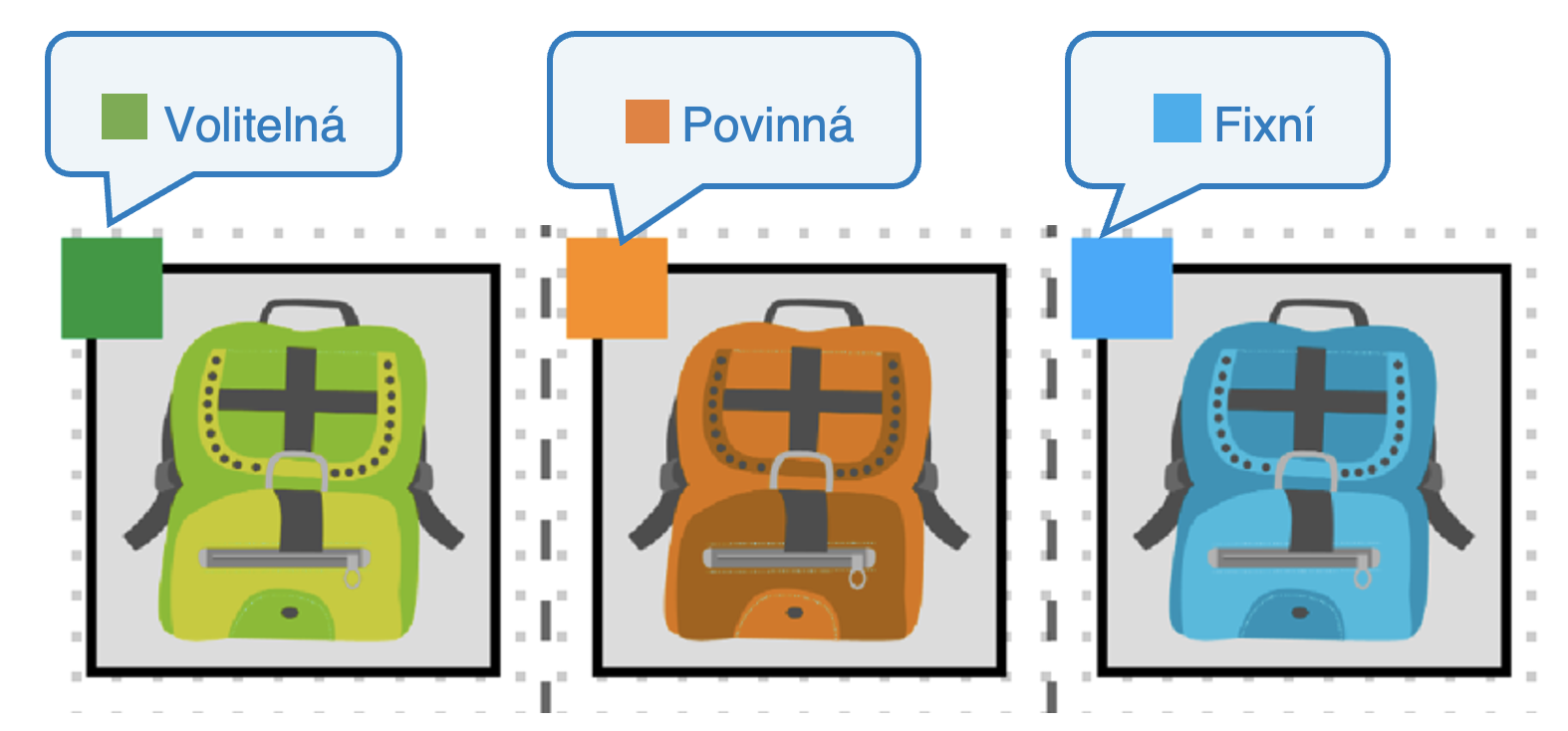
U optimalizovaných planogramů musí Quant respektovat úrovně priorit. Úrovně priorit slouží jako nástroj k regulaci optimalizovaných planogramů v případech, kdy produkty musí být umístěny v planogramu například z důvodu uzavřených smluv s dodavateli. V takových případech se nesmí stát, že by produkt z planogramu vypadl kvůli nízkým prodejům. Úrovně priorit se dají nastavit na několika místech v Quantu - přímo jako vlastnost produktu či jako vlastnost produktu upravená za pomoci akce nebo pro konkrétní blok v šabloně planogramu.
Máme 3 úrovně priorit: Fixní > Povinná > Volitelná.
O detailním nastavení úrovní priorit se dočtete v manuálu Nastavení úrovní priorit.
Nastavení a respektování počtu ZMJ do šířky
Quant musí respektovat vaše nastavení počtu balení v záložce Komponenta. Jak bylo již vysvětleno, počet balení umístěných v planogramu do šířky je optimalizován různě podle nastavených priorit produktů. Zkratkou ZMJ (základní měrná jednotka) označujeme počet kusů produktu.
Více informací se dočtete v manuálu Nastavení a respektování počtu ZMJ do šířky.
Finální fáze
Pokud dojde k nastavení všeho výše uvedeného, dojde k vytvoření optimalizovaného planogramu. Pro lepší pochopení, jak Quant produkty umísťuje, jsme připravili samostatný manuál, kde jsou detailně popsána jednotlivá kola umisťování produktů.
Více informací naleznete v manuálu Zaplňování optimalizovaného planogramu produkty.