Import DWG v Editoru pobočky
Na základě informací obsažených v DWG lze importovat soubor buď pouze jako technický plán, nebo společně s technickým plánem také vybavení poboček, například gondoly.
Proto aby se vybavení naimportovalo správně do Editoru pobočky, je potřeba nastavit jednotlivým typům vybavení jejich externí ID, více se dozvíte v manuálu Vytvoření knihovny typů vybavení z DWG.
Jak naimportujete DWG soubor v Editoru pobočky?
- Vytvořte novou verzi vrstvy ve vrstvě Technický půdorys a ověřte, že je tato vrstva aktivní – poznáte to podle toho, že její ikona je plně zbarvená oranžově.
- V levém panelu zvolte nástroj pro vkládání DWG souborů – DWG Import.
- Otevře se dialogové okno pro výběr souboru z vašeho počítače. Soubor vyberte a počkejte, až proběhne import. Jakmile importování skončí, ikonka Importování zmizí.
Návod jak vytvoříte novou vrstvu najdete v manuálu Založením verze vrstvy.
Výběr DWG souboru
Pro umístění DWG souboru můžete využít Automatické vložení nebo Manuální vložení:
- Automatické vložení – automaticky rozšíří plátno a umístí všechny importované komponenty do středu plátna.
- Manuální vložení – umožňuje umístit importované komponenty na plátno ručně, pomocí pohybu myši.
Režim automatického či manuálního vkládání můžete přepínat stisknutím mezerníku.
Uživatel může jednoduše otevřít nový DWG soubor během nastavování kritérií pomocí klávesové zkratky F. Tato zkratka znovu otevře dialog pro volbu DWG souboru.
Ve chvíli, kdy máte nastavené požadované hodnoty a chcete dokument umístit (potvrdit), stiskněte klávesu Enter. Dokument se následně umístí jako Technický plán pobočky.
Importace DWG
Kritéria importu
- Název - slouží pro pojmenování vrstvy.
- Přístup - můžete si zvolit, kdo bude mít k této vrstvě přístup.
- Jméno rozvržení – zde vyberete, které rozvržení z DWG souboru chcete zobrazit na půdorysu v Quantu.
- Importované DWG jednotky – Quant automaticky nadetekuje, v jakých jednotkách byl DWG soubor vytvořen. Pokud jednotky neodpovídají vzhledu, zvolte jednotky podle toho, v jakých jednotkách jste tvořili jednotlivé komponenty.
Jméno rozvržení + Importované DWG jednotky
Vrstvy
Zde můžete nastavit, které vrstvy budou importovány.
- Všechny vrstvy – importuje všechny nalezené vrstvy.
- Zahrnout neviditelné vrstvy – naimportuje vrstvy, které jsou schované nebo obsahují jakýkoliv typ zmrazení.
- Vrstvy – uživatel může nadefinovat přímo konkrétní vrstvy pro import.
Volba vrstev
Nespárované bloky a tvary
Tato sekce umožňuje nastavení importu bloků a tvarů, které nejsou spárovány (bez externího ID na straně Quantu).
- Všechny importovatelné tvary – importuje všechny tvary, u nichž není možné definovat externí ID tzn.: Úsečky, Polyčáry, Mnohoúhelníky, Kruh, Elipsa, Text, Křivka, Šrafa.
- Importovatelné tvary – umožňuje vybrat, které z výše uvedených tvarů budou importovány.
- Rozložit všechny nespárované bloky – v případě, že v DWG souboru jsou bloky, které nemají pár na straně Quantu a i tak je uživatel chce naimportovat, toto nastavení mu rozloží bloky na jednotlivé výše jménované tvary a naimportuje je.
- Nespárované bloky - zde můžete vidět seznam nespárovaných bloků.
Importovatelné tvary
Spárované bloky
Tato sekce umožňuje nastavení importu bloků a komponent bloků, které mají definované Externí ID.
- Všechny importovatelné typy vybavení – umožňuje vybrat, zda naimportovat všechny typy vybavení nebo jen určité typy vybavení, které se nastavují v Importovatelné typy vybavení.
- Všechny importovatelné komponenty bloků – umožňuje vybrat zda, naimportovat všechny bloky komponent nebo jen určité bloky komponent, které se nastavují v Importovatelné komponenty bloků.
Importovatelné typy vybavení
Linky na samostatné planogramy
- Vytvořit linky na samostatné planogramy – povoluje tvorbu linků na samostatné planogramy.
- Název definice atributu – zde uživatel mapuje atribut, který nese informace o názvu slinkovaného atributu. Tento atribut je nutné vypsat úplně stejně jak je uvedeno v DWG souboru.
- Nahradit jmenovky – pokud je v DWG souboru název slinkovaného planogramu umístěn i jako textový komponent, je možné umístit jmenovku slinkovaného planogramu v Quantu na místo tohoto textového komponentu pro lepší vizualizaci linků.
- Aktualizovat kategorie – nastavení pro linkování samostatného planogramu. Definuje, jestli má importované vybavení přebrat kategorii ze samostatného planogramu a nastavit ji již na importovaném vybavení.
- Aktualizovat sekce – nastavení pro linkování samostatného planogramu. Definuje, jestli má importované vybavení vepsat název sekce na základě namapovaného atributu.
- Police dle planogramu – nastavení pro linkování samostatného planogramu. Definuje, jestli u importovaného vybavení bude počet a rozložení polic definovat slinkovaný samostatný planogram.
Linky na samostatné planogramy
Uživatel si může jednotlivé typy nastavení uložit do knihovny, aby je mohl později rychle načíst jako přednastavené stavy.
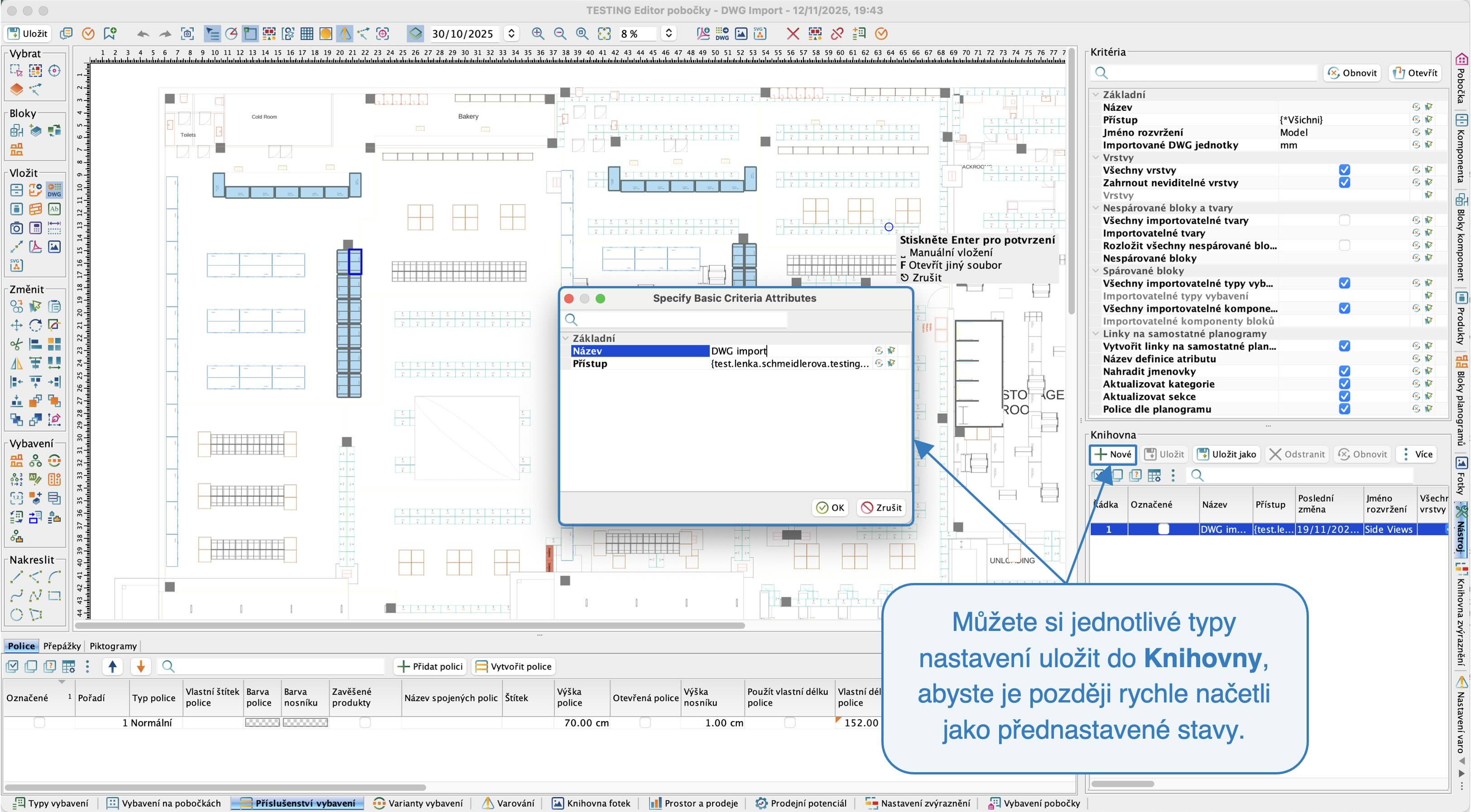 Knihovna nastavení
Uspořádání vybavení do samostatné vrstvy v Editoru pobočky
Importovali jste DWG soubor, který slouží jako technický půdorys pobočky. Společně s tímto souborem se importovalo také vybavení, které bylo jeho součástí. Toto vybavení nyní chcete přesunout do jiné vrstvy a konkrétní verze této vrstvy, aby bylo vše přehledně oddělené a lépe spravovatelné.
Dalším krokem je tedy přesun již importovaného vybavení z DWG souboru. Vybavení budete přesouvat z již nahrané vrstvy Technický plán.
Jak přesunout importované vybavení z DWG souboru do jiné vrstvy?
- Vytvořte novou verzi ve vrstvě Vybavení.
- Dvojitým kliknutím aktivujte vrstvu Technický plán.
- V půdorysu označte vybavení, která chcete přesunout.
- Levým klepnutím myši otevřete nabídku a zvolte možnost Přesunout do vrstvy. Následně vyberte cílovou vrstvu a verzi, do které chcete vybavení přesunout.
Přesun vybavení