Pravidla planogramů
Pravidla planogramů umožňují vložit do šablony planogramu obecné pravidlo planogramu určující skupinu produktů, ze kterých Quant následně vybírá produkty, jež se umístí do výsledného planogramu. Jedná se o velmi efektivní a rychlý způsob, jak vytvořit planogram, který bude optimalizovaný dle prodejních dat. Z každého vloženého pravidla Quant vybere ty nejlepší produkty a umístí je dle prostoru a prodejů do planogramu.
V tomto manuálu se dozvíte:
- Jak roztřídit produkty do skupin dle vybraných atributů, abyste je mohli snadno vkládat do planogramu formou pravidel?
- Jak vložit pravidlo planogramu do šablony planogramu?
- Jak Quant vybírá z pravidla planogramu produkty, které se umístí do planogramu?
- Jak lze manuálně změnit pořadí produktů v planogramu případně vynutit umístění konkrétního produktu?
- Jaké vlastnosti můžete nastavit pro pravidlo planogramu?
- Jak spojíte více pravidel planogramu k sobě pomocí ohraničení?
Pravidla planogramů fungují pouze pro optimalizované planogramy.
Optimalizovaný planogram
Optimalizované planogramy jsou podrobněji popsané v manuálech v sekci Optimalizované planogramy.
Skupiny produktů
V záložce Skupiny produktů si můžete produkty roztřídit do skupin dle vámi vybraného atributu (případně i více atributů). Můžete tak vytvořit skupiny např. podle značky, dodavatele nebo nějaké podskupiny.
Ukážeme si to na příkladu kategorie Nápoje, kde máme dohromady 4 vybavení a chceme dávat k sobě nápoje podobného typu (Ledové čaje, Perlivé vody, Neperlivé vody, Džusy). Tabulku Skupiny produktů si tedy rozdělíme dle atributu Group 2 Name, který nám identifikuje právě tyto skupiny produktů.
- V záložce Skupiny produktů klikněte na ikonu filtru.
- V novém okně vyberte, podle kterého atributu chcete vytvářet skupiny produktů. (v našem případě se jedná o atribut Group 2 Name).
- Produkty se rozdělí podle tohoto atributu do skupin. Tyto skupiny uvidíte v levé tabulce.
- Pokud vyberete jednu ze skupin, tak v pravé tabulce uvidíte všechny produkty zvolené skupiny.
Filtr ve Skupinách produktů
Skupiny produktů
Pravidla planogramů
Jak vložit pravidlo planogramů do šablony planogramu?
Nejjednodušší možností vložení pravidla planogramů do šablony planogramu je s využitím vytvořených skupin v záložce Skupiny produktů.
- V záložce Skupiny produktů vyberte skupinu, kterou chcete vložit do šablony.
- V panelu nástrojů vlevo aktivujte nástroj Vložit pravidlo do šablony nebo stiskněte klávesovou zkratku G.
- Klikněte do šablony pro umístění pravidla.
- Pro ukončení vkládání stiskněte klávesu ESC.
Vložit pravidlo do šablony
Pravidlo můžete následně natáhnout přes několik řádků šablony planogramu podle toho, přes kolik polic chcete produkty z dané skupiny produktů umístit. Pokud např. chcete, aby se produkty z vložené skupiny umístily přes první 3 police, tak je třeba pravidlo natáhnout přes první 3 řádky šablony.
Natažení pravidla
Vlastnosti vloženého pravidla můžete upravit vpravo v záložce Komponenta. V řádku Filtr produktů vidíte vytvořené pravidlo pro výběr produktů. Můžete zde podmínku ještě upravit např. přidáním další podmínky na výběr produktů pouze od konkrétního dodavatele.
Filtr produktů
Pokud aktivujete nástroj Vložit pravidlo do šablony bez zvolení skupiny produktů v záložce Skupiny produktů, vloží se do šablony prázdné pravidlo, kterému musíte nastavit podmínku ve vlastnosti Filtr produktů v záložce Komponenta.
Logika výběru produktů
Quant vkládá do planogramu vždy pouze produkty odpovídající filtru produktů pro dané pravidlo. Produkty vybírá dle nastavení kritérií doplňování v záložce Šablona. Protože se jedná o optimalizovaný planogram, máte jistotu, že se umístí vždy ty nejlepší produkty a počet umístěných kusů bude odpovídat prodejům.
Důležitými kritérii, která je potřeba nastavit, jsou:
- Typ prodeje určující prioritu produktu: Dle zde vybraného prodejního ukazatele Quant určuje prioritu umístění. Pokud zde zvolíte např. GP1, znamená to, že produkty s vyšším GP1 budou mít vyšší prioritu umístění ve výsledném planogramu.
- Minimální denní rezerva: Minimální počet dnů, na které musí vystačit zásoba produktů umístěných v planogramu. Nastaví-li se Minimální denní rezerva 7, znamená to, že v planogramu by mělo být umístěno tolik kusů daného produktu, aby jeho zásoba vystačila minimálně na týden. Množství kusů odpovídající minimální denní rezervě v Quantu označujeme MIN. Pokud je průměrný denní pohyb produktu 2 kusy, bude v našem příkladu MIN = 7*2 = 14 ks.
- Maximální denní rezerva: Udává maximální počet dnů, pro které nám může vystačit zásoba produktů odpovídající umístění všech balení naplánovaných v planogramu. Množství kusů odpovídající maximální denní rezervě v Quantu označujeme MAX. Je-li maximální denní rezerva nastavena na 21 a průměrný denní pohyb produktu 2 kusy, vypočítáme MAX = 21*2 = 42 ks.
Nastavení optimalizovaného planogramu je podrobněji popsáno v manuálu Nastavení kritérií doplňování.
Zda bude produkt v planogramu umístěn či nikoli, ještě ovlivňuje úroveň priority.
Produkty, které mají Volitelnou úroveň priority, nebudou umístěny v případě, že by se za maximální počet dní (maximální denní rezerva) neprodal ani jeden kus. Vyžadovaná úroveň priority znamená, že se produkty musí v planogramu umístit, ale jejich počet bude záviset na tom, jak se prodávají. Bloky s Fixní úrovní priority v planogramu respektují limity na množství balení nastavené v záložce Komponenta bez ohledu na to, jak se daný produkt prodává.
Podrobné vysvětlení úrovní priorit naleznete v manuálu Nastavení úrovní priorit.
Quant do planogramu vkládá produkty v pořadí od nejlepšího produktu dle vámi nastaveného Typu prodeje určující prioritu (v našem případě GP1). Quant nejprve vloží produkt s nejvyšším GP1, následně s druhým nejvyšším GP1 atd. Počet umístěných kusů každého produktu s Volitelnou a Vyžadovanou úrovní priority je ovlivněn počtem prodaných kusů (čím vyšší počet prodaných ks, tím vyšší počet umístěných kusů daného produktu).
Kritéria doplňování
Seznam produktů odpovídající filtru pro nastavené pravidlo naleznete vždy dole v záložce Komponenta. Červené produkty jsou produkty, které nejsou v planogramu umísteny.
Tabulka s produkty
V této tabulce můžete měnit pořadí vložených produktů pomocí šipek či tlačítka Přesunout.
Změna pořadí 1
Změna pořadí 2
Můžete zároveň vynutit umístění některého z produktů, který se neumístil z důvodu nízkých prodejů tak, že mu zvýšíte úroveň priority.
Neumístěný produkt
Změna úrovně priority
Nastavení vlastností v záložce Komponenta
Pokud vyberete pravidlo v šabloně, můžete v záložce Komponenta editovat vlastnosti pro celé pravidlo (všechny produkty v planogramu zahrnuté pod tímto pravidlem).
Můžete zde například nastavit, jaké má být minimální či maximální množství umístěných kusů všech produktů zahrnutých v pravidle do šířky, výšky či hloubky nebo změnit úroveň priority pro všechny produkty v rámci daného pravidla.
Komponenta pro pravidlo
Pokud však vyberete konkrétní produkt v planogramu či ve spodní tabulce v záložce Komponenta, editujete následně vlastnosti pouze pro daný produkt.
Komponenta pro produkt
Pro pravidlo se dá nastavit několik specifických vlastností ovlivňující jeho chování jako celku. Tyto vlastnosti naleznete v záložce Komponenta v sekci Pravidlo, pokud máte vybrané pravidlo v šabloně.
Rozložení
Ovlivňuje, jak mají být produkty rozloženy v rámci planogramu.
- Flexibilní: Produkty jsou v planogramu rozloženy volně podle prostoru a nedrží žádný specifický tvar. V jedné polici mohou mít více prostoru, v jiné méně.
Flexibilní rozložení
- Obdélníkové: Produkty drží v rámci planogramu obdélníkový tvar a v každé polici tak mají stejné množství prostoru. Vytváří vertikální obdélníkové bloky.
Obdélníkové rozložení
Zarovnání
Pro Obdélníkové rozložení můžete nastavit zarovnání produktů v rámci obdélníku.
Zarovnání
Pouze produkty z kategorií
- Pokud je políčko zaškrtnuté, budou se do planogramu vkládat pouze produkty z kategorie, která je přiřazená danému planogramu.
- Pokud není políčko zaškrtnuté, budou se do planogramu vkládat i produkty, které nejsou z kategorie přiřazené danému planogramu.
Filtr produktů
Zde nastavte formou podmínek, jaké produkty mají spadat do vloženého pravidla planogramu. Pokud vkládáte pravidlo ze záložky Skupiny produktů, Filtr produktů se automaticky předvyplní dle vložené skupiny. Vy můžete následně přidat další podmínku nebo podmínku pozměnit, pokud potřebujete.
Do planogramu jste vložili skupinu Limonády. Nicméně první dvě police jsou vyšší a následující 4 naopak nižší, tak chcete zamezit tomu, aby došlo k neumístění některých produktů z důvodu jejich výšky, protože se je Quant pokusí vložit do nižších polic. Proto doporučujeme v tomto případě rozdělit toto pravidlo na 2, přičemž do každého vložíte ještě jednu podmínku omezující výšku produktu.
Filtr produktů
Produkty
Zde můžete vybrat konkrétní produkty ze seznamu. Je možné kombinovat filtr produktů s výběrem produktů ve vlastnosti Produkty, pokud potřebujete zahrnout do pravidla mimo produkty z vytvořené podmínky i pár produktů, které tuto podmínku nesplňují.
Výběr produktů můžete použít i v případě, že vyberete např. 14 produktů a ve vlastnosti Max produktů nastavíte omezení, že chcete, aby se z nich umístilo pouze 6. Pokud je planogram sdílený přes několik poboček, Quant vybere pro každou pobočku maximálně 6 nejlepších produktů.
Produkty
Seskupit podle
V této sekci nastavujete pravidla, podle kterých se mají produkty v planogramu uspořádat. Funkce umožňuje roztřídit produkty na základě zvoleného atributu, přičemž hlavním kritériem je typ prodeje, který určuje prioritu produktů definovanou v šabloně. Například pokud chcete seskupit produkty podle dodavatelů na základě profitu (GP1), zvolíte v řádce Seskupit podle atribut Dodavatel. Po potvrzení Quant automaticky seskupí produkty podle dodavatelů od dodavatele, jehož produkty tvoří nejvyšší profit, a pak sestupně po dodavatele s nižším profitem. V rámci této funkce je možné použít i více pravidel současně, například seskupit podle dodavatele a podle značky.
Seskupit podle
Hlavním kritériem funkce Seskupit podle je vždy typ prodeje určující prioritu produktu, nastavený v šabloně.
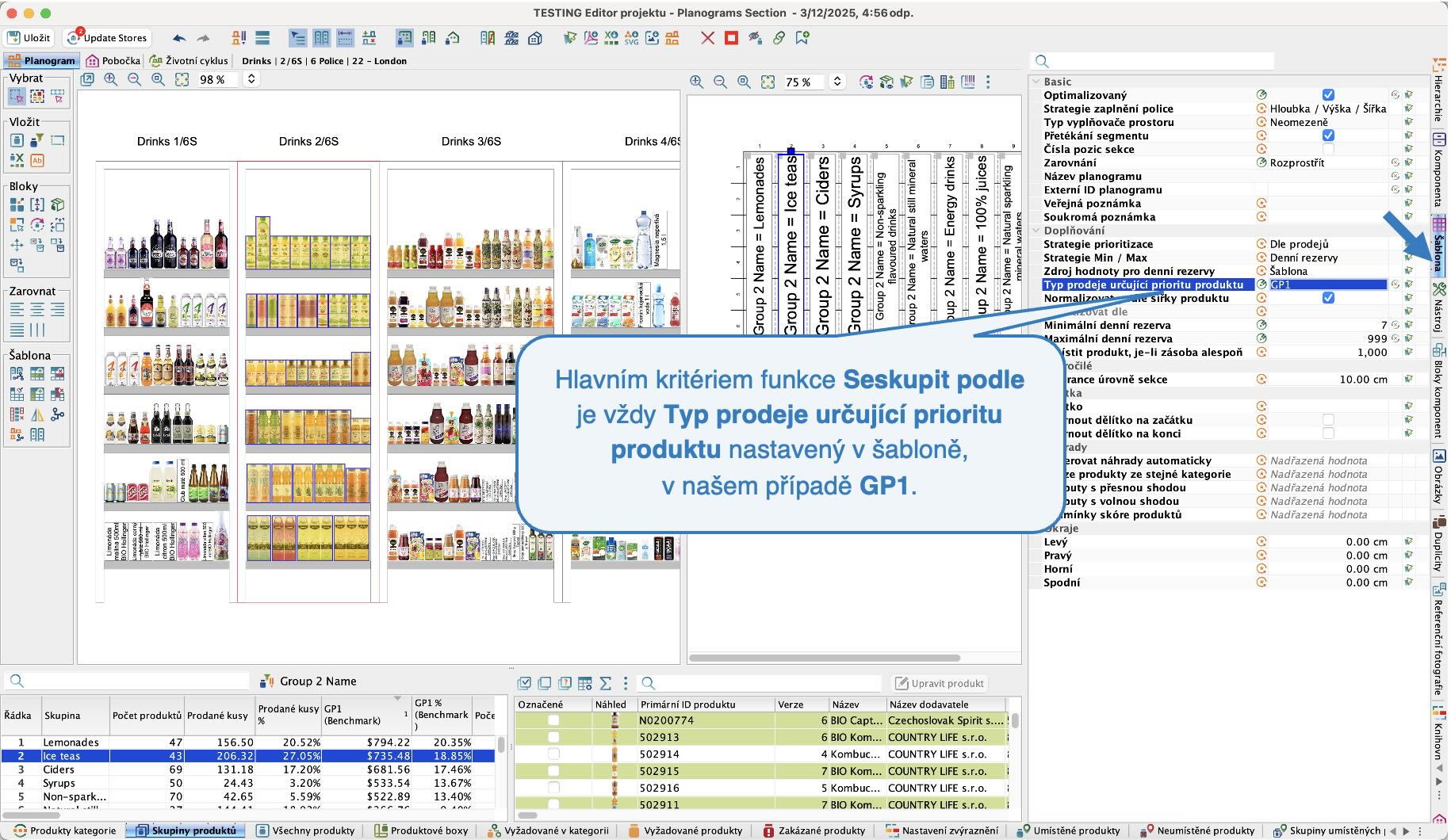 Kritérium funkce Seskupit podle
Seřadit podle
Na rozdíl od funkce Seskupit podle není funkce Seřadit podle založena na prodejích. Produkty jsou seřazeny čistě podle zvoleného atributu, bez ohledu na prodeje. Produkty mohou být seřazeny abecedně (například při řazení podle dodavatele nebo značky) nebo podle velikosti (vzestupně či sestupně - například při řazení podle výšky nebo ceny).
Seřadit podle
Je možné kombinovat obě funkce Seskupit podle a Seřadit podle, přičemž funkce Seskupit podle definuje hlavní strukturu seskupení na základě prodejů a funkce Seřadit podle určuje pořadí v rámci těchto skupin.
Například pokud chcete seskupit produkty podle dodavatelů na základě prodejů a následně je seřadit podle ceny (od nejdražšího po nejlevnější), nastavte v řádce Seskupit podle atribut dodavatele (čímž budou produkty rozděleny do skupin podle dodavatelů s ohledem na jejich prodeje) a v řádce Seřadit podle atribut ceny, čímž určíte finální pořadí v rámci těchto skupin.
Strategie řazení
Pokud zvolíte vlastnost(i), podle které se mají produkty v planogramu seskupit nebo řadit, produkty jsou přidávány do planogramu v jasně daném pořadí dle dané vlastnosti. Mohou být umísťovány v několika směrech:
- Had doprava dolů: Produkty jsou umístěny zleva doprava v horní polici a poté pokračují na nižší polici zprava doleva, přičemž vytvářejí hadovitý tvar směřující dolů.
- Had doprava nahoru: Produkty jsou umístěny zleva doprava v dolní polici a poté pokračují na vyšší polici zprava doleva, přičemž vytvářejí hadovitý tvar směřující nahoru.
- Had doleva dolů: Produkty jsou umístěny zprava doleva v horní polici a poté pokračují na nižší polici zleva doprava, přičemž vytvářejí hadovitý tvar směřující dolů.
- Had doleva nahoru: Produkty jsou umístěny zprava doleva v dolní polici a poté pokračují na vyšší polici zleva doprava, přičemž vytvářejí hadovitý tvar směřující nahoru.
- Doprava dolů: Produkty jsou umístěny zleva doprava na každé polici a po dosažení konce se přesunou o úroveň níž, kde pokračují stejným směrem.
- Doprava nahoru: Produkty jsou umístěny zleva doprava na dolní policí a poté pokračují na další polici výše stejným směrem nahoru k horní části vybavení.
- Doleva dolů: Produkty jsou umístěny zprava doleva, počínaje horní policí a směrem dolů ke spodní části vybavení.
- Doleva nahoru: Produkty jsou umístěny zprava doleva, počínaje spodní policí a směrem nahoru k horní části vybavení.
- Odshora dolů: Produkty jsou řazeny ve sloupcích odshora dolů, začínají vlevo nahoře a pokračují směrem dolů, než se přesunou do dalšího sloupce.
- Vertikální bloky: Jedná se o strategii řazení, kdy produkt umístěný na horní polici bude duplikován na všech ostatních policích přímo pod sebou.
Strategie řazení
Max produktů
Jedná se o maximální počet produktů, který se může umístit v daném pravidlu planogramu. Můžete tak omezit počet umístěných produktů v případech, kdy dané pravidlo zahrnuje spoustu produktů s vysokými prodeji, ale chcete, aby bylo umístěno např. pouze 20 nejlepších produktů.
Max relativní šířka
Zde můžete nastavit, kolik procent celkového šířky planogramu (sekce) mohou zabírat produkty z daného pravidla. Jedná se o procentuální nastavení, takže bude fungovat proporčně na všech pobočkách nehledě na celkový prostor.
Pokud má daná sekce celkem 4 metry na šířku a nastavíme Max relativní šířku na 10%, tak produkty z daného pravidla nesmí přesáhnout 40 cm šířky sekce. Produkty by však měly být rozprostřeny rovnoměrně na všech policích, přes které je pravidlo umístěno.
Max prostor
Zde můžete nastavit, kolik procent z celkové šířky všech polic planogramu (sekce) mohou zabírat produkty z daného pravidla.
Pokud má daná sekce celkem 4 metry na šířku a každý planogram má 6 polic, tak celkový lineární prostor je 4*6=24 m. Pokud nastavíme, že Max prostor je 10 % znamená to, že součet lineárních metrů zabraných produkty v pravidlu nesmí přesáhnout 2,4 m. Zde ale nezáleží, jak budou produkty rozloženy v policích. Například v první polici mohou produkty z tohoto pravidla zabírat 1 metr, v druhé také 1 metr a ve třetí 40 cm.
Max produktů a Max relativní šířka
Ohraničení
Pokud jste vložili několik pravidel, které chcete, aby byly zarovnány a chovaly se jako jeden obdélníkový blok, použijte funkci Vložit ohraničení bloku.
Příklad bez ohraničení
Příklad s ohraničením
Ohraničenému bloku můžete v záložce Komponenta nastavit:
- Zarovnání: Jedná se o zarovnání produktů v rámci ohraničení.
- Relativní šířka: Zde můžete omezit, jakou maximální šířku planogramu (sekce) v procentech mohou produkty spadající do ohraničení zabírat.
- Max prostor: Zde můžete nastavit, kolik procent z celkové šířky všech polic planogramu (sekce) mohou zabírat produkty z daných pravidel spadajících pod dané ohraničení.
- Barva orámování: Zde můžete nastavit, jakou barvu bude mít ohraničení v šabloně planogramu.
Vlastnosti ohraničení